 AI
AI
 Hướng dẫn AI
 Claude
 ChatGPT
 Gemini
 Prompt
 AI Tools
 Workflow
 Công nghệ
 Học IT
 Tiện ích

Cách biến ý tưởng thành website bằng ChatGPT Work và Codex
Nhiều người có sẵn một ý tưởng website, ví dụ danh bạ công cụ, thư viện sách hay danh sách dịch vụ địa phương, nhưng dừng lại vì không biết bắt đầu từ đâu. Việc thu thập dữ liệu, viết yêu cầu, dựng giao diện và kiểm tra lỗi từng tốn nhiều ngày. Với ứng dụng ChatGPT mới trên máy tính, bạn có thể giao phần lớn các việc đó cho hai chế độ làm việc là Work và Codex.
Bài viết này hướng dẫn từng bước để dựng một website thư mục (directory) bản đầu tiên, kèm năm prompt mẫu đã điền sẵn ví dụ.
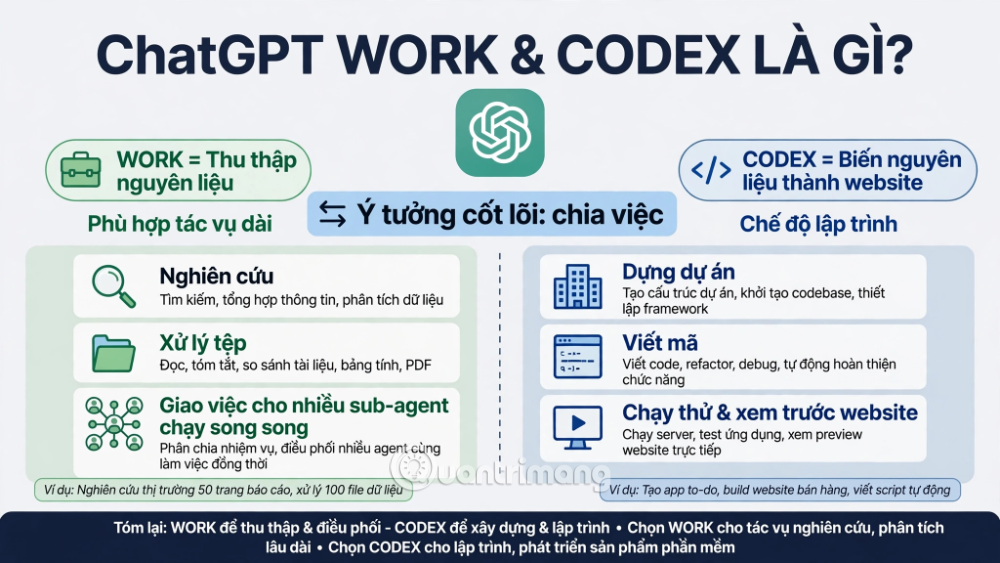
ChatGPT Work và Codex là gì?
Trong thực tế, hai chế độ có vai trò khác nhau:
- Work phù hợp với các tác vụ dài: nghiên cứu, xử lý tệp, và giao việc cho nhiều tác tử phụ (sub-agent) chạy song song.
- Codex là chế độ lập trình: dựng dự án, viết mã, chạy thử và xem trước website.
Ý tưởng cốt lõi của quy trình là chia việc. Work đi thu thập nguyên liệu, còn Codex biến nguyên liệu đó thành mã nguồn và một trang web nhìn thấy được.
Bạn sẽ xây dựng được gì?
Một website thư mục tĩnh gồm trang chủ có ô tìm kiếm, bộ lọc, trang chi tiết cho từng mục và dữ liệu có cấu trúc. Cùng khuôn mẫu này dùng được cho công cụ, sản phẩm, sách, dịch vụ hoặc bất kỳ bộ sưu tập nào mà mọi mục đều có chung các trường thông tin.
Điều kiện cần chuẩn bị
- Ứng dụng ChatGPT bản mới cho máy tính (Mac hoặc Windows), thấy được chế độ Work và Codex.
- Một thư mục trống trên máy để chứa tài liệu yêu cầu, dữ liệu nghiên cứu, hình ảnh và mã nguồn.
- Một ý tưởng thư mục có chủ đề rõ ràng và đối tượng người dùng cụ thể.
- Tài khoản có quyền dùng Work và Codex. Gói và mô hình khả dụng có thể khác nhau tùy tài khoản. Theo một nguồn tin, người dùng gói Free và Go được dùng GPT-5.6 Terra, còn các gói trả phí có thêm lựa chọn.
Các bước thực hiện
Bước 1: Cập nhật ứng dụng ChatGPT cho máy tính
Tải bản mới nhất từ trang tải chính thức của ChatGPT. Nếu ứng dụng hiện nút Update , hãy bấm, chờ ứng dụng mở lại rồi chọn Get started nếu được hỏi. Khi cập nhật xong, góc trên bên trái hiển thị tên ChatGPT Work. Bạn bấm vào đó hoặc vào Codex để chuyển qua lại giữa hai chế độ.
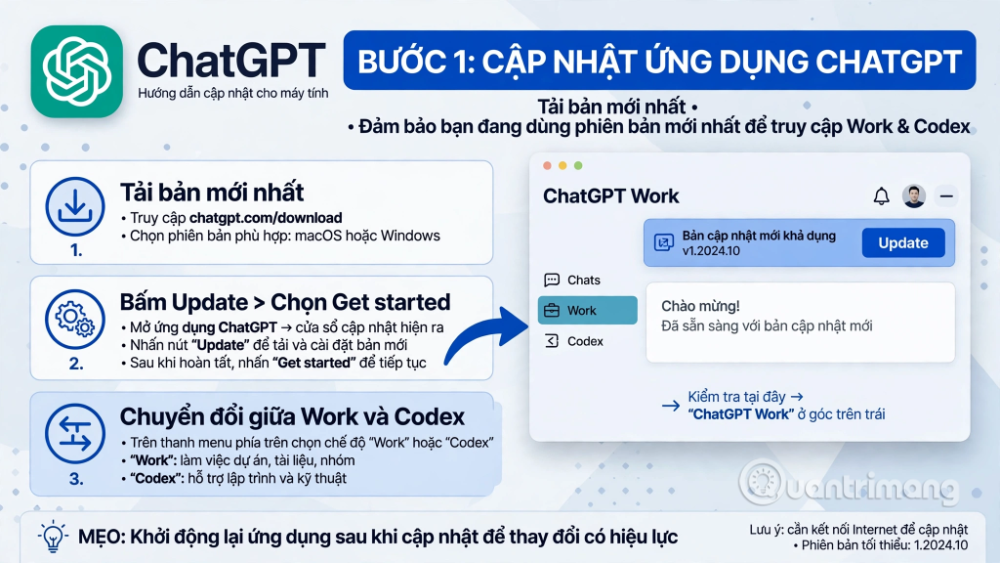
Mẹo: nếu không thấy Work ở góc trên bên trái, hãy cập nhật ứng dụng trước khi làm tiếp. Tên gọi và mô hình có thể khác nhau giữa các tài khoản.
Bước 2: Tạo dự án và viết PRD
Tạo một thư mục mới trên máy, rồi mở thư mục đó thành dự án trong ứng dụng. Bắt đầu một tác vụ mới trong thư mục này, chọn Work và mô tả thư mục website bạn muốn làm.
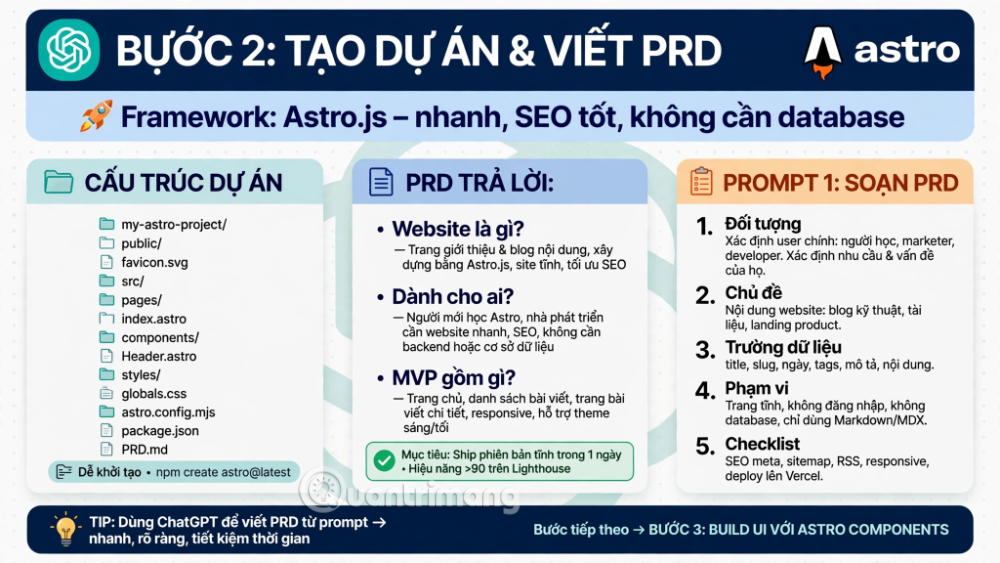
Vì sao chọn Astro.js?
Astro là framework phù hợp với website nặng nội dung. Mỗi mục trong thư mục có thể là một tệp Markdown nhỏ, phần đầu tệp (front matter) lưu các trường như tên, giá, ngày ra mắt. Astro biến thư mục này thành các trang tải nhanh, thân thiện với công cụ tìm kiếm mà không cần cơ sở dữ liệu riêng. Cấu trúc đơn giản cũng giúp tác tử lập trình ít phải “gỡ rối” hơn.
PRD là gì và vì sao cần?
PRD (tài liệu yêu cầu sản phẩm) là bản giao việc giữa giai đoạn lên kế hoạch và giai đoạn xây dựng. Nó trả lời ba câu hỏi: website này là gì, dành cho ai, và phiên bản đầu tiên cần chạy được những gì.
Prompt 1: Lập kế hoạch và viết PRD
Tôi muốn xây dựng một website thư mục về [CHỦ ĐỀ THƯ MỤC].

Hãy lập kế hoạch cho site bằng framework Astro.js. Xác định:

- đối tượng người dùng mục tiêu

- chủ đề và phạm vi nội dung

- các trường thông tin của mỗi mục trong thư mục

- phạm vi của phiên bản đầu tiên

- danh sách nghiệm thu

Sau đó viết PRD dài một trang và lưu vào thư mục dự án này.
Ví dụ đã điền:
Tôi muốn xây dựng một website thư mục về sách học lập trình cho người mới bắt đầu.

Hãy lập kế hoạch cho site bằng framework Astro.js. Xác định:

- đối tượng người dùng mục tiêu

- chủ đề và phạm vi nội dung

- các trường thông tin của mỗi mục (tên sách, tác giả, năm xuất bản, ngôn ngữ lập trình, mức độ, giá tham khảo, mô tả ngắn, ảnh bìa)

- phạm vi của phiên bản đầu tiên (chỉ làm site tĩnh, chưa có đánh giá hay bình luận)

- danh sách nghiệm thu

Sau đó viết PRD dài một trang và lưu vào thư mục dự án này.
Một mẹo cho bạn là hãy giữ phiên bản đầu tiên ở dạng tĩnh và hướng nội dung. Đánh giá, bình luận hay tính năng tương tác nên để sau khi thư mục đã hoạt động ổn.
Bước 3: Nghiên cứu dữ liệu và dựng website
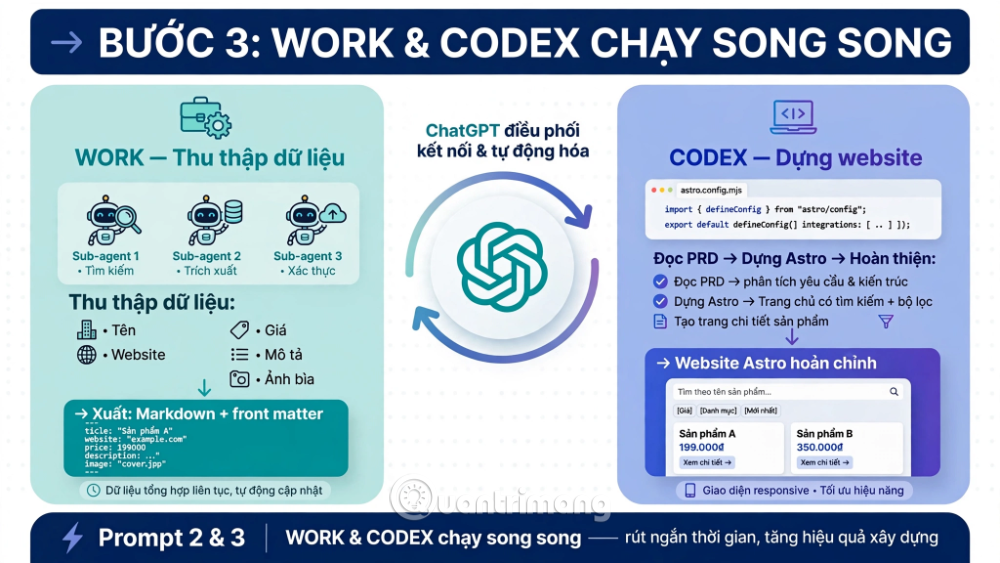
Khi PRD đã được lưu, hãy để chế độ Work tiếp tục ở nhiệm vụ nghiên cứu. Bạn yêu cầu nó giao cho các tác tử phụ đi thu thập dữ liệu và hình ảnh cho từng mục.
Prompt 2: Nghiên cứu dữ liệu bằng tác tử phụ
Hãy dùng các tác tử phụ để nghiên cứu các mục trong thư mục này.

Với mỗi mục, thu thập:

- tên

- website

- ngày ra mắt hoặc ngày phát hành

- giá hoặc tín hiệu về giá

- mô tả ngắn

- ảnh bìa, logo hoặc hình ảnh hữu ích khác

Lưu mỗi mục vào cấu trúc thư mục thống nhất, gồm một tệp Markdown có front matter.

Với thông tin không xác minh được, hãy đánh dấu rõ thay vì đoán.
Một tệp mục mẫu có thể trông như sau (dữ liệu giả để minh họa cấu trúc):
---

name: "Tên sách ví dụ"author: "Tác giả ví dụ"year: 2024language: "Python"level: "Người mới"price: "Chưa xác minh"cover: "/images/ten-sach-vi-du.jpg"

---

Mô tả ngắn gọn về nội dung và đối tượng phù hợp.

Trong lúc Work chạy, hãy mở một luồng mới , bấm menu thả xuống và chuyển sang Codex. Trỏ luồng này vào PRD và thư mục nghiên cứu.
Prompt 3: Dựng website trong Codex
Đọc PRD và thư mục nghiên cứu.

Thiết lập dự án Astro.js này và bắt đầu xây dựng website thư mục.

Dùng các tác tử phụ để dựng trang và thành phần giao diện khi hợp lý.

Tạo trang chủ có tìm kiếm, bộ lọc, các trang chi tiết và cấu trúc nội dung đã mô tả trong PRD.

Khi bản đầu tiên sẵn sàng, hãy mở bản xem trước và tóm tắt những gì bạn đã làm.
Cách chia việc này rất hiệu quả: Work thu thập nguyên liệu thô, còn Codex biến PRD thành mã nguồn và một website xem được ngay.
Mẹo an toàn: Bật Git khi Codex làm việc. Các lần commit nhỏ đóng vai trò điểm lưu, giúp bạn quay lại khi một thay đổi làm hỏng site. Kết nối GitHub còn cho bạn bản sao trên đám mây và dễ bàn giao cho tác tử khác.
Bước 4: Kiểm tra bản mẫu và chọn mô hình
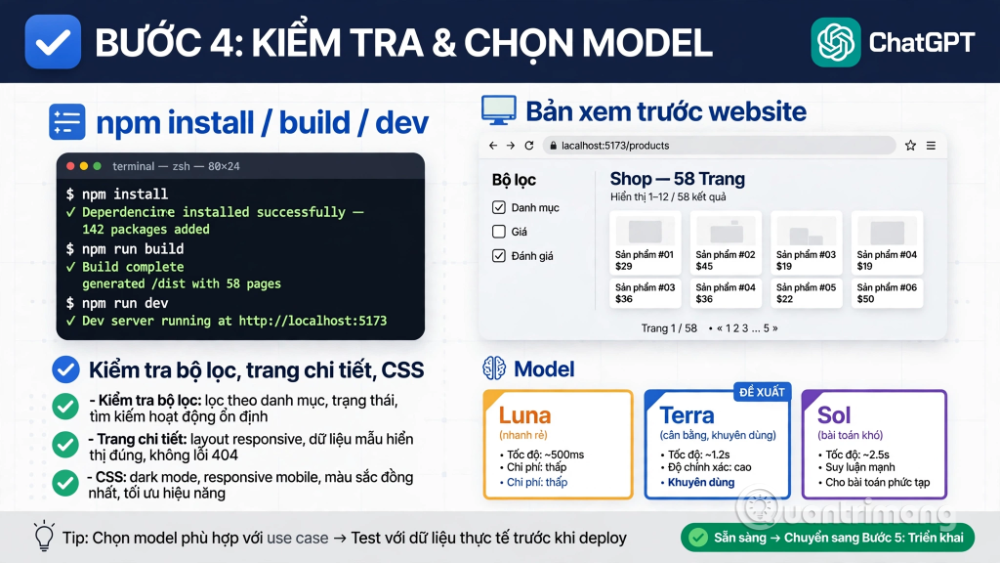
Khi Codex hoàn thành lượt đầu, đừng tin báo cáo mà hãy mở bản xem trước và kiểm tra thực tế. Bấm vào một trang chi tiết, thử bộ lọc, tìm lỗi thiếu CSS hoặc bố cục lệch. Trong ví dụ gốc, quá trình build tạo ra 58 trang, nhưng lượt đầu vẫn cần kiểm tra bằng mắt và chỉnh lại CSS.
Prompt 4: Lệnh kiểm tra bản build trên máy
npm install

npm run build

npm run dev
Ba lệnh này lần lượt cài thư viện, tạo bản build để phát hiện lỗi, rồi chạy máy chủ thử nghiệm để bạn xem site trong trình duyệt.
Chọn mô hình nào?
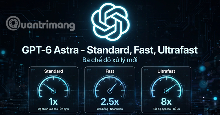
GPT-5.6 có ba cấp. Theo các nguồn tin, Sol nhắm tới bài toán khó nhất, Terra là mô hình cân bằng cho công việc hằng ngày, còn Luna rẻ và nhanh cho tác vụ lặp lại. Với website thư mục, Terra ở mức suy luận trung bình là điểm khởi đầu hợp lý. Nếu muốn tiết kiệm, hãy thử Luna. Nếu gặp lỗi logic phức tạp, hãy chuyển lên Sol. Hãy dùng bộ chọn mô hình có trong tài khoản của bạn.
Bước 5: Xuất bản website
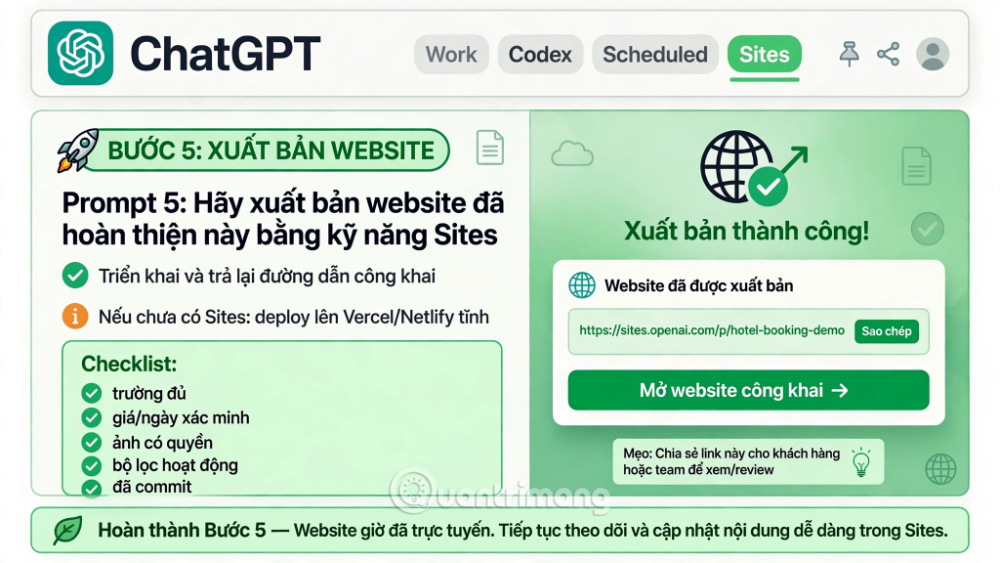
Khi site đã ổn, hãy kiểm tra xem tính năng Sites có trong ứng dụng của bạn không. Menu ứng dụng có mục Sites cạnh Work, Codex và Scheduled. Nếu có, bạn chỉ cần ra lệnh:
Prompt 5: Đăng website
Hãy xuất bản website đã hoàn thiện này bằng kỹ năng Sites.

Triển khai và trả lại cho tôi đường dẫn công khai.
Nếu Sites chưa khả dụng, bạn vẫn có thể tự triển khai mã nguồn Astro lên dịch vụ lưu trữ tĩnh quen thuộc.

Checklist kiểm tra trước khi công khai
- Mọi mục đều có đủ các trường bắt buộc, và thông tin chưa xác minh được đánh dấu rõ.
- Bạn đã tự kiểm tra giá, ngày phát hành và đường dẫn website của một số mục mẫu.
- Hình ảnh dùng trong site có quyền sử dụng hợp lệ, không chỉ “tìm thấy được trên mạng”.
- Bộ lọc và tìm kiếm hoạt động, trang chi tiết hiển thị đúng trên điện thoại.
- Đã commit bản ổn định để có điểm quay lại.
Câu hỏi thường gặp
Nếu không biết lập trình có làm được không?
- Có thể làm được bản đầu tiên, vì Codex viết và chạy mã giúp bạn. Tuy vậy bạn vẫn cần biết kiểm tra kết quả, đặc biệt là dữ liệu và hình ảnh.
Nếu bạn đã có dữ liệu trong file CSV thì sao?
- Hãy dùng prompt sau: “Đọc file data.csv trong thư mục này. Chuyển mỗi dòng thành một tệp Markdown có front matter với đúng tên cột làm trường, lưu vào thư mục content. Dòng nào thiếu dữ liệu thì đánh dấu ‘Chưa xác minh’.”
Vì sao nên để Work và Codex chạy song song?
- Việc thu thập dữ liệu mất thời gian nhưng không cần mã nguồn, còn việc dựng site cần mã nhưng chỉ cần PRD. Chia đôi giúp tiết kiệm thời gian chờ.
AI có tự bịa dữ liệu không?
- Hoàn toàn có khả năng, vì thế cho nên prompt nghiên cứu yêu cầu rõ ràng là đánh dấu thông tin không xác minh được thay vì đoán, và bạn nên tự đối chiếu các số liệu quan trọng.
Phần kết
Quy trình gồm năm bước: cập nhật ứng dụng, viết PRD, nghiên cứu cùng dựng site song song, kiểm tra bản mẫu, rồi xuất bản. Phần giá trị nhất nằm ở các prompt có cấu trúc và thói quen kiểm tra thực tế sau mỗi lượt làm việc của AI.
Hãy bắt đầu nhỏ: chọn một chủ đề bạn hiểu rõ, chạy Prompt 1 để có PRD, rồi xem Work và Codex phối hợp ra sao. Khi site đầu tiên chạy được, bạn sẽ dễ dàng mở rộng bằng bộ lọc mới, trang mới hay các tính năng tương tác.
Gợi ý khi đăng bài: chèn ảnh chụp màn hình thật từ ứng dụng của bạn (nút chuyển Work/Codex, bản xem trước site), mỗi ảnh có alt text mô tả cụ thể. Gắn liên kết nội bộ đến các bài về Notion, ChatGPT hoặc AI agent trên website của bạn, và ghi rõ ngày cập nhật vì giao diện cùng tên gọi mô hình có thể thay đổi.

 AI
AI
 Copilot
 Grok
Grok
 Thư viện Prompt
 Hướng dẫn AI
 Công nghệ
 Ứng dụng
 Hệ thống
 Game - Trò chơi
 iPhone
 Android
 Làng Công nghệ
 Học CNTT
 Hàm Excel
 Học Python
 Download
 Video
Video
 Cuộc sống
 Khoa học

