 AI
AI
 Hướng dẫn AI
 Claude
 ChatGPT
 Gemini
 Prompt
 AI Tools
 Workflow
 Công nghệ
 Học IT
 Tiện ích

Mặc dù trí thông minh của Gemini đã được cải tiến, giao diện web của nó lại có vẻ lỗi thời. Việc điều hướng các cuộc hội thoại dài rất khó khăn, tính năng quản lý trò chuyện gần như không có, và bố cục lãng phí không gian màn hình quý giá. Sau đây là cách sử dụng tiện ích mở rộng Gemini Voyager để khắc phục những hạn chế về giao diện người dùng này và mở khóa một giao diện hợp lý hơn, giúp bạn làm việc hiệu quả hơn.
Gemini Voyager: Bộ công cụ nâng cao Gemini đa năng
Gemini Voyager là một tiện ích mở rộng miễn phí và mã nguồn mở dành cho Chrome (cũng như các trình duyệt Chromium) và Firefox. Nó hoạt động như một lớp phủ UI/UX, chèn các tính năng và sửa đổi mới trực tiếp vào DOM của trình duyệt để nâng cao trải nghiệm web của Gemini. Điều này cho phép nó thêm các tính năng mới như thư mục, thay đổi bố cục bảng điều khiển, thêm những nút mới, v.v...
Lý do chính khiến nó trở thành tiện ích mở rộng không thể thiếu của nhiều người là vì nó hoạt động hoàn toàn trong trình duyệt. Tất cả các thay đổi được thực hiện cục bộ và lưu trong trình duyệt của bạn; không có dữ liệu nào được gửi đến máy chủ bên ngoài. Đối với các tính năng yêu cầu đồng bộ, bạn có thể sử dụng tài khoản Google Drive của mình hoặc sử dụng chức năng nhập/xuất thủ công.
Đây là cách sử dụng Gemini Voyager để khắc phục tất cả các lỗi của Gemini trên web:
Khắc phục tình trạng cuộn vô tận với Gemini Chat Folders
Lý do chính mà mọi người cài đặt Gemini Voyager là vì quá mệt mỏi với việc ghim/bỏ ghim các cuộc trò chuyện và cuộn vô tận trong danh sách trò chuyện của Gemini. Tiện ích mở rộng này thêm các thư mục trò chuyện trong Gemini để sắp xếp những cuộc trò chuyện của bạn vào các thư mục tùy chỉnh. Bạn có thể tạo các thư mục riêng cho các cuộc trò chuyện công việc hoặc cá nhân và sắp xếp tất cả những cuộc trò chuyện liên quan trong đó.
Nó sẽ thêm một phần Folders riêng phía trên các cuộc trò chuyện. Nhấp vào biểu tượng dấu cộng (+) để tạo thư mục mới và đặt tên cho nó. Bạn có thể thêm nội dung vào thư mục bằng cách kéo và thả cuộc trò chuyện vào thư mục hoặc nhấp vào menu dấu chấm bên cạnh một cuộc trò chuyện và chọn Move to folder để thêm nó.
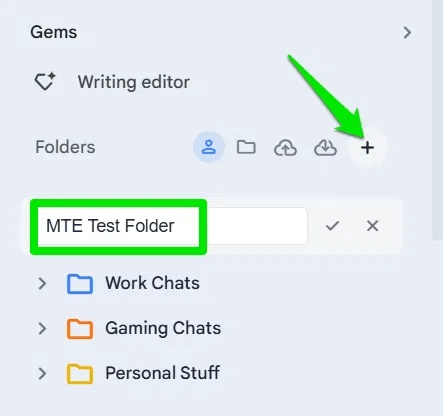
Bạn thậm chí có thể tạo các thư mục con để quản lý những cuộc trò chuyện tốt hơn, và tất cả đều có thể được mã hóa màu để dễ dàng nhận biết. Mặc dù các thư mục được lưu trữ cục bộ, bạn có thể xuất chúng hoặc đồng bộ với Google Drive để dễ dàng chuyển sang các thiết bị khác.
Tùy chỉnh bố cục Gemini theo ý thích
Mặc dù có nhiều phàn nàn về bố cục Gemini, nhưng một số người đặc biệt không thích việc nó để lại khoảng 600px khoảng trống ở cả hai bên khung chat. Khoảng trống này có thể được sử dụng cho chính khung chat. Gemini Voyager giải quyết nhiều vấn đề về bố cục bằng cách cho phép bạn điều chỉnh kích thước của các bảng và khung chat theo cách thủ công.
Bạn có thể truy cập tất cả các điều khiển của nó từ nút tiện ích mở rộng trên thanh công cụ. Ở đây, bạn sẽ tìm thấy một loạt các thanh trượt để điều chỉnh chiều rộng khung chat, chiều rộng thanh bên, chiều rộng vùng nhập liệu, v.v... Mọi người thích khung chat rộng hơn một chút, vì vậy họ chỉ đặt nó ở mức 70%. Bạn có thể thử nghiệm với kích thước và xem kết quả trong thời gian thực.
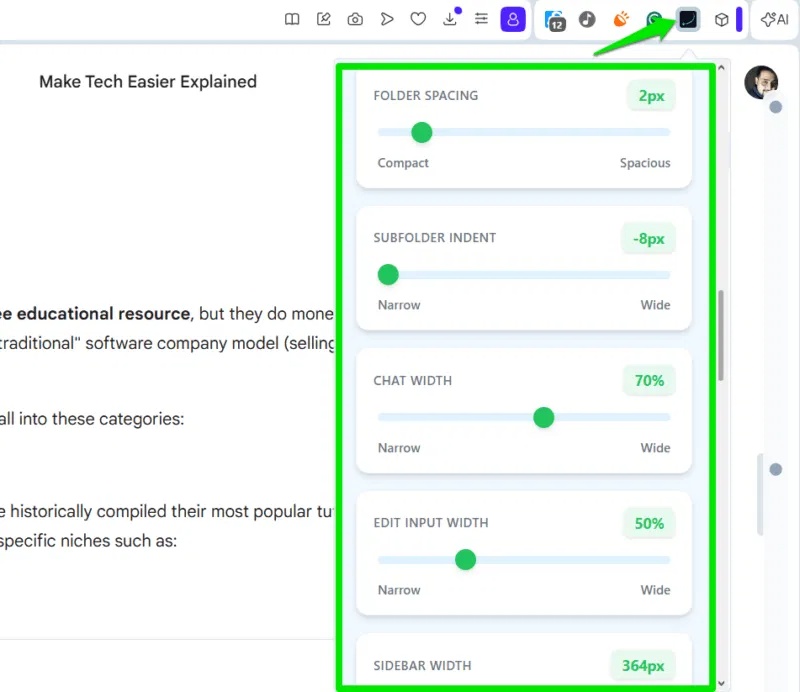
Ngoài việc cho phép kiểm soát kích thước khung chat và bảng bên, nhiều người cũng thực sự thích tính năng tự động ẩn thanh bên. Họ chỉ cần tập trung vào khung chat và hiển thị thanh bên bằng cách di chuột qua nó khi cần.
Giúp việc điều hướng dễ dàng hơn trong các cuộc hội thoại dài
Chắc chắn rằng bạn không phải là người duy nhất ghét việc phải cuộn qua hàng tá tin nhắn trong một cuộc hội thoại dài trên Gemini để tìm thông tin cụ thể. Gemini Voyager cung cấp nhiều giải pháp giúp việc điều hướng trở nên dễ dàng. Ứng dụng hiển thị tất cả tin nhắn trong một cuộc hội thoại dưới dạng các chấm nổi trên thanh cuộn. Bạn có thể xem nội dung của từng tin nhắn bằng cách di chuột qua các chấm này và nhấp vào để chuyển đến tin nhắn đó.
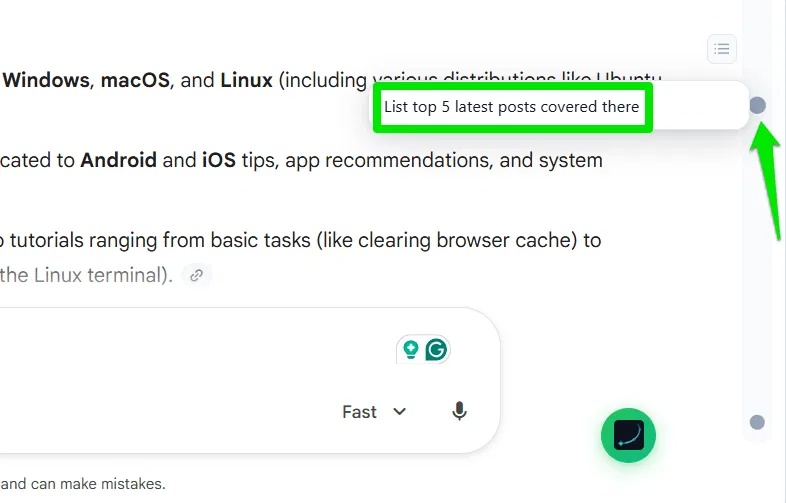
Bạn thậm chí có thể sử dụng các phím tắt K và J để nhanh chóng di chuyển tới hoặc lui giữa những message. Mặc dù nhiều người thích Gemini tự động chuyển đến phản hồi mới, nhưng cũng có tùy chọn để ngăn Gemini tự động chuyển trong khi bạn đang đọc phản hồi trước đó.
Tạo và quản lý thư viện prompt Gemini hoàn chỉnh
Nhiều người luôn sử dụng Google Keep để lưu và quản lý các câu hỏi của mình. Thành thật mà nói, họ không thấy khó chịu cho đến khi tìm thấy trình quản lý câu hỏi trong tiện ích mở rộng Gemini Voyager. Nó cho phép bạn tạo một thư viện câu hỏi Gemini và dễ dàng sử dụng chúng trong bất kỳ cuộc trò chuyện nào. Không còn phải cuộn chuột để tìm câu hỏi hoặc quá trình sao chép/dán rườm rà nữa.
Tiện ích mở rộng này sẽ thêm một nút nổi mà bạn có thể nhấp vào để mở Prompt Manager. Tại đây, bạn có thể thêm câu hỏi của mình và sắp xếp chúng bằng cách sử dụng tag. Để sử dụng một câu hỏi, chỉ cần nhấp vào nó, và nó sẽ được sao chép để sử dụng ở bất cứ đâu. Phần tốt nhất là nó cũng có thể được bật trên tất cả các chatbot AI phổ biến khác từ cài đặt.
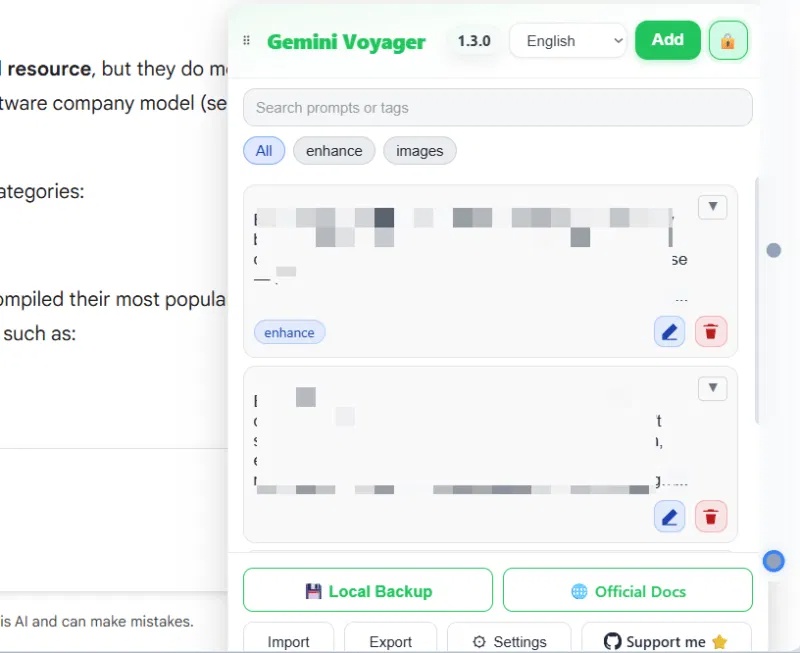
Đây là một số tính năng của Gemini Voyage giúp nâng cao đáng kể trải nghiệm Google Gemini của bạn. Có nhiều tính năng khác cũng đáng để bạn xem xét, chẳng hạn như xóa watermark Gemini khỏi ảnh. Để có nhiều cải tiến hơn nữa, hãy thử thêm các tiện ích mở rộng vào Gemini để cải thiện khả năng của nó.










 AI
AI
 Copilot
 Grok
Grok
 Thư viện Prompt
 Hướng dẫn AI
 Công nghệ
 Ứng dụng
 Hệ thống
 Game - Trò chơi
 iPhone
 Android
 Làng Công nghệ
 Học CNTT
 Hàm Excel
 Học Python
 Download
 Video
Video
 Cuộc sống
 Khoa học

