 AI
 Claude
 ChatGPT
 Gemini
 Prompt
 AI Tools
 Workflow
 Công nghệ
 Học IT
 Tiện ích
[Video] Cách dùng Canva Plugin trên ChatGPT để tạo bài đăng Instagram, Facebook

Mua gói Thành viên QuanTriMang Pro để trải nghiệm website không quảng cáo và sử dụng các tiện ích AI trên QuanTriMang.
Ngồi trước màn hình trống, loay hoay chọn bố cục, màu sắc và câu chữ cho một bài đăng khuyến mãi là cảnh quen thuộc của người bán hàng online và người làm nội dung. Một bài đăng đơn giản cũng có thể ngốn cả buổi, trong khi lịch đăng bài lúc nào cũng dày.
Sự kết hợp giữa Canva Plugin trong ChatGPT và trình chỉnh sửa Canva giúp bạn tránh được bước dựng từ đầu. Bạn dùng ChatGPT để chốt nội dung và mô tả rõ yêu cầu, Canva Plugin dựng thành bản thiết kế, rồi bạn mở sang Canva để tinh chỉnh chỉ trong vài phút.
Bài viết dưới đây hướng dẫn quy trình từ đầu đến cuối qua ví dụ bài đăng quảng cáo cà phê rang xay nguyên chất với ưu đãi giảm 20% cho đơn hàng đầu tiên, đồng thời gợi ý những việc có thể làm tiếp với plugin sau khi đã có thiết kế.
Xem thêm bài viết hướng dẫn: Cách tạo bài đăng Instagram, Facebook với Canva Plugin trên ChatGPT
Điểm nổi bật khi kết hợp Canva Plugin trong ChatGPT
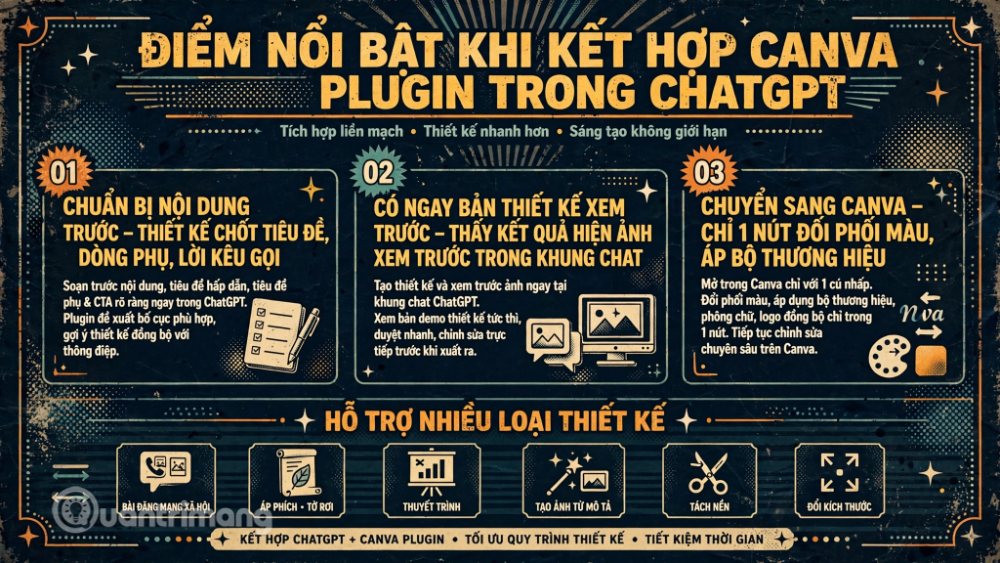
Nếu chỉ mở Canva rồi chọn một mẫu bất kỳ, bạn thường phải sửa gần hết chữ và bố cục cho hợp sản phẩm. Dùng plugin ngay trong ChatGPT mang lại vài lợi thế rõ ràng:
- Chuẩn bị nội dung trước khi thiết kế: ChatGPT giúp bạn chốt tiêu đề, dòng phụ, lời kêu gọi hành động và phong cách, rồi đóng gói thành một câu lệnh rõ ràng, nên bản thiết kế sinh ra bớt chung chung.
- Có ngay bản thiết kế để xem và quyết định: Thẻ kết quả hiển thị ảnh xem trước ngay trong khung chat, bạn thấy luôn hướng thiết kế trước khi mở trình chỉnh sửa.
- Chuyển sang Canva để chỉnh tay dễ dàng: Một nút bấm đưa bản thiết kế sang Canva, nơi bạn đổi phông, màu, chữ và áp bộ thương hiệu theo ý.
Trang giới thiệu plugin cũng cho biết nó hỗ trợ tạo nhiều loại thiết kế (bài đăng mạng xã hội, áp phích, tờ rơi, bài thuyết trình...), tạo ảnh từ mô tả, tách nền ảnh và đổi kích thước thiết kế.
Hướng dẫn từng bước tạo bài đăng với Canva và ChatGPT
Quy trình 5 bước dưới đây dùng ví dụ bài đăng Instagram vuông quảng cáo cà phê rang xay.
Bước 1: Kích hoạt Canva Plugin trên ChatGPT
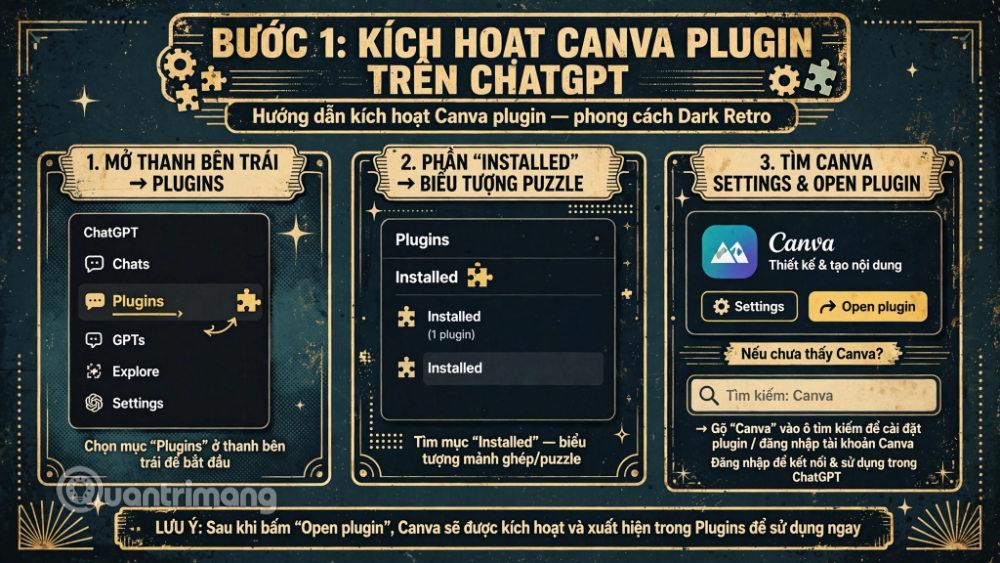
Mở ChatGPT, bấm Plugins ở thanh bên trái. Trong phần Installed, tìm biểu tượng Canva rồi bấm vào để mở trang thông tin. Trang này có nút Settings để quản lý kết nối và nút Open plugin để bắt đầu. Nếu chưa thấy Canva, hãy tìm trong ô tìm kiếm và cài đặt, sau đó đăng nhập tài khoản Canva khi được yêu cầu.
Bước 2: Chuẩn bị nội dung cho bài đăng
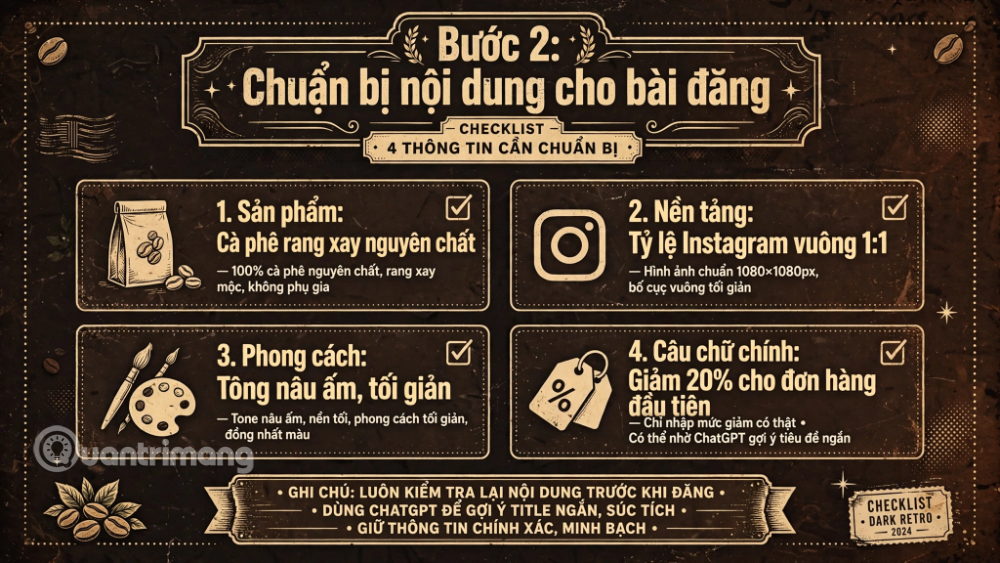
Trước khi gõ prompt, hãy xác định bốn thông tin:
- Sản phẩm: cà phê rang xay nguyên chất.
- Nền tảng và tỷ lệ: Instagram vuông (1:1).
- Phong cách: tối giản, tông nâu ấm.
- Câu chữ chính: “Giảm 20% cho đơn hàng đầu tiên”.
Nếu chưa chắc về câu chữ, bạn có thể nhờ ChatGPT gợi ý vài tiêu đề ngắn, rồi tự chọn một cái. Chỉ nhập mức giảm và điều kiện có thật.
Bước 3: Đóng gói thành một prompt hoàn chỉnh
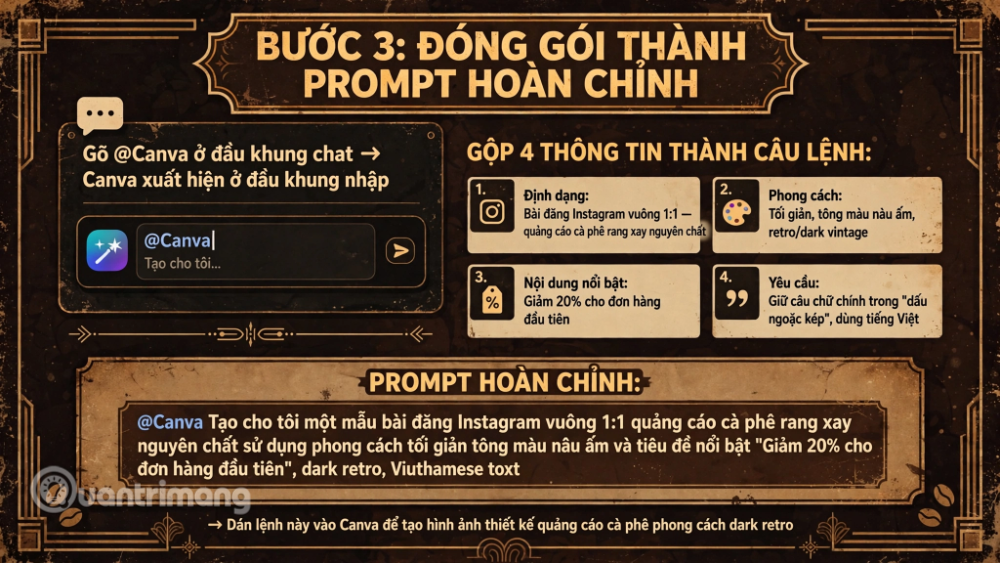
Gõ @Canva ở đầu khung chat để gọi plugin (nhãn Canva sẽ xuất hiện ở đầu khung nhập), rồi gộp bốn thông tin trên thành một câu lệnh:
@Canva Tạo cho tôi một mẫu bài đăng Instagram vuông (1:1) quảng cáo [tên sản phẩm, ví dụ: cà phê rang xay nguyên chất]. Sử dụng phong cách tối giản, tông màu nâu ấm và chữ tiêu đề nổi bật: "[Giảm 20% cho đơn hàng đầu tiên]".
Hãy giữ câu chữ chính trong dấu ngoặc kép để ChatGPT không tự diễn đạt lại. Bấm gửi để bắt đầu.
Bước 4: Nhận bản thiết kế trong khung chat
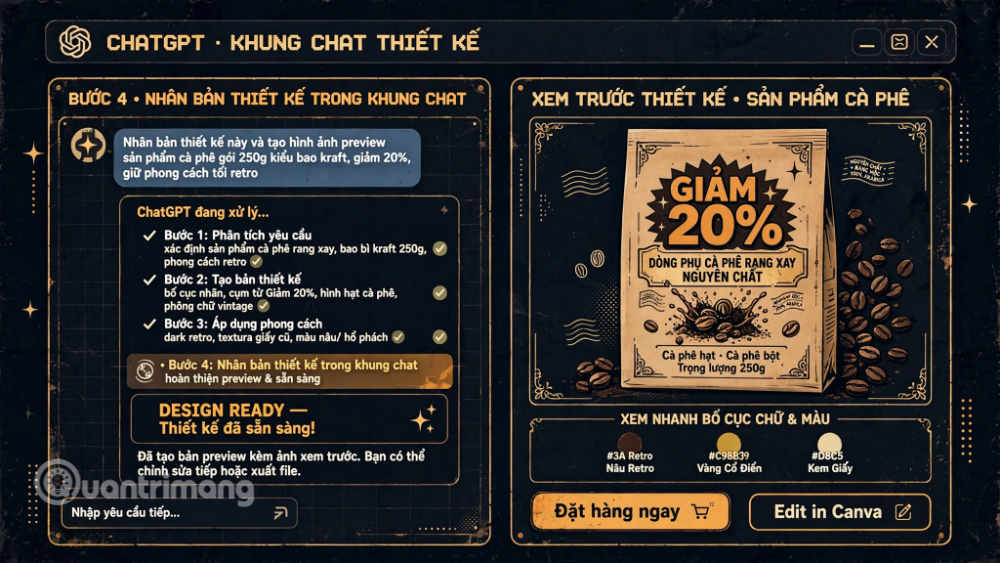
ChatGPT sẽ hiển thị các bước đang xử lý, rồi một thẻ Design ready kèm ảnh xem trước và nút Edit in Canva. Với ví dụ này, bài đăng có nền kem, tách cà phê và hạt cà phê, tiêu đề lớn “Giảm 20%”, dòng phụ về cà phê rang xay nguyên chất và nút “Đặt hàng ngay”. Hãy xem nhanh bố cục, chữ và màu có đúng ý không.
Bước 5: Mở trong Canva, kiểm tra và chỉnh sửa
Bấm Edit in Canva. Hộp thoại Open external link? sẽ hỏi bạn xác nhận trước khi mở trang bên ngoài, với ba lựa chọn Copy link, Cancel và Open link. Hãy xem đường dẫn rồi bấm Open link.
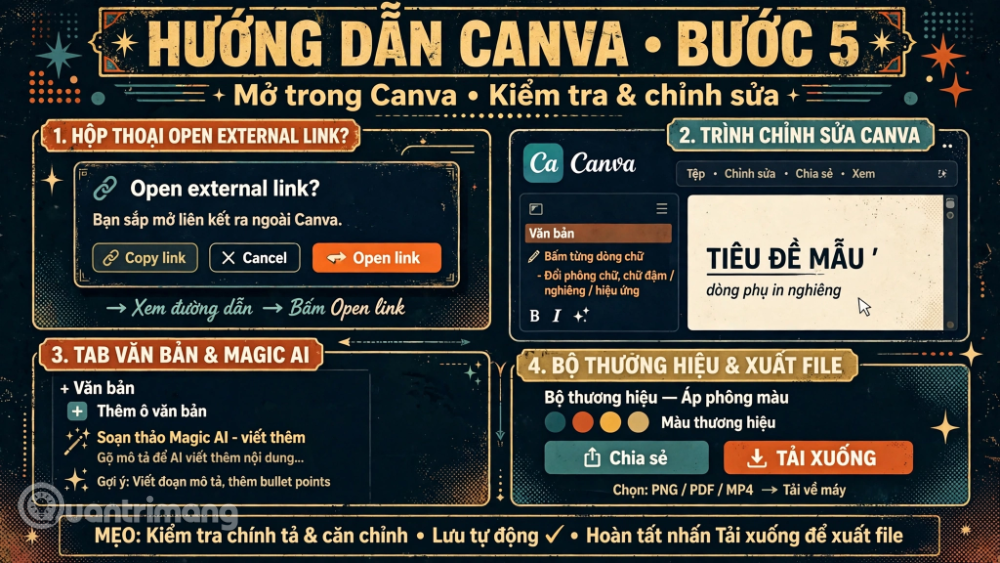
Trong trình chỉnh sửa Canva, bạn có thể bấm vào từng dòng chữ để đổi phông, cỡ chữ, in đậm, in nghiêng hay hiệu ứng. Tab Văn bản có Thêm ô văn bản và Soạn thảo Magic để nhờ AI của Canva viết thêm câu chữ, còn Bộ thương hiệu giúp áp phông và màu của thương hiệu. Khi hài lòng, dùng nút Chia sẻ để tải xuống hoặc chia sẻ, các tùy chọn cụ thể có thể khác theo gói tài khoản.
Làm gì tiếp với Canva Plugin trên ChatGPT sau khi đã có bài đăng
Khi đã có thiết kế đầu tiên, bạn có thể tận dụng plugin để mở rộng chiến dịch mà không phải làm lại từ đầu:
- Đổi kích thước cho nhiều nền tảng: Nhờ plugin chuyển bài đăng vuông sang Story dọc 9:16 hoặc ảnh bìa Facebook, giữ nguyên nội dung và sắp lại bố cục để chữ không bị cắt. Ví dụ: @Canva Đổi bài đăng Instagram vuông "[tên thiết kế]" thành dạng Story 9:16, giữ nguyên nội dung và màu sắc.
- Tạo thêm biến thể để thử nghiệm: Yêu cầu một bản màu tối hơn hoặc một tiêu đề khác để so sánh cách nào thu hút hơn. Ví dụ: @Canva Tạo thêm một phiên bản của thiết kế này với tông màu đen và vàng, giữ nguyên chữ.
- Viết caption và hashtag khớp với thiết kế: Quay lại ChatGPT và yêu cầu viết caption cho bài đăng, nêu rõ giọng văn, độ dài và chỉ dùng thông tin bạn cung cấp để không bị thêm ưu đãi, thời hạn nào chưa có thật.
- Nhờ rà soát bản thiết kế trước khi đăng: Dựa trên khả năng xem lại thiết kế của plugin, bạn có thể hỏi về độ dễ đọc, lượng chữ hoặc bố cục, rồi tự quyết định có sửa hay không. Ví dụ: @Canva Xem lại bài đăng này và chỉ ra chỗ nào chữ khó đọc trên điện thoại.
Lưu ý trước khi đăng bài
- Đọc lại toàn bộ chữ trên thiết kế, đặc biệt dấu tiếng Việt, mức giảm, thời hạn và thông tin liên hệ.
- Kiểm tra quyền sử dụng hình ảnh, nhất là với hình người thật.
- Nếu Canva hiển thị lời mời dùng thử bản trả phí, hãy xem tính năng bạn cần có nằm trong gói đang dùng hay không.
Giao diện có thể thay đổi theo thời gian, nên hãy tìm mục có chức năng tương đương nếu tên nút khác với ảnh minh họa.
Bạn nên đọc


Theo Nghị định 147/2024/ND-CP, bạn cần xác thực tài khoản trước khi sử dụng tính năng này. Chúng tôi sẽ gửi mã xác thực qua SMS hoặc Zalo tới số điện thoại mà bạn nhập dưới đây:

 Hướng dẫn
 AI
 Copilot
 Grok
 Thư viện Prompt
 Hướng dẫn AI
 Công nghệ
 Ứng dụng
 Hệ thống
 Game - Trò chơi
 iPhone
 Android
 Làng Công nghệ
 Học CNTT
 Hàm Excel
 Học Python
 Download
 Video
 Cuộc sống
 Khoa học

