 AI
AI
 Claude
 ChatGPT
 Gemini
 Prompt
 AI Tools
 Workflow
 Công nghệ
 Học IT
 Tiện ích
[Video] Hướng dẫn sử dụng plugin Gmail trong ChatGPT để chuẩn bị nháp email

Mua gói Thành viên QuanTriMang Pro để trải nghiệm website không quảng cáo và sử dụng các tiện ích AI trên QuanTriMang.
Hàng ngày chắc hẳn các nhân sự văn phòng và nhà quản lý thường mất hàng chục phút để đọc lại chuỗi email dài, tóm tắt nội dung gửi cấp trên, rồi soạn lại thành một email báo cáo chỉn chu. Quy trình thủ công này dễ gây tốn thời gian, đặc biệt khi thông tin bị rải rác qua nhiều luồng thư.
Sự xuất hiện của Plugin Gmail trên ChatGPT giải quyết triệt để bài toán này. Khi được cấp quyền kết nối với hòm thư, ChatGPT sẽ đóng vai trò như một AI Agents đơn nhiệm: tự động tìm kiếm email theo yêu cầu, bóc tách thông tin chính và soạn sẵn một bản nháp (Draft) ngay trong Gmail để bạn kiểm tra trước khi bấm gửi.
6 bước tự động soạn nháp email bằng Plugin Gmail trên ChatGPT
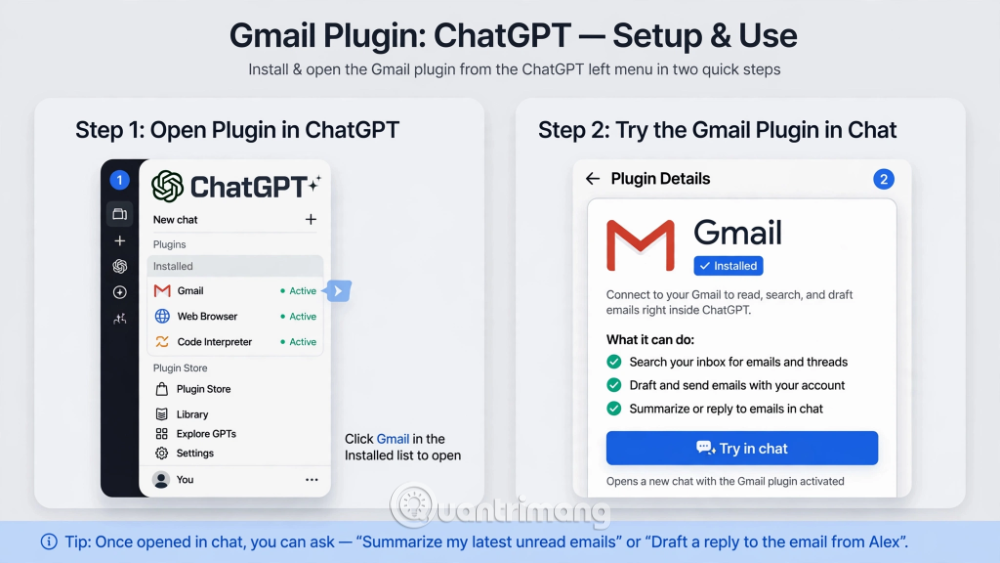
Bước 1: Kiểm tra & Cấp quyền Plugin Gmail
Vào mục Plugin thanh menu trái > Tìm biểu tượng Gmail. Nếu chưa có, tìm kiếm "Gmail" và bấm kết nối, cấp quyền tài khoản Google.
Bước 2: Kích hoạt Plugin trong cửa sổ chat
Nhấn vào plugin Gmail > Chọn Thử trong trò chuyện ở góc trên bên phải để mở giao diện chat đã kết nối sẵn hòm thư.
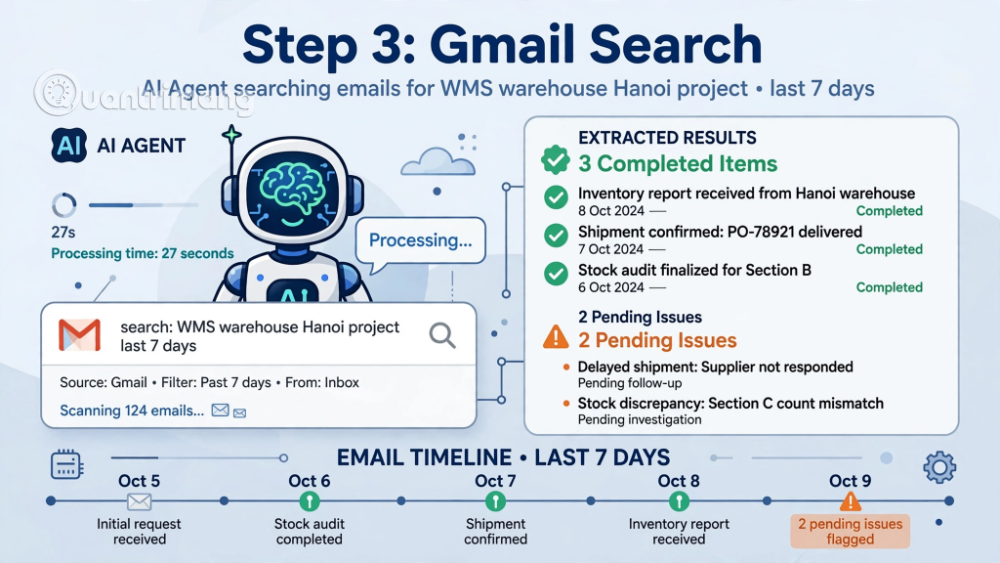
Bước 3: Ra lệnh tìm và tổng hợp email
Nhập prompt mô tả email cần xử lý (theo từ khóa, người gửi, tiêu đề, thời gian). ChatGPT sẽ quét hòm thư và trích xuất các ý chính, số liệu cốt lõi.
Bước 4: Ra lệnh soạn nháp email
Yêu cầu AI dựa trên thông tin vừa tổng hợp để viết email báo cáo/phản hồi (theo cấu trúc: kết quả, tồn đọng, đề xuất...).
Bước 5: Chuyển nội dung sang Thư nháp Gmail
Rà soát lại nội dung AI vừa tạo ở cuối câu trả lời > Bấm nút Mở bản nháp Gmail ở góc dưới để lưu thẳng vào hòm thư Gmail thực tế.
Bước 6: Rà soát trong Gmail & Bấm Gửi
Mở Thư nháp (Drafts) trong Gmail > Điền người nhận, chỉnh lại định dạng/số thứ tự (nếu bị lỗi nhảy dòng) và đối chiếu lại con số trước khi nhấn Gửi (Send).
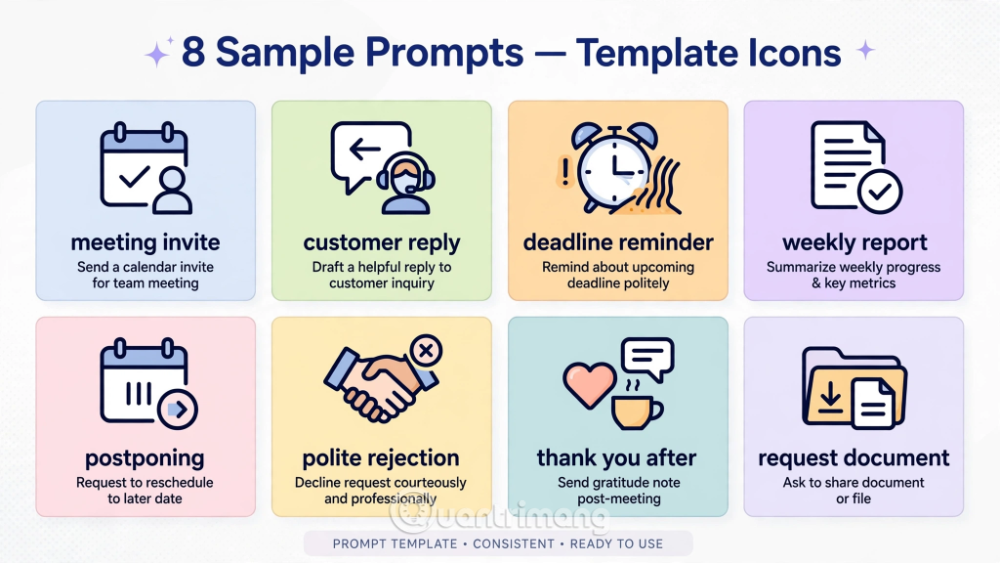
Bộ Prompt mẫu ứng dụng cho đa dạng tình huống công việc
Xem chi tiết Prompt trong bài viết này nhé: Cách dùng plugin Gmail trong ChatGPT để chuẩn bị nháp email
Lưu ý quan trọng khi dùng AI Agent soạn email
- Luôn kiểm duyệt thủ công trước khi gửi: AI có thể hiểu nhầm ngữ cảnh trong chuỗi thư dài hoặc trích xuất sai mốc thời gian/số liệu.
- Cẩn trọng với dữ liệu nhạy cảm: Không cấp quyền cho tài khoản lạ và tuyệt đối không để AI xử lý các thư chứa mật khẩu, OTP, thông tin tài chính hay bí mật kinh doanh chưa được phép.
- Tùy biến Prompt theo văn hóa doanh nghiệp: Mỗi tổ chức có phong cách xưng hô và chuẩn mực thư tín riêng. Đưa mẫu email cũ của công ty vào prompt sẽ giúp AI tạo bản nháp sát với thực tế hơn.
- Tái sử dụng các Prompt hiệu quả: Khi đã tinh chỉnh được một prompt ra kết quả chuẩn ý, hãy lưu lại bộ khung đó và chỉ cần thay đổi nội dung trong ngoặc vuông [ ] cho các lần sử dụng sau.
Kết luận
Sử dụng Plugin Gmail trên ChatGPT giúp biến công việc đọc và soạn email tốn thời gian thành quy trình 6 bước tự động hóa mạch lạc: Kết nối ➔ Mở chat ➔ Tìm & tổng hợp ➔ Soạn nháp ➔ Kiểm tra ➔ Chuyển sang Gmail để gửi.
Bằng việc định hướng AI bằng bộ prompt rõ ràng và thực hiện rà soát cẩn thận trước khi phát hành, bạn sẽ tiết kiệm đáng kể quỹ thời gian làm việc mỗi ngày mà vẫn đảm bảo tính chuyên nghiệp và độ chính xác cao nhất.
Bạn nên đọc
-
![[Video] Cách xóa chi tiết thừa khỏi ảnh bằng AI trên Google Photos](https://st.quantrimang.com/photos/image/holder.png)
[Video] Cách xóa chi tiết thừa khỏi ảnh bằng AI trên Google Photos
-
[Video] Hướng dẫn vô hiệu hóa Copilot trong Microsoft Edge
-
[Video] Hướng dẫn sử dụng ChatGPT tự động xử lý, trả lời thư mời họp Gmail trong tích tắc
-
[Video] Hướng dẫn làm đẹp ảnh bằng AI trên Google Photos
-
[Video] Hướng dẫn làm mờ background tự động trên Google Photos
![[Video] Cách xóa chi tiết thừa khỏi ảnh bằng AI trên Google Photos](https://st.quantrimang.com/photos/image/2023/03/13/Google-Photos-xoa-chu-the-700-size-220x115-znd.jpg)
![[Video] Hướng dẫn vô hiệu hóa Copilot trong Microsoft Edge](https://st.quantrimang.com/photos/image/2024/10/20/Tat-tinh-nang-AI-Microsoft-Edge-700-size-220x115-znd.png)
![[Video] Hướng dẫn sử dụng ChatGPT tự động xử lý, trả lời thư mời họp Gmail trong tích tắc](https://st.quantrimang.com/photos/image/2026/10/14/Tu-dong-tra-loi-email-moi-hop-voi-ChatGPT-700-size-220x115-znd.png)
![[Video] Hướng dẫn làm đẹp ảnh bằng AI trên Google Photos](https://st.quantrimang.com/photos/image/2026/08/04/Google-Photos-AI-Enhance-700-size-220x115-znd.jpg)
![[Video] Hướng dẫn làm mờ background tự động trên Google Photos](https://st.quantrimang.com/photos/image/2020/12/13/day-la-cach-google-dao-tao-thuat-toan-ai-chinh-sua-anh-dinh-cao-portrait-light700-size-220x115-znd.jpg)
Theo Nghị định 147/2024/ND-CP, bạn cần xác thực tài khoản trước khi sử dụng tính năng này. Chúng tôi sẽ gửi mã xác thực qua SMS hoặc Zalo tới số điện thoại mà bạn nhập dưới đây:

 Hướng dẫn
 AI
AI
 Copilot
 Grok
Grok
 Thư viện Prompt
 Hướng dẫn AI
 Công nghệ
 Ứng dụng
 Hệ thống
 Game - Trò chơi
 iPhone
 Android
 Làng Công nghệ
 Học CNTT
 Hàm Excel
 Học Python
 Download
 Video
Video
 Cuộc sống
 Khoa học

