 AI
AI
 Claude
 ChatGPT
 Gemini
 Prompt
 AI Tools
 Workflow
 Công nghệ
 Học IT
 Tiện ích
[Video] Hướng dẫn kết nối Google Drive với n8n

Mua gói Thành viên QuanTriMang Pro để trải nghiệm website không quảng cáo và sử dụng các tiện ích AI trên QuanTriMang.
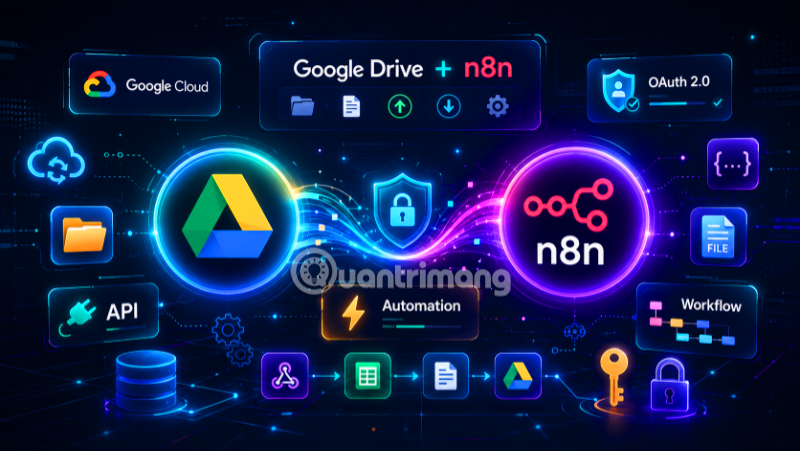
Kết nối Google Drive với n8n là bước nền tảng giúp bạn xây dựng các quy trình tự động hóa có khả năng đọc, ghi và quản lý tệp trực tiếp trên Google Drive. Đây là tiền đề để triển khai nhiều workflow thực tế như tự động sao lưu dữ liệu, lưu báo cáo định kỳ, đồng bộ tài liệu hoặc lấy file từ một thư mục để xử lý tiếp. Mặc dù quá trình thiết lập ban đầu yêu cầu thao tác giữa Google Cloud Console và n8n, nhưng chỉ cần thực hiện một lần là có thể sử dụng lâu dài.
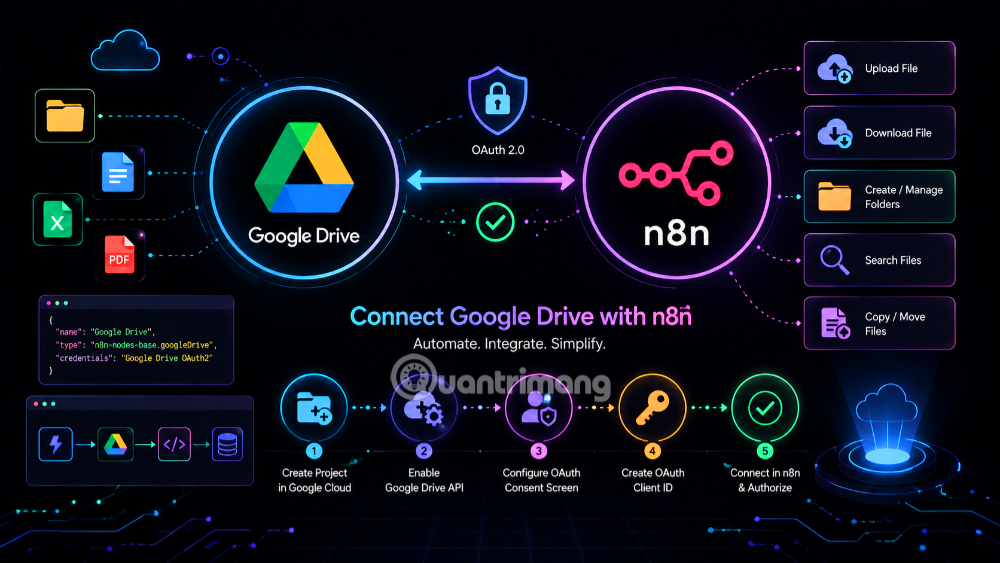
Quy trình bắt đầu bằng việc tạo một dự án mới trên Google Cloud Console, sau đó kích hoạt Google Drive API để cho phép dự án truy cập các dịch vụ của Google Drive. Tiếp theo, người dùng cần cấu hình OAuth Consent Screen, bao gồm khai báo thông tin ứng dụng, chọn loại người dùng (thường là External với tài khoản cá nhân), thêm email liên hệ và hoàn tất các yêu cầu về chính sách của Google.
Sau khi hoàn thành màn hình xin cấp quyền, bước tiếp theo là tạo OAuth Client ID với loại ứng dụng Web Application. Trong quá trình này, Google yêu cầu khai báo Redirect URI để xử lý xác thực OAuth. Địa chỉ Redirect URI được lấy trực tiếp từ phần Credentials trong n8n khi tạo Google Drive OAuth2 API Credential. Sau khi dán đúng địa chỉ này vào Google Cloud, hệ thống sẽ tạo Client ID và Client Secret để sử dụng trong n8n.
Do ứng dụng vẫn ở chế độ Testing, người dùng cần thêm tài khoản Google của mình vào danh sách Test Users để có thể xác thực thành công. Cuối cùng, chỉ cần nhập Client ID và Client Secret vào n8n, đăng nhập tài khoản Google, cấp quyền truy cập và hoàn tất quá trình kết nối.
Sau khi tích hợp thành công, Google Drive trở thành một node mạnh mẽ trong n8n với khả năng tải lên hoặc tải xuống tệp, tạo và quản lý thư mục, sao chép hoặc di chuyển file, tìm kiếm tài liệu theo nhiều điều kiện khác nhau cũng như kết hợp với các node khác để xây dựng quy trình xử lý dữ liệu hoàn toàn tự động.
Một trong những lợi ích lớn nhất của việc kết nối Google Drive với n8n là loại bỏ các thao tác thủ công lặp đi lặp lại. Thay vì phải tự tải báo cáo lên Drive hoặc sắp xếp dữ liệu mỗi ngày, workflow có thể tự động thực hiện mọi thao tác ngay khi có sự kiện kích hoạt hoặc theo lịch định sẵn. Điều này giúp tiết kiệm đáng kể thời gian và giảm sai sót trong quá trình xử lý dữ liệu.
Việc sử dụng chuẩn xác thực OAuth 2.0 cũng mang lại mức độ bảo mật cao hơn so với việc chia sẻ trực tiếp thông tin đăng nhập Google. n8n chỉ được cấp quyền thông qua token xác thực và người dùng có thể thu hồi quyền bất cứ lúc nào từ tài khoản Google mà không ảnh hưởng đến các dịch vụ khác. Bên cạnh đó, Google Drive vốn là nền tảng lưu trữ quen thuộc của nhiều cá nhân và doanh nghiệp, nên việc tích hợp trực tiếp vào n8n giúp tận dụng hạ tầng sẵn có mà không cần chuyển sang hệ thống lưu trữ mới.
Nhìn chung, mặc dù quy trình thiết lập gồm nhiều bước, đây chỉ là thao tác thực hiện một lần. Sau khi hoàn tất, bạn sẽ có một kết nối ổn định, an toàn và linh hoạt để xây dựng các workflow tự động hóa mạnh mẽ giữa n8n và Google Drive.
Bạn nên đọc
-
![[Video] Hướng dẫn làm đẹp ảnh bằng AI trên Google Photos](https://st.quantrimang.com/photos/image/holder.png)
[Video] Hướng dẫn làm đẹp ảnh bằng AI trên Google Photos
-
[Video] Hướng dẫn sử dụng plugin Gmail trong ChatGPT để chuẩn bị nháp email
-
[Video] Hướng dẫn làm mờ background tự động trên Google Photos
-
[Video] Hướng dẫn vô hiệu hóa Copilot trong Microsoft Edge
-
[Video] Cách xóa chi tiết thừa khỏi ảnh bằng AI trên Google Photos
-
[Video] Hướng dẫn sử dụng ChatGPT tự động xử lý, trả lời thư mời họp Gmail trong tích tắc
![[Video] Hướng dẫn làm đẹp ảnh bằng AI trên Google Photos](https://st.quantrimang.com/photos/image/2026/08/04/Google-Photos-AI-Enhance-700-size-220x115-znd.jpg)
![[Video] Hướng dẫn sử dụng plugin Gmail trong ChatGPT để chuẩn bị nháp email](https://st.quantrimang.com/photos/image/2026/10/16/Video-ChatGPT-chuan-bi-nhap-email-700-size-220x115-znd.png)
![[Video] Hướng dẫn làm mờ background tự động trên Google Photos](https://st.quantrimang.com/photos/image/2020/12/13/day-la-cach-google-dao-tao-thuat-toan-ai-chinh-sua-anh-dinh-cao-portrait-light700-size-220x115-znd.jpg)
![[Video] Hướng dẫn vô hiệu hóa Copilot trong Microsoft Edge](https://st.quantrimang.com/photos/image/2024/10/20/Tat-tinh-nang-AI-Microsoft-Edge-700-size-220x115-znd.png)
![[Video] Cách xóa chi tiết thừa khỏi ảnh bằng AI trên Google Photos](https://st.quantrimang.com/photos/image/2023/03/13/Google-Photos-xoa-chu-the-700-size-220x115-znd.jpg)
![[Video] Hướng dẫn sử dụng ChatGPT tự động xử lý, trả lời thư mời họp Gmail trong tích tắc](https://st.quantrimang.com/photos/image/2026/10/14/Tu-dong-tra-loi-email-moi-hop-voi-ChatGPT-700-size-220x115-znd.png)
Theo Nghị định 147/2024/ND-CP, bạn cần xác thực tài khoản trước khi sử dụng tính năng này. Chúng tôi sẽ gửi mã xác thực qua SMS hoặc Zalo tới số điện thoại mà bạn nhập dưới đây:

 Hướng dẫn
 AI
AI
 Copilot
 Grok
Grok
 Thư viện Prompt
 Hướng dẫn AI
 Công nghệ
 Ứng dụng
 Hệ thống
 Game - Trò chơi
 iPhone
 Android
 Làng Công nghệ
 Học CNTT
 Hàm Excel
 Học Python
 Download
 Video
Video
 Cuộc sống
 Khoa học

