 AI
 Hướng dẫn AI
 Claude
 ChatGPT
 Gemini
 Prompt
 AI Tools
 Workflow
 Công nghệ
 Học IT
 Tiện ích
[Video] Hướng dẫn dùng Docs trong Claude Artifact để viết biên bản cuộc họp

Mua gói Thành viên QuanTriMang Pro để trải nghiệm website không quảng cáo và sử dụng các tiện ích AI trên QuanTriMang.
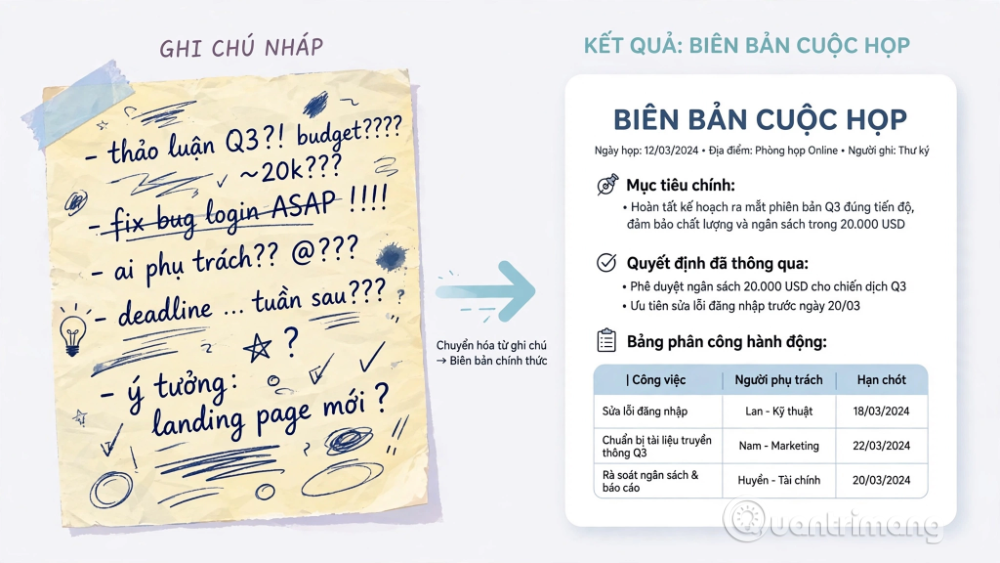
Bạn vừa họp xong một cuộc họp mà trong tay chỉ có vài dòng ghi chú nháp và sếp đang chờ biên bản? Trong video này, Quantrimang.com sẽ cho bạn thấy cách dùng tính năng Docs trong Artifact của Claude để biến đống ghi chú lộn xộn đó thành một biên bản chuyên nghiệp bao gồm: có mục tiêu chính, các quyết định đã thông qua và bảng phân công hành động giao cho từng người.
Không cần cài thêm gì, mọi thao tác diễn ra ngay trên trình duyệt. Xem hết video, bạn sẽ có sẵn bộ prompt mẫu để dùng cho họp từ ghi chú chữ, từ file tải lên và từ bảng tính. Bắt đầu thôi!
Xem prompt và hướng dẫn tại đây: Cách dùng Docs trong Claude Artifact để viết biên bản cuộc họp
Các bước thực hiện trong video
- Chuẩn bị: Mở Claude, nhìn qua mục Artifacts ở thanh bên trái để thấy ba ô Docs, Slides và Design. Giới thiệu nhanh ví dụ buổi họp Marketing và Sales ngày 15/10.
- Gửi prompt: Quay về khung chat, dán prompt yêu cầu lập biên bản gồm Mục tiêu chính, Quyết định đã thông qua và Bảng phân công hành động, kèm câu “Đặt vào Docs Artifact” và phần ghi chú thô. Bấm gửi, chờ tài liệu hiện ở khung bên phải.
- Rà soát bản nháp: Đọc lại tiêu đề, thông tin chung, danh sách mục tiêu, các quyết định và bảng phân công. Kiểm tra tên người, hạn chót, con số 15% ngân sách. Nếu cần sửa, nhắn thêm trong chat hoặc gõ trực tiếp vào tài liệu.
- Chỉnh định dạng: Dùng thanh công cụ nổi ở đáy tài liệu: đổi phông Aa sang Sans, chèn bảng phụ, biến mục tiêu thành checklist, tô màu quyết định quan trọng, thử tạo dropdown trạng thái cho bảng.
- Bình luận và chia sẻ: Để lại bình luận ở dòng ngân sách, mở Show all comments, xem Version history, chọn Copy link hoặc kiểm tra Permissions trước khi gửi cho đồng nghiệp.
- Xuất file: Mở menu tên tài liệu, chọn Export rồi lựa chọn Word, PDF, Markdown, Google Docs hoặc Notion tùy nơi bạn lưu trữ.
Prompt mẫu và lưu ý cuối video
Ba prompt dùng lại được: Hiển thị trên màn hình ba prompt: một cho ghi chú dạng chữ, một cho file tải lên (bản chép lời, Word, PDF) và một cho bảng tính có cột công việc, người phụ trách, hạn, trạng thái. Nhắc người xem thay phần trong ngoặc vuông bằng dữ liệu thật.
Lưu ý và kêu gọi hành động: Luôn ghi rõ ngày họp để các mốc như “thứ Sáu tuần này” được quy ra ngày cụ thể, và tự đọc lại biên bản trước khi gửi vì AI vẫn có thể sai sót. Kết video: mời người xem bình luận loại cuộc họp họ muốn có prompt mẫu tiếp theo, bấm đăng ký kênh để xem thêm mẹo dùng Claude cho công việc văn phòng.
Bạn nên đọc
-

[Video] Hướng dẫn làm video MC dẫn chương trình
-
[Video] Cách tạo dashboard trong Google Sheets bằng Canvas
-
OpenAI ra mắt ChatGPT Wallet
-
Claude gặp sự cố sập diện rộng giữa lúc Microsoft chật vật khắc phục lỗi của Outlook
-
[Video] Cách tạo biểu đồ Google Sheets bằng Gemini
-
[Video] Cách dùng Canva Plugin trên ChatGPT để tạo bài đăng Instagram, Facebook




Theo Nghị định 147/2024/ND-CP, bạn cần xác thực tài khoản trước khi sử dụng tính năng này. Chúng tôi sẽ gửi mã xác thực qua SMS hoặc Zalo tới số điện thoại mà bạn nhập dưới đây:

 AI
 Copilot
 Grok
 Thư viện Prompt
 Hướng dẫn AI
 Công nghệ
 Ứng dụng
 Hệ thống
 Game - Trò chơi
 iPhone
 Android
 Làng Công nghệ
 Học CNTT
 Hàm Excel
 Học Python
 Download
 Video
 Cuộc sống
 Khoa học

