 AI
 Hướng dẫn AI
 Claude
 ChatGPT
 Gemini
 Prompt
 AI Tools
 Workflow
 Công nghệ
 Học IT
 Tiện ích

Sau mỗi cuộc họp, ai cũng có một đống ghi chú nháp với câu chữ cụt lủn, thứ tự đảo lộn, người được giao việc nằm lẫn trong những dòng chat. Biến chúng thành một biên bản gọn gàng thường ngốn cả buổi chiều.
Với tính năng Docs nằm trong mục Artifacts của Claude, bạn chỉ cần dán ghi chú thô vào khung chat, và vài giây sau sẽ có sẵn một tài liệu có tiêu đề, danh sách quyết định, bảng phân công và có thể chỉnh sửa ngay trên trình duyệt. Bài viết này đi qua từng bước dựa trên 10 ảnh chụp màn hình thực tế, sau đó cung cấp bộ prompt mẫu để bạn dùng lại cho nhiều tình huống khác nhau.
Docs trong Claude Artifact là gì?
Artifact là khu vực Claude đặt những sản phẩm có thể giữ lại và dùng tiếp, thay vì để chúng trôi đi trong dòng hội thoại. Docs là một loại Artifact dành cho văn bản, bạn nhận được một trang tài liệu có thể gõ sửa trực tiếp, định dạng, chèn bảng, để lại bình luận, xem lịch sử phiên bản và xuất ra nhiều định dạng. Điểm khác biệt so với việc copy câu trả lời của chatbot sang Word là mọi thứ diễn ra ngay trong một giao diện, nên bạn vừa trò chuyện để Claude sửa nội dung, vừa tự tay chỉnh những chi tiết nhỏ.
Đối với biên bản họp, cách làm này đặc biệt hợp lý. Biên bản vốn có cấu trúc cố định (thông tin chung, mục tiêu, quyết định, việc cần làm), còn đầu vào lại thường là văn bản rời rạc. Đó chính là kiểu việc mà AI xử lý rất nhanh.
Chuẩn bị trước khi bắt đầu
Bạn cần một tài khoản Claude và đoạn ghi chú cuộc họp, kể cả khi nó rất lộn xộn. Hãy cố giữ lại bốn loại thông tin: thời gian họp, người tham dự, nội dung được bàn và những việc đã giao kèm hạn chót. Nếu thiếu thông tin nào, Claude sẽ không tự bịa ra, bạn có thể bổ sung sau. Ví dụ xuyên suốt bài là buổi họp khẩn giữa team Marketing và Sales về đợt ra mắt sản phẩm mới quý 4. Nếu có thể bạn hãy ghi âm lại cuộc gọi, sau đó để AI ghi lại ra dạng chữ và tổng hợp lại cho kỹ càng.
Hướng dẫn từng bước kèm mô tả ảnh minh họa
Bước 1: Mở mục Artifacts và nhận diện ô Docs
Khi bấm vào Artifacts, trang Artifacts mở ra với ba thẻ lọc là All, Yours và Shared with you, bên dưới là phần “Make something new” gồm ba ô lớn: Docs (màu xanh dương, biểu tượng trang giấy), Slides (màu cam, biểu tượng bảng trình chiếu) và Design (màu tím, biểu tượng bảng màu).
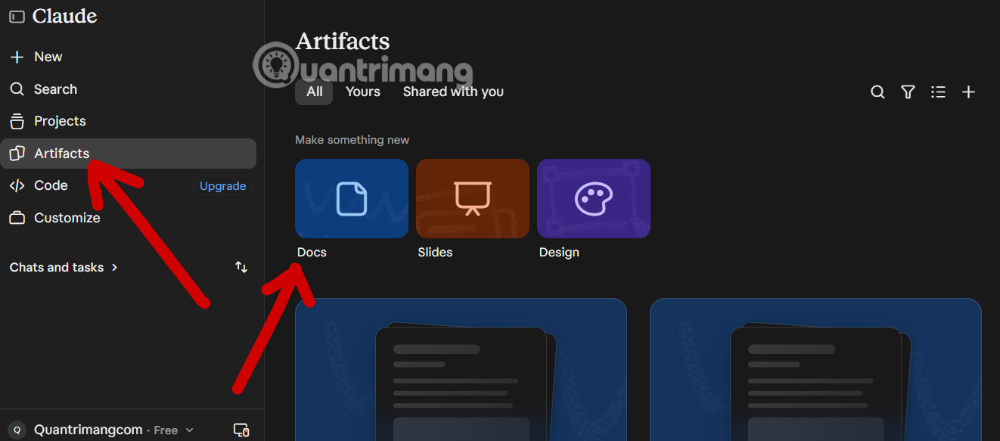
Mũi tên đỏ thứ hai trỏ vào ô Docs. Bạn có thể bấm trực tiếp vào đây, nhưng cách nhanh hơn là cứ quay về. khung chat và nhờ Claude tạo Docs bằng prompt, như bước tiếp theo.
Bước 2: Dán prompt cùng ghi chú thô vào khung chat
Ô nhập liệu ở giữa đã chứa sẵn prompt: yêu cầu biến ghi chú cuộc họp lộn xộn thành biên bản chính thức gồm Mục tiêu chính, Các quyết định đã thông qua và Bảng phân công hành động, kèm câu “Đặt vào Docs Artifact”, rồi đến phần “Ghi chú thô” liệt kê nội dung buổi họp ngày 15/10. Bạn có thể ghi nội dung cuộc họp từ các đoạn ghi âm vào đây để Claude AI lấy làm biên bản họp.
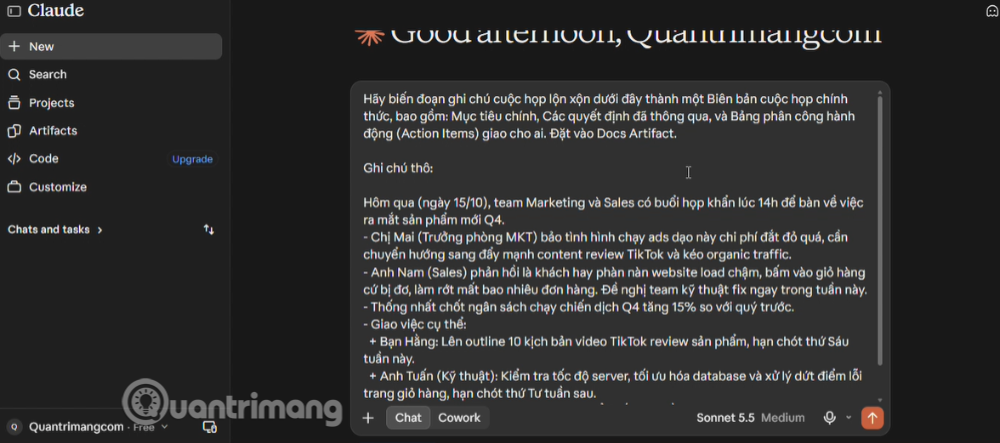
Có một lưu ý quan trọng là cụm “Đặt vào Docs Artifact” là thứ giúp Claude hiểu bạn muốn một tài liệu có thể chỉnh sửa, không phải một đoạn trả lời thông thường. Sau khi đã chỉnh sửa xong prompt yêu cầu biên bản họp bạn nhấn gửi.
Bước 3: Tài liệu xuất hiện ở khung bên phải
Sau khi gửi, giao diện chia đôi, bên trái là cuộc trò chuyện (tiêu đề “Biên bản họp marketing và sales Q4”), nơi hiện dòng “Make doc changes (batch)” và một thẻ Claude Docs · Only you. nghĩa là tài liệu mới tạo chỉ mình bạn thấy.
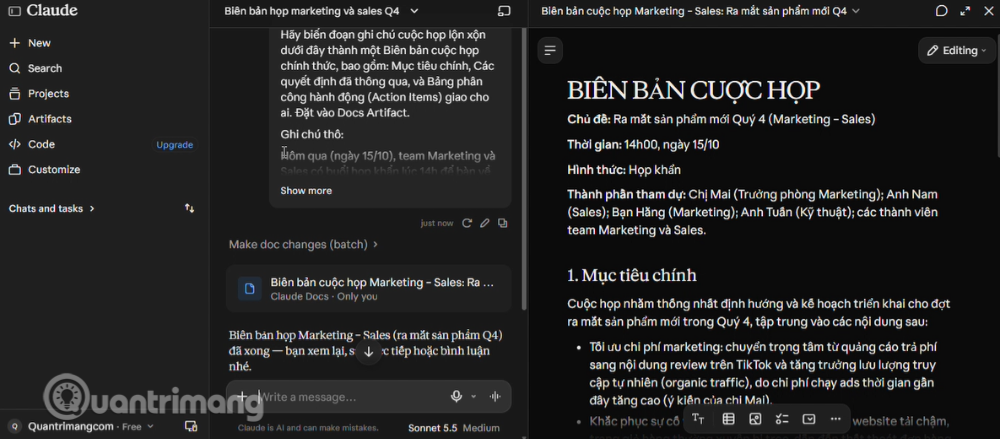
Bên phải là chính tài liệu với tiêu đề “BIÊN BẢN CUỘC HỌP”, các dòng Chủ đề, Thời gian, Hình thức, Thành phần tham dự và mục “1. Mục tiêu chính” bắt đầu bằng danh sách gạch đầu dòng. Góc trên cùng của tài liệu có nút Editing (chế độ chỉnh sửa), biểu tượng bình luận và nút phóng to, còn dưới đáy là thanh công cụ nổi gồm nhiều biểu tượng nhỏ.
Bước 4: Đổi phông chữ tiêu đề và nội dung
Ảnh thứ tư cuộn xuống cuối tài liệu, nơi thấy mục “4. Lịch họp tiếp theo” và dòng chữ nghiêng ghi nguồn biên bản. Từ thanh công cụ nổi, bấm biểu tượng chữ Aa sẽ bật bảng chọn kiểu chữ chia hai nhóm: Headings và Text. mỗi nhóm có hai lựa chọn Serif (có chân) và Sans (không chân).
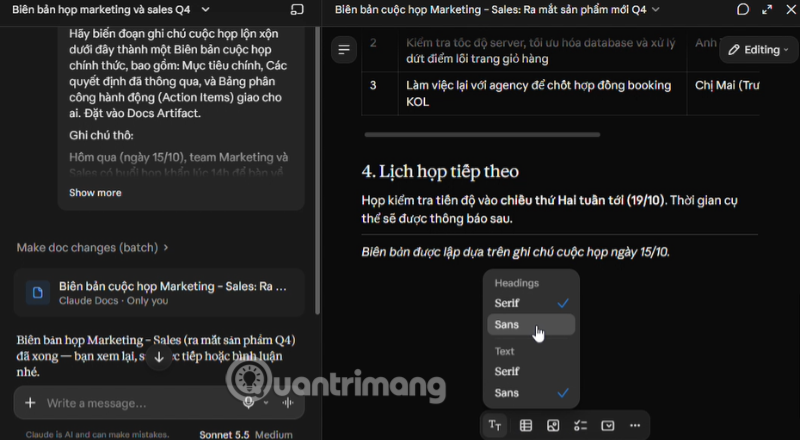
Trong ảnh, Headings đang là Serif, Text đang là Sans, và con trỏ chuột dừng ở Sans của Headings để đổi sang tiêu đề không chân. Với biên bản công ty, kiểu Sans cho cả hai nhóm thường nhìn hiện đại và dễ đọc trên màn hình.
Bước 5: Chèn bảng mới vào tài liệu
Ở bước này, người dùng bấm biểu tượng bảng trên thanh công cụ (thứ 2 từ trái qua) và một bảng trống ba cột, ba hàng xuất hiện ngay dưới tiêu đề “BIÊN BẢN CUỘC HỌP”, con trỏ nhấp nháy ở ô đầu tiên.
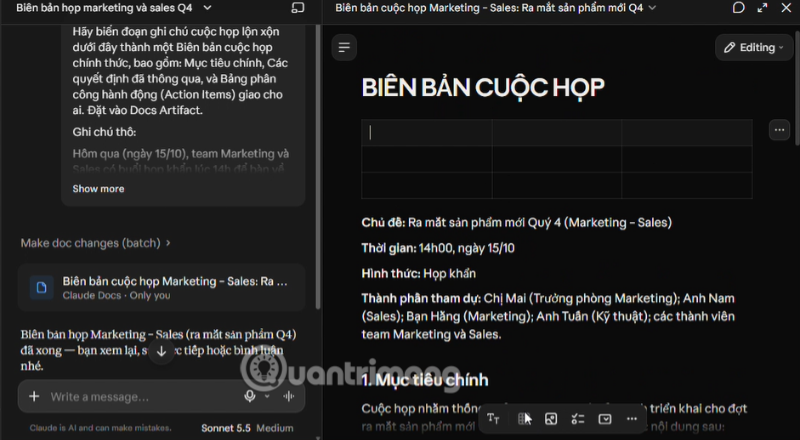
Bên phải bảng có nút ba chấm để mở thêm tùy chọn cho bảng. Đây là cách bạn tự thêm các bảng phụ, chẳng hạn bảng mốc thời gian hay các ghi chú quan trọng cần ghi nhớ trong cuộc họp. Còn bên cạnh công cụ tạo bảng là công cụ thêm Ảnh từ thiết bị.
Bước 6: Định dạng chữ và biến danh sách thành checklist
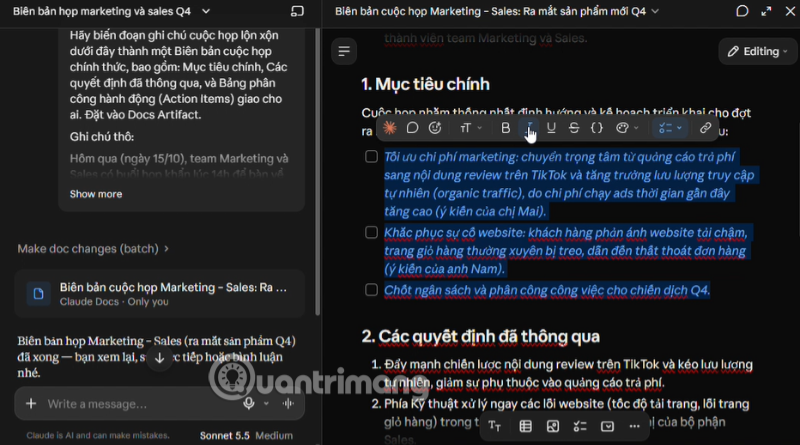
Khi bôi chọn nội dung trong biên bản họp, một thanh công cụ nhỏ nổi lên với các nút: biểu tượng tia sáng của Claude AI, bình luận, cảm xúc, cỡ chữ, B (đậm), I (nghiêng), U (gạch chân), gạch ngang, chữ dạng mã, bảng chọn màu, danh sách và liên kết. Checklist rất hợp để theo dõi mục tiêu: nhóm họp có thể tích từng dòng khi hoàn thành. Đây là thanh công cụ bạn sử dụng để tô điểm cho biên bản họp của mình.
Bước 7: Tô màu để làm nổi bật nội dung
Bạn có thể thấy ở dưới đây cái phần tiêu đề “2. Các quyết định đã thông qua” được tô màu cam, hai quyết định đầu có chữ màu xanh lá, còn quyết định thứ ba về việc tăng ngân sách 15% đang được bôi chọn kèm thanh công cụ định dạng.
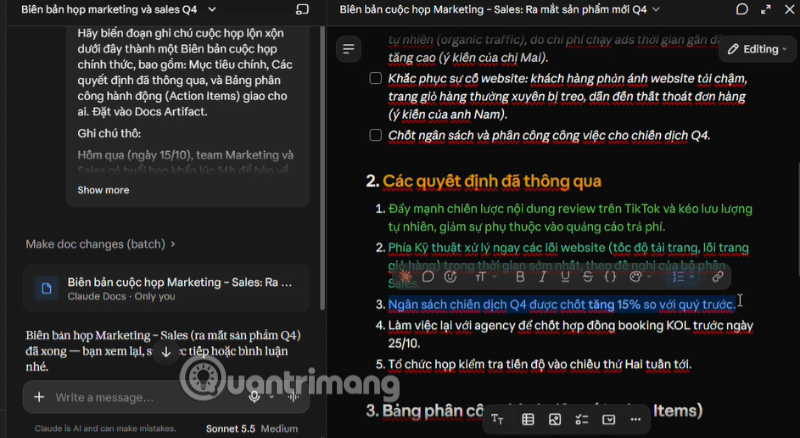
Bạn nên dùng màu có chủ đích, ví dụ màu nổi cho quyết định liên quan tiền bạc, hay dòng nào cực kỳ quan trọng để người đọc lướt qua vẫn nắm được điểm mấu chốt.
Bước 8: Để lại bình luận và tạo danh sách thả xuống
Chọn biểu tượng gần dấu ba chấm bên phải ở dưới bạn sẽ có công cụ Dropdown. Đây là công cụ tạo danh sách thả xuống ngay trong tài liệu, bạn có thể dùng nó cho cột trạng thái trong bảng phân công, với các lựa chọn như “Chưa làm”, “Đang làm”, “Hoàn thành”. Phía dưới hộp thoại là bảng “3. Bảng phân công hành động” với cột STT và Công việc.
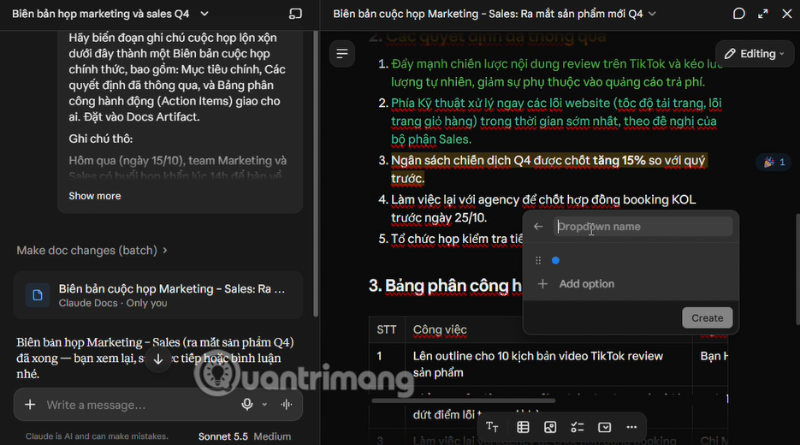
Một hộp thoại nổi lên với ô Dropdown name, kèm theo một tùy chọn đầu tiên đánh dấu bằng chấm xanh, nút Add option và nút Create màu xám. Nếu muốn thêm các tùy chọn cho văn bản, bạn hãy chọn Add option.
Bước 9: Mở menu ba chấm để chèn thêm thành phần
Ảnh thứ chín hiển thị toàn bộ bảng Action Items với ba công việc: outline 10 kịch bản TikTok, kiểm tra tốc độ server và xử lý lỗi giỏ hàng, làm việc với agency để chốt hợp đồng KOL.
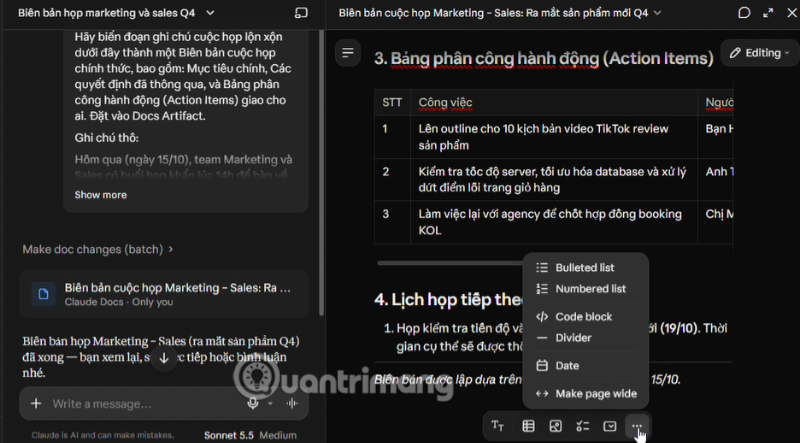
Bấm nút ba chấm ở góc phải thanh công cụ sẽ mở menu gồm: Bulleted list (danh sách gạch đầu dòng), Numbered list (danh sách đánh số), Code block, Divider (đường kẻ phân cách), Date (chèn ngày) và Make page wide (mở rộng trang). Tùy chọn mở rộng trang rất hữu ích khi bảng có nhiều cột và bị cắt mất cột “Người phụ trách” như trong ảnh.
Bước 10: Xem phiên bản, chia sẻ và xuất file
Bấm vào tên tài liệu trên thanh tiêu đề sẽ mở menu và các mục: Show all comments (xem mọi bình luận, hiện số 1), Version history, Copy link, Export, Duplicate, Rename, Pin, Install artifact, Refresh, Permissions, Report artifact và Delete artifact. Khi bạn rê chuột vào Export, menu con mở ra năm lựa chọn: Word (.docx), PDF (.pdf), Markdown (.md), Google Docs và Notion để bạn lưu biên bản họp.
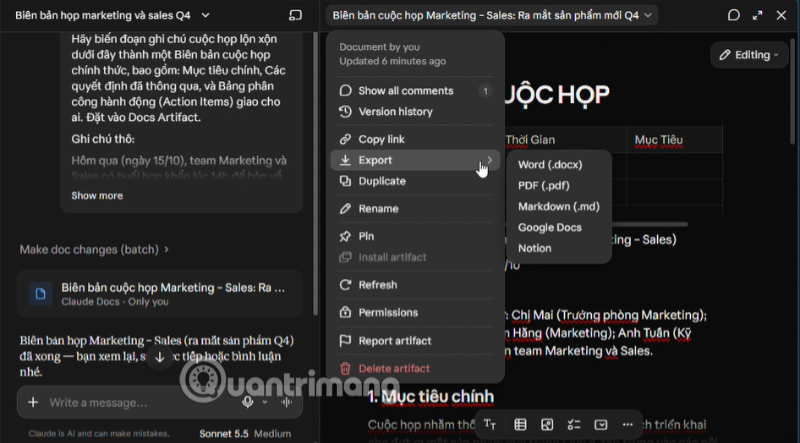
Chọn Word hoặc PDF khi cần gửi đi, chọn Google Docs hoặc Notion nếu nhóm của bạn lưu tài liệu ở đó. Trước khi xuất, hãy đọc lại một lượt cho thật kỹ vì Claude có thể mắc lỗi và người chịu trách nhiệm với biên bản vẫn là bạn.
Bộ prompt mẫu tạo biên bản họp
Bạn có thể sao chép các prompt dưới đây và thay phần trong ngoặc vuông bằng dữ liệu thật.
Prompt 1: Từ ghi chú dạng chữ
Hãy biến đoạn ghi chú cuộc họp dưới đây thành biên bản cuộc họp chính thức trong Docs Artifact. Gồm: thông tin chung, mục tiêu chính, các quyết định đã thông qua, bảng phân công hành động (công việc, người phụ trách, hạn chót) và lịch họp tiếp theo. Không tự thêm thông tin không có trong ghi chú; chỗ nào thiếu hãy để trống. Ghi chú: [dán ghi chú]Prompt 2: Từ file tải lên (bản ghi âm đã chuyển thành văn bản, file Word, PDF)
Tôi vừa tải lên bản ghi chép cuộc họp. Hãy đọc kỹ rồi lập biên bản trong Docs Artifact với các mục: tóm tắt nội dung chính, quyết định, vấn đề còn tồn đọng và danh sách việc cần làm. Với mỗi việc cần làm, ghi rõ người nhận và thời hạn. Nếu ghi chép nhắc tới thời hạn kiểu “thứ Sáu tuần sau”, hãy quy đổi ra ngày cụ thể dựa trên ngày họp [dd/mm/yyyy] và nêu giả định của bạn.Prompt 3: Từ bảng tính (sheet) tải lên
File bảng tính đính kèm có các cột: công việc, người phụ trách, hạn, trạng thái. Hãy dựa vào đó viết biên bản họp tiến độ trong Docs Artifact: phần việc đã hoàn thành, phần việc trễ hạn, phần việc sắp đến hạn, kèm bảng phân công đã cập nhật. Cuối biên bản đề xuất ba rủi ro cần theo dõi.Prompt 4: Viết lại cho trang trọng hoặc rút gọn
Hãy sửa biên bản này theo văn phong hành chính, câu ngắn, bỏ lặp ý, và rút gọn phần mục tiêu còn tối đa ba gạch đầu dòng. Giữ nguyên bảng phân công.Prompt 5: Tạo email gửi kèm
Dựa vào biên bản vừa tạo, viết một email ngắn gửi các thành viên: nêu quyết định chính, nhắc rõ ai làm gì và hạn chót.Mẹo để biên bản chính xác hơn
Thứ nhất, luôn nêu ngày họp, nhờ vậy mà các cụm như “thứ Sáu tuần này” được quy ra ngày cụ thể, tránh hiểu nhầm khi biên bản được đọc lại sau một tuần. Thứ hai, ghi rõ tên và chức danh người tham dự, vì Claude chỉ biết những gì bạn cung cấp. Thứ ba, tách rõ “ý kiến” và “quyết định” trong ghi chú chứ nếu không, Claude có thể xếp một đề xuất chưa ai đồng ý vào mục đã thông qua. Cuối cùng, hãy đọc lại các con số, ngày tháng và tên riêng trước khi chia sẻ.
Kết luận
Chỉ với một prompt đúng cách, Docs trong Claude Artifact giúp bạn đi từ ghi chú rời rạc đến biên bản có cấu trúc, rồi tùy biến phông chữ, bảng, checklist, bình luận và xuất sang Word, PDF, Google Docs hoặc Notion. Hãy thử với cuộc họp gần nhất của bạn, lưu lại bộ prompt mẫu ở trên và chỉnh dần cho hợp với văn hóa làm việc của nhóm.


 AI
 Copilot
 Grok
 Thư viện Prompt
 Hướng dẫn AI
 Công nghệ
 Ứng dụng
 Hệ thống
 Game - Trò chơi
 iPhone
 Android
 Làng Công nghệ
 Học CNTT
 Hàm Excel
 Học Python
 Download
 Video
 Cuộc sống
 Khoa học

