 AI
AI
 Claude
 ChatGPT
 Gemini
 Prompt
 AI Tools
 Workflow
 Công nghệ
 Học IT
 Tiện ích
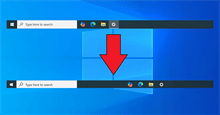
Hướng dẫn chỉnh icon ở giữa Taskbar Windows 10

Mua gói Thành viên QuanTriMang Pro để trải nghiệm website không quảng cáo và sử dụng các tiện ích AI trên QuanTriMang.
Windows 11 nổi tiếng với thiết kế thanh Taskbar căn giữa hiện đại, nhưng nếu bạn vẫn đang trung thành với Windows 10, bạn hoàn toàn có thể sở hữu vẻ đẹp đó mà không cần nâng cấp hệ điều hành. Việc đưa các biểu tượng ứng dụng ra giữa màn hình không chỉ giúp máy tính trông thanh thoát hơn mà còn tối ưu hóa tầm nhìn, giúp bạn truy cập ứng dụng nhanh chóng hơn trong quá trình làm việc đa nhiệm. Bài viết này sẽ hướng dẫn bạn hai cách thực hiện: một cách thủ công qua cài đặt hệ thống và một cách sử dụng công cụ chuyên dụng để đạt được độ thẩm mỹ cao nhất.
2.1. Căn giữa biểu tượng bằng cài đặt Taskbar (Thủ công)
Đây là phương pháp "chính chủ", không cần cài đặt phần mềm bên thứ ba, phù hợp cho những ai muốn giữ hệ thống sạch sẽ.
- Bước 1: Chuột phải vào Taskbar, chọn Taskbar settings và bỏ chọn Lock the taskbar.
- Bước 2: Tại mục Taskbar location on screen, chọn Bottom. Ở phần Combine taskbar icons, chọn Always, hide labels.
- Bước 3: Chuột phải vào Taskbar > Toolbars > Chọn Links.
- Bước 4: Kéo các vạch dọc của phần "Links" sang trái để đẩy các biểu tượng ứng dụng ra giữa.
- Bước 5: Sau khi căn chỉnh ưng ý, chuột phải vào Taskbar và chọn lại Lock the taskbar để cố định vị trí.
2.2. Sử dụng TaskbarX để căn giữa tự động (Chuyên nghiệp)
Nếu bạn muốn có thêm các hiệu ứng hoạt ảnh mượt mà và khả năng căn giữa hoàn hảo chỉ với 1 cú click, TaskbarX là lựa chọn số 1.
-
Bước 1: Tải về phiên bản portable của TaskbarX và giải nén.
-
Bước 2: Khởi chạy file
TaskbarX.exe. Các biểu tượng sẽ tự động nhảy ra giữa màn hình. -
Bước 3: Sử dụng
TaskbarX Configurator.exeđể tùy chỉnh thêm các hiệu ứng trong suốt (Transparent), mờ (Blur) hoặc các hoạt ảnh chuyển động.
Ưu điểm: TaskbarX cho phép bạn ẩn bớt các thành phần thừa và tạo ra giao diện cực kỳ tối giản mà cách làm thủ công không thể đạt được.
Câu hỏi thường gặp (FAQ)
-
Làm sao để đưa icon về vị trí cũ (bên trái)? Bạn chỉ cần chuột phải vào Taskbar, vào mục Toolbars và bỏ tích chọn "Links" là xong.
-
TaskbarX có an toàn không? Đây là ứng dụng mã nguồn mở, rất an toàn và được cộng đồng Windows cực kỳ tin dùng.
Bạn có muốn tôi hướng dẫn cách kết hợp TaskbarX với các bộ biểu tượng (Icon Pack) để biến Windows 10 của bạn trông hoàn toàn giống macOS không?
Bạn nên đọc
-
![[Video] Hướng dẫn làm mờ background tự động trên Google Photos](https://st.quantrimang.com/photos/image/holder.png)
[Video] Hướng dẫn làm mờ background tự động trên Google Photos
-
[Video] Hướng dẫn vô hiệu hóa Copilot trong Microsoft Edge
-
[Video] Cách xóa chi tiết thừa khỏi ảnh bằng AI trên Google Photos
-
Cách căn giữa icon Taskbar trong Windows 10
-
[Video] Hướng dẫn sử dụng plugin Gmail trong ChatGPT để chuẩn bị nháp email
-
[Video] Hướng dẫn làm đẹp ảnh bằng AI trên Google Photos
-
[Video] Hướng dẫn sử dụng ChatGPT tự động xử lý, trả lời thư mời họp Gmail trong tích tắc
![[Video] Hướng dẫn làm mờ background tự động trên Google Photos](https://st.quantrimang.com/photos/image/2020/12/13/day-la-cach-google-dao-tao-thuat-toan-ai-chinh-sua-anh-dinh-cao-portrait-light700-size-220x115-znd.jpg)
![[Video] Hướng dẫn vô hiệu hóa Copilot trong Microsoft Edge](https://st.quantrimang.com/photos/image/2024/10/20/Tat-tinh-nang-AI-Microsoft-Edge-700-size-220x115-znd.png)
![[Video] Cách xóa chi tiết thừa khỏi ảnh bằng AI trên Google Photos](https://st.quantrimang.com/photos/image/2023/03/13/Google-Photos-xoa-chu-the-700-size-220x115-znd.jpg)
![[Video] Hướng dẫn sử dụng plugin Gmail trong ChatGPT để chuẩn bị nháp email](https://st.quantrimang.com/photos/image/2026/10/16/Video-ChatGPT-chuan-bi-nhap-email-700-size-220x115-znd.png)
![[Video] Hướng dẫn làm đẹp ảnh bằng AI trên Google Photos](https://st.quantrimang.com/photos/image/2026/08/04/Google-Photos-AI-Enhance-700-size-220x115-znd.jpg)
![[Video] Hướng dẫn sử dụng ChatGPT tự động xử lý, trả lời thư mời họp Gmail trong tích tắc](https://st.quantrimang.com/photos/image/2026/10/14/Tu-dong-tra-loi-email-moi-hop-voi-ChatGPT-700-size-220x115-znd.png)
Theo Nghị định 147/2024/ND-CP, bạn cần xác thực tài khoản trước khi sử dụng tính năng này. Chúng tôi sẽ gửi mã xác thực qua SMS hoặc Zalo tới số điện thoại mà bạn nhập dưới đây:

 Hướng dẫn
 AI
AI
 Copilot
 Grok
Grok
 Thư viện Prompt
 Hướng dẫn AI
 Công nghệ
 Ứng dụng
 Hệ thống
 Game - Trò chơi
 iPhone
 Android
 Làng Công nghệ
 Học CNTT
 Hàm Excel
 Học Python
 Download
 Video
Video
 Cuộc sống
 Khoa học

