 AI
AI
 Hướng dẫn AI
 ChatGPT
 Gemini
 Prompt
 AI Tools
 Workflow
 Công nghệ
 Học IT
 Tiện ích
[Video] Cách kết nối Canva với Claude và mẹo sử dụng hiệu quả

Mua gói Thành viên QuanTriMang Pro để trải nghiệm website không quảng cáo và sử dụng các tiện ích AI trên QuanTriMang.
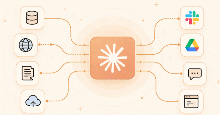
Việc tích hợp Canva trực tiếp vào Claude AI thông qua hệ thống Connectors mang đến một quy trình làm việc hiện đại, kết hợp sức mạnh xử lý ngôn ngữ của Claude với khả năng thiết kế trực quan của Canva. Thay vì chỉ hỗ trợ tạo nội dung văn bản, Claude sau khi kết nối với Canva còn có thể chuyển đổi ý tưởng, bài viết hoặc prompt thành các thiết kế như banner, bài đăng mạng xã hội, infographic và nhiều loại ấn phẩm khác ngay trong cửa sổ trò chuyện. Điều này giúp người dùng giảm đáng kể thời gian chuyển đổi giữa các ứng dụng, đồng thời tối ưu hóa quá trình sáng tạo nội dung bằng AI.
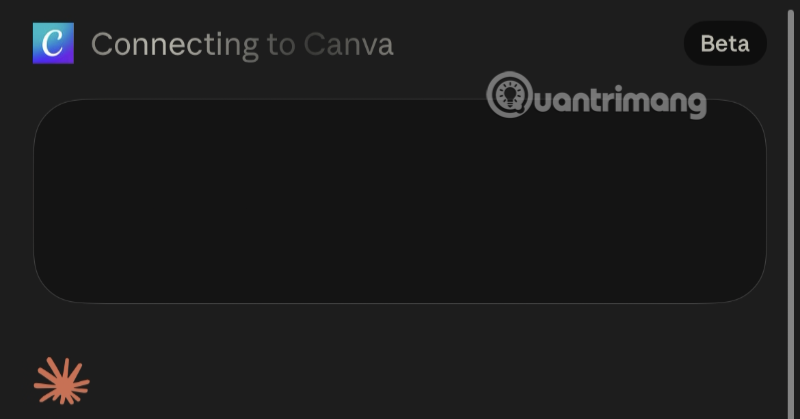
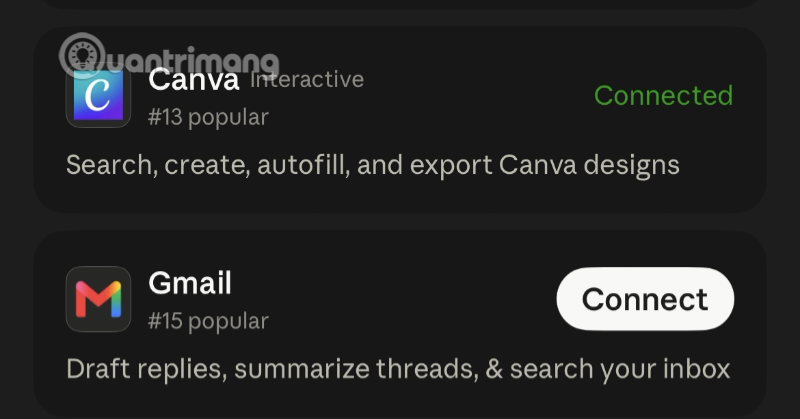
Để thiết lập tính năng này, người dùng chỉ cần mở Settings trong Claude, truy cập mục Connectors, sau đó chọn thêm một kết nối mới bằng biểu tượng dấu cộng. Trong danh sách các ứng dụng được hỗ trợ, tìm Canva và nhấn Connect để bắt đầu quá trình xác thực tài khoản. Sau khi kết nối thành công, trạng thái sẽ chuyển sang Connected. Người dùng tiếp tục cấu hình các quyền truy cập như Create Design để Claude có thể tạo thiết kế mới, Generate Design with AI để kích hoạt khả năng thiết kế bằng AI và Export Design để cho phép xuất file trực tiếp. Tùy theo nhu cầu, các quyền này có thể được thiết lập ở chế độ Always hoặc Ask nhằm cân bằng giữa tính tiện lợi và bảo mật.
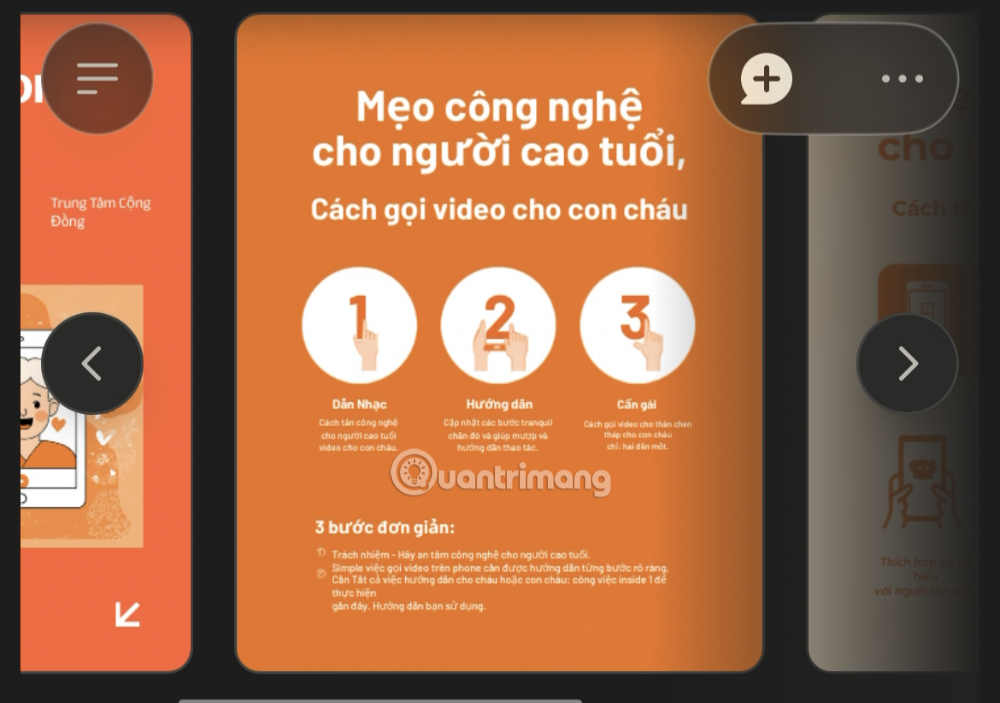
Sau khi hoàn tất thiết lập, Claude có thể nhận các prompt thiết kế ngay trong khung chat. Người dùng chỉ cần mô tả yêu cầu bằng ngôn ngữ tự nhiên, chẳng hạn tạo bộ bài đăng Instagram, banner quảng cáo hay infographic theo một chủ đề cụ thể. Claude sẽ tự động phân tích nội dung, lựa chọn bố cục phù hợp và sử dụng Canva để tạo ra thiết kế hoàn chỉnh mà không cần thao tác thủ công trên giao diện Canva.
Sự kết hợp giữa Claude và Canva mang lại nhiều lợi ích nổi bật. Claude có thể tự động tạo bố cục, phối màu và xây dựng thiết kế dựa trên nội dung được cung cấp thông qua tính năng Generate Design with AI. Nếu doanh nghiệp đã có bộ nhận diện thương hiệu trên Canva, AI cũng có thể sử dụng các Brand Template để đảm bảo tính thống nhất giữa các sản phẩm truyền thông.
Ngoài ra, Claude còn hỗ trợ điền dữ liệu tự động vào các mẫu thiết kế có cấu trúc sẵn, sao chép thiết kế hoặc xuất file chỉ bằng một câu lệnh, góp phần đơn giản hóa toàn bộ quy trình sản xuất nội dung.
Mặc dù vậy, việc tích hợp này vẫn tồn tại một số hạn chế cần lưu ý. Các thiết kế do AI tạo ra chủ yếu dựa trên các template có sẵn nên khả năng chỉnh sửa chi tiết, can thiệp vào từng layer hoặc áp dụng các hiệu ứng đồ họa phức tạp vẫn còn hạn chế so với thao tác trực tiếp trên Canva.
Hiệu suất cũng phụ thuộc vào kết nối Internet và sự ổn định của hệ thống API giữa Claude và Canva, do đó đôi khi có thể xảy ra tình trạng phản hồi chậm hoặc gián đoạn. Bên cạnh đó, AI chưa thể thay thế hoàn toàn tư duy sáng tạo của nhà thiết kế chuyên nghiệp, vì vậy một số sản phẩm vẫn cần được chỉnh sửa thêm để đạt chất lượng thẩm mỹ cao hơn. Đặc biệt, chất lượng thiết kế phụ thuộc rất lớn vào cách viết prompt. Càng mô tả rõ ràng về bố cục, màu sắc, phong cách và mục đích sử dụng thì kết quả Claude tạo ra càng sát với mong muốn.
Nhìn chung, việc kết nối Canva với Claude AI là một bước tiến quan trọng trong việc ứng dụng AI vào sáng tạo nội dung, giúp cá nhân và doanh nghiệp tạo ra các thiết kế chuyên nghiệp nhanh hơn, tiết kiệm thời gian và nâng cao hiệu quả làm việc mà không đòi hỏi nhiều kỹ năng thiết kế đồ họa.
Bạn nên đọc
-

Claude, Gamma hay Canva tạo portfolio tốt hơn?
-
Cách thiết lập các phiên làm việc trên Claude Code để năng suất tăng vọt
-
Cách xây dựng game nhiều người chơi với Claude Opus 5.5
-
Vibecoding cách tạo Dashboard phân tích file CSV bằng Claude
-
Bạn có đang sử dụng Claude sai cách? 5 điều cần lưu ý!
-
Hướng dẫn ngắt kết nối ứng dụng trên Claude


Theo Nghị định 147/2024/ND-CP, bạn cần xác thực tài khoản trước khi sử dụng tính năng này. Chúng tôi sẽ gửi mã xác thực qua SMS hoặc Zalo tới số điện thoại mà bạn nhập dưới đây:

 Claude
 AI
AI
 Copilot
 Grok
Grok
 Thư viện Prompt
 Hướng dẫn AI
 Công nghệ
 Ứng dụng
 Hệ thống
 Game - Trò chơi
 iPhone
 Android
 Làng Công nghệ
 Học CNTT
 Hàm Excel
 Học Python
 Download
 Video
Video
 Cuộc sống
 Khoa học

