 AI
 Hướng dẫn AI
 ChatGPT
 Gemini
 Prompt
 AI Tools
 Workflow
 Công nghệ
 Học IT
 Tiện ích
Tìm hiểu về Code Mode của Claude Code: Cách thay thế các lệnh gọi công cụ bằng JavaScript

Mua gói Thành viên QuanTriMang Pro để trải nghiệm website không quảng cáo và sử dụng các tiện ích AI trên QuanTriMang.
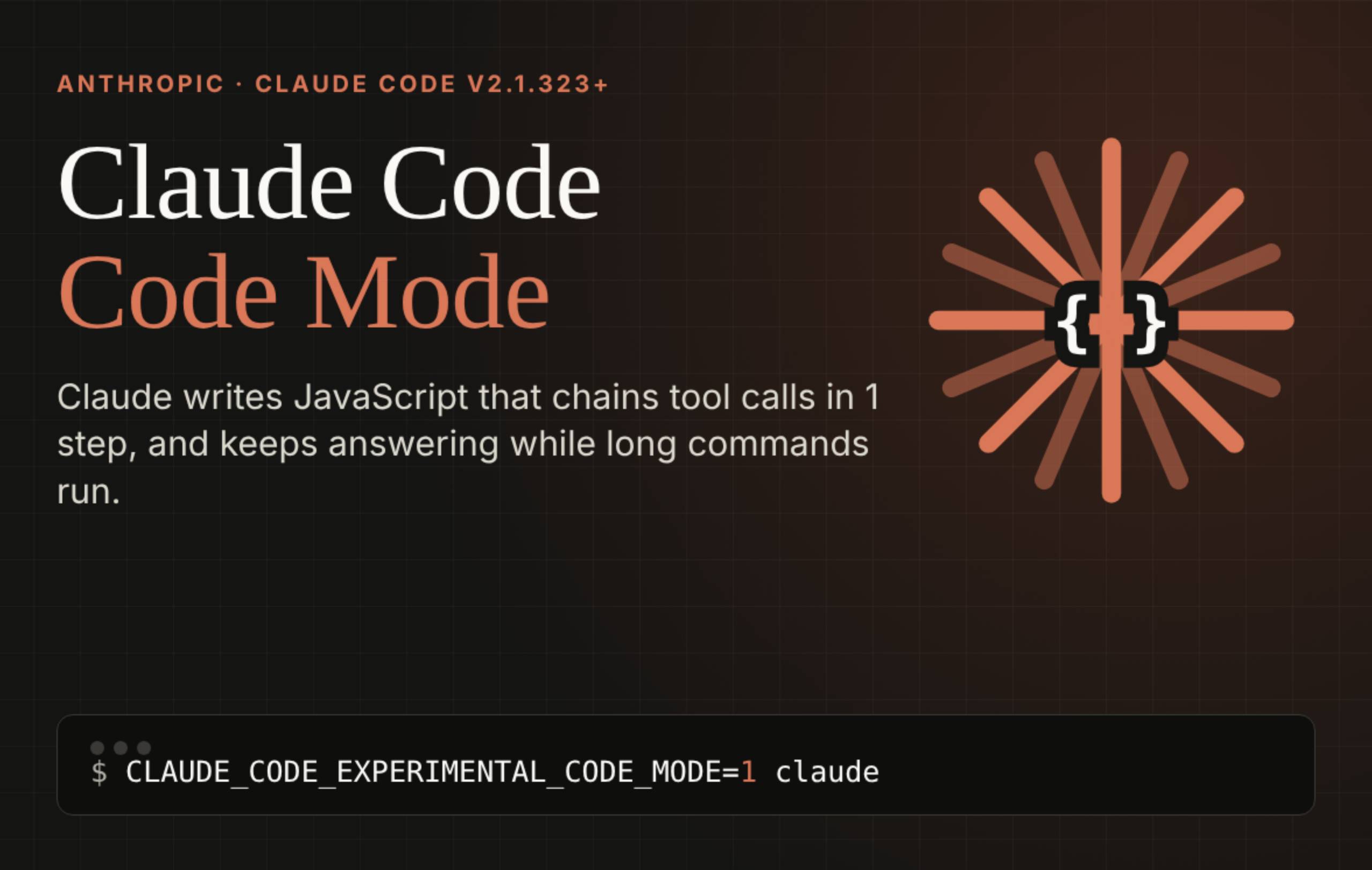
Code Mode (thử nghiệm) trong Claude Code cho phép Claude gộp các lệnh gọi công cụ thành một đoạn code JavaScript duy nhất, thay vì thực hiện từng yêu cầu một cách riêng lẻ. Dưới đây là thông tin về cách thiết lập và các hạn chế của tính năng này.
Mục lục bài viết
Code Mode trong Claude Code là gì?
Code Mode là một tính năng thử nghiệm của Anthropic dành cho Claude Code, giúp thay đổi cách thức agent thực thi các công cụ. Thay vì thực hiện một lệnh gọi công cụ, chờ kết quả, rồi mới quyết định bước tiếp theo trong một vòng lặp, Claude sẽ viết một đoạn code JavaScript duy nhất. Đoạn code này kết nối các bước phụ thuộc với nhau, thực thi đồng thời những tác vụ độc lập, lọc bỏ dữ liệu thừa ngay tại chỗ và chỉ trả về kết quả tinh gọn cần thiết. Bạn vẫn có thể đưa ra yêu cầu bằng ngôn ngữ tự nhiên (tiếng Anh); điểm khác biệt nằm ở lớp thực thi bên dưới cuộc hội thoại của bạn.
Code Mode giải quyết vấn đề gì?
Trong một phiên làm việc thông thường với Claude Code, mô hình hoạt động theo từng lượt: Yêu cầu một công cụ, chờ đợi kết quả, đọc toàn bộ dữ liệu thô, suy nghĩ, rồi mới yêu cầu công cụ tiếp theo. Quy trình này phù hợp với các tác vụ sửa lỗi nhanh, nhưng lại trở nên kém hiệu quả khi bạn cần truy vết logic trong một codebase xa lạ hoặc tìm kiếm thông tin trên hàng chục file. Khi đó, mọi kết quả tìm kiếm không liên quan và các file nhật ký (log) dài dòng đều bị lưu lại trong lịch sử hội thoại, làm đầy cửa sổ ngữ cảnh bằng những thông tin không cần thiết, đồng thời gây lãng phí thời gian chờ đợi do phải truyền tải dữ liệu qua lại nhiều lần.
Code Mode thay thế vòng lặp đó bằng một script duy nhất tự quản lý trình tự thực thi. Các bước phụ thuộc được liên kết với nhau trong code, những tác vụ độc lập được chạy song song, và dữ liệu được lọc ngay tại chỗ trước khi gửi lại cho mô hình. Kết quả là số lượt trao đổi giảm đi và cửa sổ ngữ cảnh trở nên gọn gàng hơn, vì Claude chỉ nhận được câu trả lời cô đọng thay vì phải xử lý cả khối dữ liệu trung gian thô.
Code Mode hoạt động như thế nào?
Khi bạn mô tả một tác vụ, Claude sẽ viết một đoạn code JavaScript có khả năng tìm kiếm trong dự án, chuyển trực tiếp kết quả vào lệnh gọi công cụ tiếp theo, thực thi song song các thao tác đọc file hoặc chạy lệnh shell (nếu các bước này không phụ thuộc vào nhau), rồi trả về một đối tượng dữ liệu tinh gọn làm kết quả cuối cùng. Trải nghiệm hội thoại của bạn vẫn không thay đổi: Bạn vẫn thấy các lệnh gọi công cụ và các thay đổi code như bình thường, thay vì phải chứng kiến hàng loạt code được tạo ra cuộn liên tục trên màn hình.
Tuy nhiên, đoạn code "kết nối" này không phải lúc nào cũng ẩn đi hoàn toàn. Bạn có thể nhấn Ctrl+O để mở trình xem transcript, mở rộng một dòng code đang bị thu gọn để đọc nội dung JavaScript thực tế, rồi nhấn Ctrl+O lần nữa để đóng lại. Các quy tắc từ chối/hỏi xác nhận và các hook chạy trước khi sử dụng công cụ vẫn sẽ kiểm tra mọi lệnh gọi công cụ diễn ra bên trong script.
Một lưu ý nhỏ: Ở chế độ tự động (auto mode), bộ phân loại (classifier) sẽ kiểm tra code trước khi thực thi, do đó nó không thể thấy các đường dẫn file được tính toán trong runtime dựa trên kết quả tìm kiếm. Nếu bạn dựa vào các hook để thiết lập giới hạn nghiêm ngặt, việc khớp dữ liệu với tool_input.code trong pre-tool-use sẽ cho phép bạn kiểm tra chính script đó. Ngoài ra, cơ chế sandbox là biện pháp bảo vệ đáng tin cậy hơn, vì các quy tắc cho lệnh bash chỉ có thể đối chiếu dựa trên văn bản của lệnh.
Bạn cần chuẩn bị những gì để thiết lập tính năng này?
Code Mode có một số yêu cầu cụ thể; nếu thiếu bất kỳ yêu cầu nào trong số đó, tính năng này thường sẽ không khởi chạy được.
- Hãy chạy lệnh
claude --versionđể xác nhận bạn đang sử dụng bản build gốc phiên bản 2.1.323 trở lên. Nếu phiên bản ổn định (stable) hiện tại đã cũ, hãy chạyclaude updatehoặc chuyển sang kênh cập nhật mới nhất. - Bạn cần sử dụng một trong các phiên bản mô hình mới nhất (thuộc các dòng Opus 4.5, Sonnet 4.5, Haiku 4.5 hoặc Fable 4.2) thông qua gói đăng ký Claude trực tiếp hoặc tài khoản console. Các nền tảng như Bedrock, Google Cloud Agent Platform, Microsoft Foundry, những gateway, URL cơ sở tùy chỉnh của Anthropic, hay APK Helper đều không được hỗ trợ.
- Tính năng này chỉ hoạt động trong terminal tương tác. Các trường hợp sử dụng flag
-p, Agent SDK, bảng điều khiển trong VS Code, ứng dụng desktop hoặc các phiên làm việc trên nền tảng đám mây đều không được hỗ trợ. - Hãy khởi chạy Claude với biến môi trường dành cho Code Mode thử nghiệm được đặt là 1 (trong shell hoặc cài đặt người dùng). Vì lý do bảo mật, Claude Code sẽ bỏ qua các cài đặt ở cấp độ dự án trong các repository được clone, do đó bạn phải thiết lập biến này ở cấp độ shell hoặc cấp độ người dùng.
- Trong lần chạy đầu tiên, hãy xác nhận lời nhắc bật Code Mode và kiểm tra thanh thông báo ở phía trên cùng để đảm bảo tính năng đã được kích hoạt.
- Hãy lưu ý các xung đột có thể xảy ra với cài đặt telemetry hoặc các nhóm agent, vì những yếu tố này có thể gây cản trở quá trình khởi chạy.
Vì có nhiều yếu tố cần phối hợp nhịp nhàng, bạn nên thử nghiệm "Code Mode" trong từng phiên shell trước khi thêm biến môi trường vào các thiết lập toàn hệ thống của mình.
Những workflow nào thực sự hưởng lợi từ Code Mode?
Có ba mô hình đặc biệt hữu ích:
Truy vết lỗi trên nhiều file. Giả sử một dịch vụ thanh toán thực hiện thử lại quá sớm. Bằng cách đưa ra yêu cầu cụ thể - yêu cầu Claude truy vết cấu hình, policy, thành phần gọi (caller) và các bài kiểm thử (test) trước khi thực hiện bất kỳ thay đổi nào - Code Mode sẽ tìm kiếm tất cả các tham chiếu liên quan đến việc thử lại, sau đó đọc đồng thời những file cần thiết khi đã xác định được đường dẫn. Cách này giúp làm nổi bật chính xác các điểm không khớp, kèm theo tham chiếu đến file và dòng code cụ thể, chỉ trong một lần thực hiện thay vì phải trải qua nhiều vòng tìm kiếm và đọc dữ liệu.
Chỉnh sửa phối hợp trên nhiều file theo trình tự nghiêm ngặt. Khi một lỗi đã được xác nhận, Code Mode có thể tái hiện bài kiểm thử đang thất bại trước, áp dụng các thay đổi đồng bộ trên nhiều file để đảm bảo tính nhất quán, rồi mới chạy lại bài kiểm thử đó để xác nhận lỗi đã được khắc phục. Nguyên tắc cốt lõi ở đây là: Các thao tác đọc độc lập có thể thực hiện song song để tiết kiệm thời gian, nhưng những thao tác chỉnh sửa và kiểm thử có phụ thuộc lẫn nhau thì phải tuân theo trình tự nghiêm ngặt. Code Mode không loại bỏ yêu cầu về tính kỷ luật này, mà chỉ tự động hóa các công việc quản lý đi kèm.
Kiểm tra toàn bộ repository với bộ lọc cục bộ chuyên sâu. Ví dụ điển hình là kiểm tra các liên kết trong tài liệu. Nếu quét mọi file Markdown để tìm liên kết hỏng mà đưa tất cả kết quả khớp vào ngữ cảnh, bạn sẽ nhận về rất nhiều thông tin thừa. Với bộ lọc cục bộ - giúp bỏ qua các URL hợp lệ, loại bỏ các anchor, giải mã đường dẫn và chuyển đổi đường dẫn tương đối thành tuyệt đối - Claude sẽ chỉ nhận được thông tin về các lỗi thực sự, kèm theo tham chiếu file và dòng code, thay vì phải xử lý cả những liên kết vẫn hoạt động bình thường.
Điểm chung là: Code Mode thực sự hiệu quả khi một tác vụ bao gồm nhiều bước liên kết với nhau trên nhiều file. Đối với những chỉnh sửa đơn giản chỉ nằm trên một dòng trong một file duy nhất, việc sử dụng Code Mode chỉ làm tăng thêm khối lượng công việc mà không mang lại lợi ích thực tế nào.
Các chi phí và hạn chế là gì?
Code Mode không làm thay đổi cách tính phí sử dụng. Việc tạo code, suy luận của mô hình và dữ liệu đầu ra vẫn được tính vào mức sử dụng của bạn, ngay cả khi tổng dung lượng ngữ cảnh cuối cùng nhỏ hơn. Lệnh kiểm tra mức sử dụng sẽ hiển thị ước tính chi phí theo API, thay vì hiển thị con số trực tiếp dựa trên hóa đơn của các gói Pro, Max hoặc Ultra; hơn nữa, Code Mode cũng không đi kèm với bất kỳ sự gia hạn hạn mức nào.
Một số hạn chế khác cần lưu ý trước khi sử dụng tính năng này:
- Tính năng này mặc định bị tắt và cần được kích hoạt thủ công cho mỗi phiên làm việc.
- Khi tiếp tục một phiên làm việc bằng lệnh
--continuehoặc--resume, bạn phải đảm bảo rằng Code Mode vẫn đang được bật; nếu không, trạng thái này sẽ không được duy trì. - Một phiên Code Mode đang chờ sẽ tự động kết thúc sau 10 phút (bao gồm cả thời gian hiển thị các yêu cầu cấp quyền). Các code chạy ngầm ở chế độ tự động (auto) hoặc chế độ bỏ qua cấp quyền (bypass-permissions) có thể chạy lâu hơn, tối đa khoảng 2 giờ.
- Bạn không thể sử dụng tính năng này kết hợp với điều khiển từ xa, tính năng điều khiển máy tính của Claude trên trình duyệt Chrome, chuyển phiên làm việc sang desktop, hoặc khởi chạy một fork chạy ngầm.
Có nên bật Code Mode không?
Câu trả lời là có, đặc biệt là khi bạn cần phân tích các repository chưa quen thuộc, thực hiện kiểm tra (audit) trên những tập dữ liệu phức tạp, hoặc chỉnh sửa nhiều file theo cách lặp đi lặp lại. Việc để mô hình tự viết các đoạn code kết nối - bao gồm các vòng lặp, lệnh gọi đồng thời và bộ lọc cục bộ - là một phương pháp hiệu quả hơn nhiều so với việc ép mô hình thực hiện từng lệnh gọi công cụ định dạng JSON một cách riêng lẻ. Hơn nữa, các mô hình tiên tiến hiện nay đã có khả năng tự viết code JavaScript sạch sẽ và hoạt động tốt mà không cần quá nhiều chỉ dẫn cụ thể.
Tuy nhiên, vẫn tồn tại những vấn đề thực tế: Không hỗ trợ các gateway hay URL cơ sở tùy chỉnh, không tương thích với những nhóm agent, các phiên làm việc chỉ giới hạn trong terminal, cùng với cơ chế khôi phục phiên làm việc có thể tự động tắt Code Mode mà không thông báo nếu người dùng quên thiết lập lại biến môi trường. Những ai đang cân nhắc sử dụng công cụ này nên coi nó như một giải pháp dành riêng cho từng phiên làm việc đối với các tác vụ phức tạp và có tính kết nối, thay vì kích hoạt mặc định trên toàn hệ thống - ít nhất là trong giai đoạn công cụ này vẫn còn ở dạng thử nghiệm.
Bạn nên đọc
-

Claude có khả năng chẩn đoán lỗi phần cứng tốt đến mức nào?
-
Trải nghiệm hệ điều hành điện thoại Linux được xây dựng bằng Claude Code!
-
Cách tích hợp Plugin Canva vào Claude AI và prompt ví dụ để tạo thiết kế của riêng bạn
-
Hướng dẫn sử dụng Canva Plugin trên Claude AI
-
3 bản mod nên cài đặt cho Claude Code
-
Hướng dẫn cách thêm và sử dụng Plugin Management trên Claude AI
-
Tại sao phải trả tiền cho Creative Cloud khi Claude Code có thể xây dựng các giải pháp thay thế?
-
Hướng dẫn tích hợp Plugin Google Calendar vào Claude AI
-
Cách dùng Claude Code sửa laptop chơi game, làm tình trạng giật lag gần như biến mất






Theo Nghị định 147/2024/ND-CP, bạn cần xác thực tài khoản trước khi sử dụng tính năng này. Chúng tôi sẽ gửi mã xác thực qua SMS hoặc Zalo tới số điện thoại mà bạn nhập dưới đây:

 Claude
 AI
 Copilot
 Grok
 Thư viện Prompt
 Hướng dẫn AI
 Công nghệ
 Ứng dụng
 Hệ thống
 Game - Trò chơi
 iPhone
 Android
 Làng Công nghệ
 Học CNTT
 Hàm Excel
 Học Python
 Download
 Video
 Cuộc sống
 Khoa học

