 AI
AI
 Hướng dẫn AI
 Claude
 ChatGPT
 Gemini
 Prompt
 AI Tools
 Workflow
 Công nghệ
 Học IT
 Tiện ích

Phân loại email bằng AI (AI email triage) là việc kết nối tài khoản Gmail của bạn với ChatGPT hoặc Claude, để mô hình có thể tự đọc các tin nhắn chưa đọc, sắp xếp chúng theo mức độ khẩn cấp, soạn thảo phản hồi, và trong một số trường hợp còn tự gửi email thay bạn.
Cả hai công cụ hiện đều hỗ trợ điều này thông qua kết nối gốc, được gọi là "plugin" trong ChatGPT và "connector" (bộ kết nối) trong Claude. Bạn chỉ cần đưa cho trợ lý một prompt mô tả cách phân loại hộp thư, nó sẽ lấy dữ liệu email thật thông qua kết nối này, rồi trả về bản nháp hoặc thực hiện hành động dựa theo quyền hạn bạn đã thiết lập từ trước.
Nhờ vậy, một công việc hành chính lặp lại tốn 15 đến 30 phút mỗi lần có thể rút gọn xuống chỉ còn khoảng hai phút xem lại. Chi tiết hướng dẫn mời bạn xem ở dưới đây.
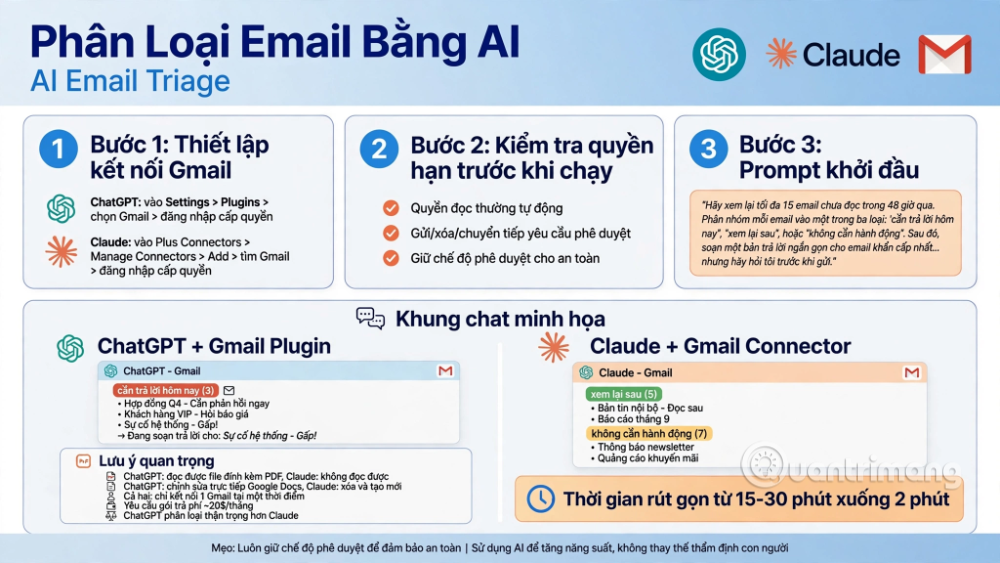
Những điểm quan trọng cần biết trước khi bắt đầu
- Bộ kết nối Gmail trên cả ChatGPT lẫn Claude hiện nay có thể đọc, soạn thảo, trả lời, chuyển tiếp và gửi email trực tiếp từ hộp thư của bạn, chứ không chỉ dừng lại ở việc soạn sẵn văn bản để bạn tự sao chép và dán.
- Chỉ với một prompt phân loại duy nhất (sắp xếp email chưa đọc thành nhóm "cần trả lời hôm nay", "xem lại sau", "không cần hành động", sau đó soạn thảo phản hồi cho email khẩn cấp nhất), bạn đã có thể vận hành một hệ thống hoạt động được ngay trong một lần thiết lập.
- ChatGPT hiện xử lý được nội dung bên trong các tệp đính kèm trong email, trong khi bộ kết nối Gmail của Claude không đọc được nội dung bên trong tệp đính kèm như file PDF. Đây là điểm khác biệt quan trọng nếu bạn thường xuyên trao đổi tài liệu qua email.
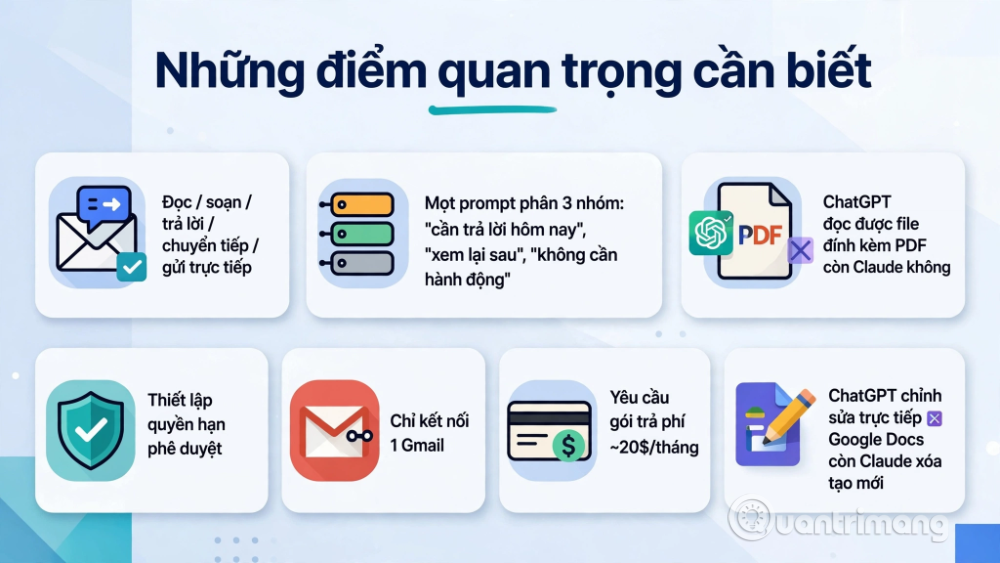
- ChatGPT có thể chỉnh sửa trực tiếp một Google Docs đã có sẵn, trong khi Claude chỉ có thể xóa tài liệu cũ và tạo lại một bản hoàn toàn mới khi được yêu cầu chỉnh sửa nội dung.
- Cả hai công cụ đều hỗ trợ thiết lập quyền hạn chi tiết, cho phép bạn yêu cầu phải phê duyệt trước khi bất kỳ email nào được gửi đi, xóa, hoặc chia sẻ, thay vì để trợ lý tự động hành động.
- Giới hạn lớn nhất hiện tại của cả hai nền tảng là chỉ hỗ trợ kết nối một hộp thư Gmail duy nhất tại một thời điểm. Trong khi đó, phần lớn người dùng đều quản lý nhiều tài khoản email cùng lúc, và chưa có nền tảng nào cho phép kết nối nhiều hộp thư song song.
- Các tính năng kết nối này hiện chỉ dành cho gói trả phí (mức khoảng 20 đô la mỗi tháng) nhưng chỉ với ChatGPT, còn Claude hỗ trợ người dùng connect miễn phí, và bộ tính năng đang thay đổi gần như hằng tuần, nên các chi tiết cụ thể có thể biến động nhanh chóng theo thời gian.
Cách thiết lập kết nối Gmail trên ChatGPT hoặc Claude
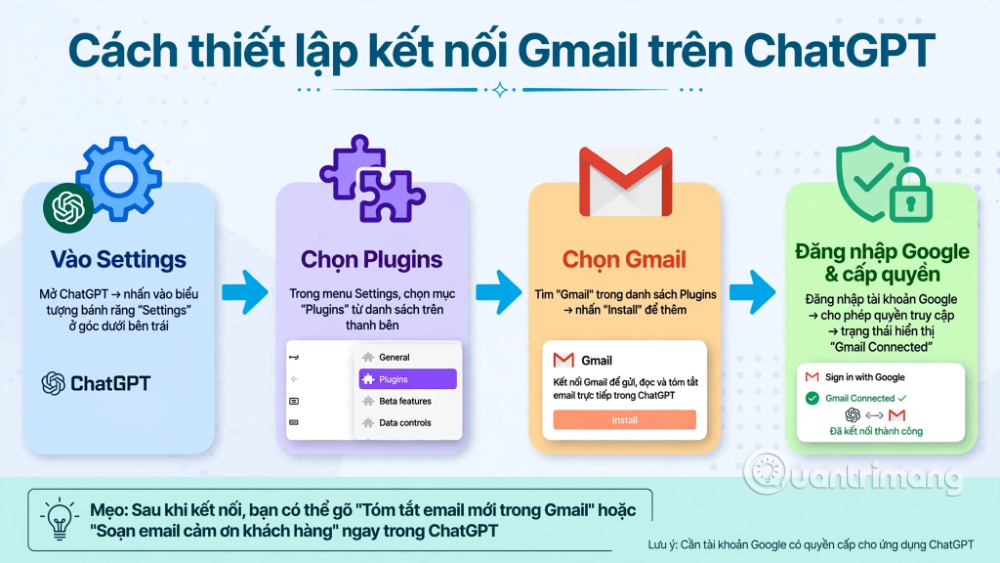
Thiết lập trên ChatGPT
- Vào mục Settings (Cài đặt).
- Chọn Plugins (hoặc mục tương đương quản lý tiện ích mở rộng).
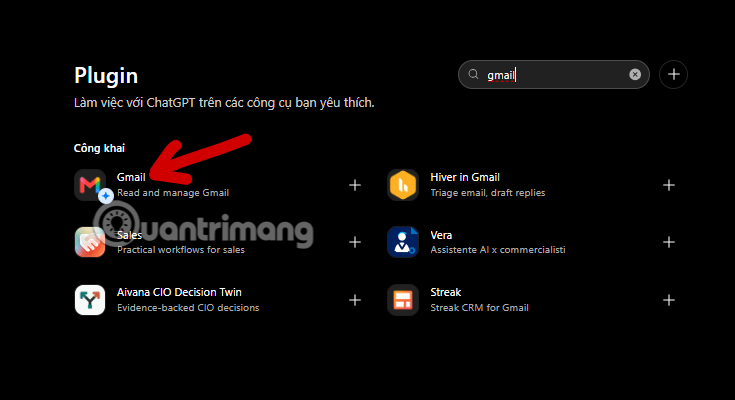
- Chọn Gmail từ danh sách hiển thị sẵn, hoặc duyệt qua danh sách plugin để tìm kiếm nếu chưa thấy ngay.
- Đăng nhập vào tài khoản Google của bạn và cấp quyền truy cập khi được yêu cầu.
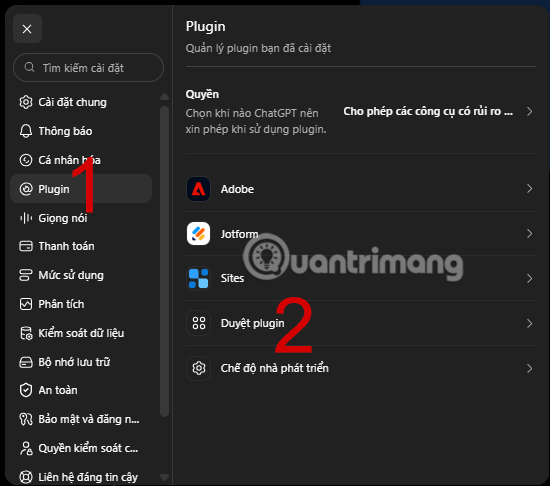
Nếu sử dụng Plugin này trên ChatGPT thì bạn sẽ phải nâng cấp gói miễn phí lên gói Plus mới có thể thêm Plugin này vào.
Thiết lập trên Claude
Với Claude, bạn có thể kết nối Gmail miễn phí.
- Vào mục kết nối, thường nằm trong Plus Connectors, sau đó chọn Manage Connectors (Quản lý kết nối).
- Bấm Add (Thêm mới).
- Tìm kiếm Gmail trong danh sách kết nối khả dụng.
- Đăng nhập vào tài khoản Google của bạn và cấp quyền truy cập tương tự.
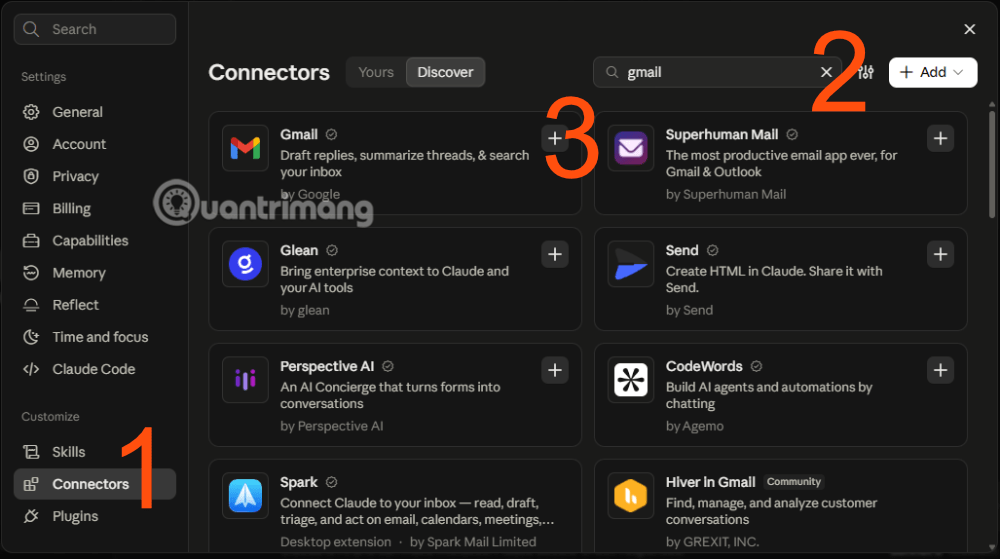
Sau khi hoàn tất, trợ lý sẽ có thể đọc trực tiếp hộp thư của bạn ngay trong cửa sổ trò chuyện, mà bạn không cần tự tay sao chép và dán nội dung email vào nữa.
Kiểm tra quyền hạn trước khi chạy bất kỳ quy trình nào
Trước khi vận hành bất kỳ luồng xử lý email tự động nào, bạn nên kiểm tra kỹ phần thiết lập quyền hạn trên từng bộ kết nối. Cả hai công cụ đều cho phép bạn kiểm soát riêng biệt theo từng loại hành động: liệu trợ lý có cần sự phê duyệt của bạn để đọc, ghi, xóa, hay gửi hay không.
Theo mặc định, quyền đọc thường được cho phép tự động. Trong khi đó, các hành động gửi, xóa và chuyển tiếp thường yêu cầu phê duyệt rõ ràng từ bạn, trừ khi bạn chủ động chuyển sang chế độ "luôn cho phép" (always allow). Với bất kỳ điều gì liên quan đến việc gửi email thật, việc giữ nguyên yêu cầu phê duyệt là lựa chọn an toàn hơn trong giai đoạn bạn vẫn đang tìm hiểu cách hệ thống hoạt động.
Prompt khởi đầu hiệu quả để phân loại email
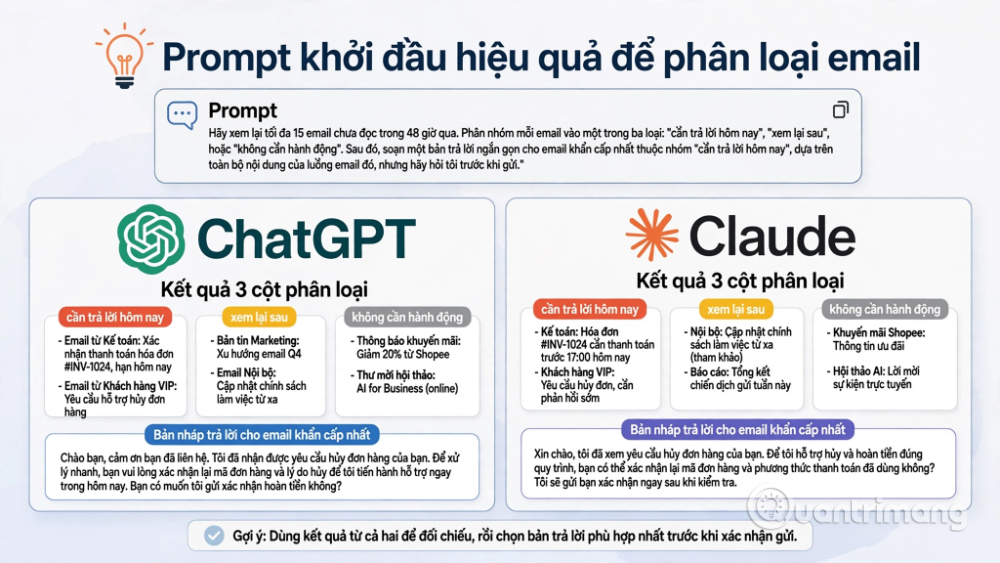
Một prompt đơn giản nhưng hiệu quả để bắt đầu có thể viết như sau, dịch sang tiếng Việt để bạn dễ áp dụng:
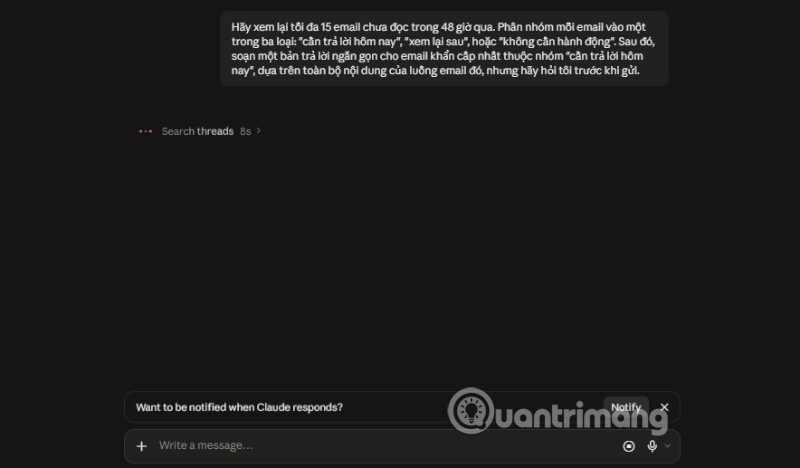
Hãy xem lại tối đa 15 email chưa đọc trong 48 giờ qua. Phân nhóm mỗi email vào một trong ba loại: "cần trả lời hôm nay", "xem lại sau", hoặc "không cần hành động". Sau đó, soạn một bản trả lời ngắn gọn cho email khẩn cấp nhất thuộc nhóm "cần trả lời hôm nay", dựa trên toàn bộ nội dung của luồng email đó, nhưng hãy hỏi tôi trước khi gửi.Prompt này hoạt động tốt trên cả ChatGPT lẫn Claude, miễn là bộ kết nối Gmail đã được kích hoạt. Mô hình sẽ lấy các tin nhắn chưa đọc gần đây của bạn, phân loại chúng vào ba nhóm, rồi viết một bản nháp phản hồi dựa trên nội dung thật của luồng trò chuyện, thay vì dùng một mẫu chung chung có sẵn. Sau đó, bạn xem lại cách phân loại, điều chỉnh nếu cần, rồi phê duyệt hoặc chỉnh sửa bản nháp trước khi email thực sự được gửi đi.
Một điểm đáng lưu ý khi thử nghiệm song song hai công cụ đó là cách phân loại của ChatGPT thường thận trọng hơn rõ rệt, chỉ gắn cờ một vài email là cần trả lời ngay trong ngày, còn phần lớn được xếp vào nhóm "xem lại sau" hoặc "không cần hành động".
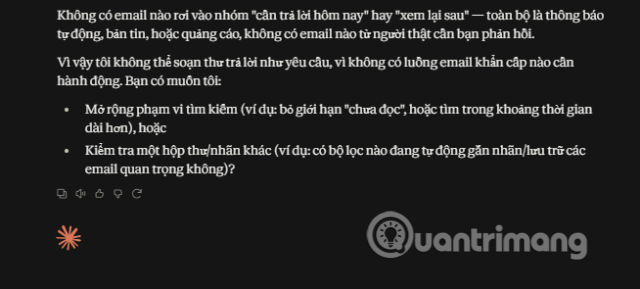
Ngược lại, Claude có xu hướng gắn cờ nhiều email hơn vào diện khẩn cấp. Không có cách phân loại nào là đúng tuyệt đối, nhưng bạn nên thử chạy cùng một prompt trên cả hai công cụ ít nhất một lần, để xem phong cách phân loại nào phù hợp với cách làm việc thực tế của bạn, trước khi quyết định gắn bó lâu dài với một nền tảng cho công việc này.
ChatGPT hay Claude phù hợp hơn cho việc xử lý email hiện tại?
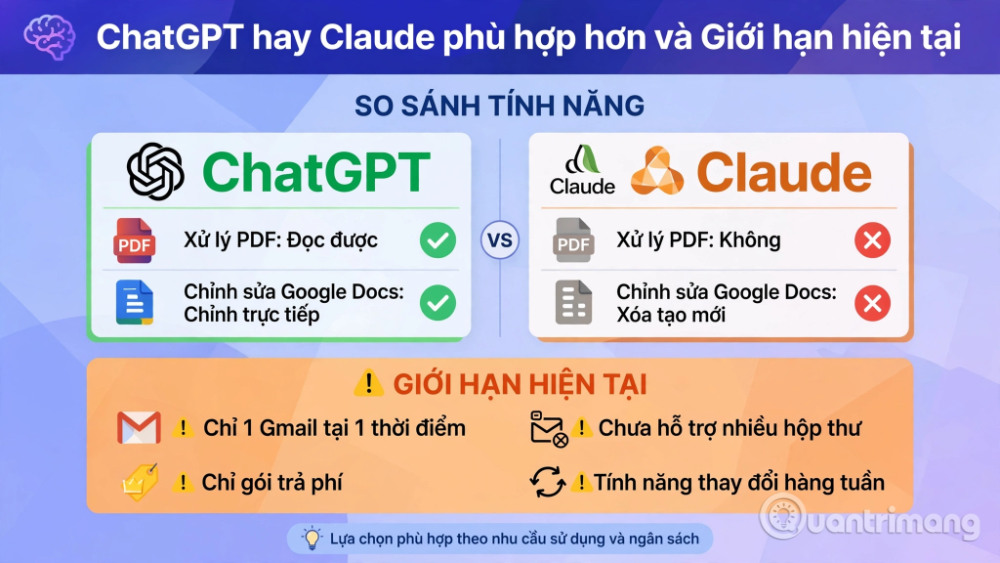
Xét riêng cho công việc email, ChatGPT hiện đang có lợi thế rõ rệt hơn nhờ hai lý do chính: khả năng xử lý tệp đính kèm, và khả năng chỉnh sửa tài liệu.
Khác biệt về xử lý tệp đính kèm
Nếu ai đó gửi cho bạn một file PDF qua email, bộ kết nối Gmail của ChatGPT có thể đọc được nội dung bên trong tệp đính kèm đó, và đưa thông tin này vào bản nháp trả lời hoặc bản tóm tắt. Trong khi đó, bộ kết nối của Claude hiện tại hoàn toàn không nhìn thấy được nội dung bên trong các tệp đính kèm.
Với bất kỳ ai có hộp thư thường xuyên trao đổi hợp đồng, hóa đơn, báo cáo, hay bất kỳ loại tài liệu nào qua lại, khoảng cách này đủ lớn để khiến ChatGPT trở thành lựa chọn thực tế hơn cho việc phân loại toàn bộ hộp thư.
Khác biệt về chỉnh sửa tài liệu
Sự khác biệt thứ hai xuất hiện khi bạn mở rộng quy trình sang việc tạo tài liệu. Cả hai công cụ đều có thể tạo mới một Google Docs ngay từ cuộc trò chuyện, ví dụ biến bản tóm tắt phân loại email của bạn thành một kế hoạch được viết ra hoàn chỉnh. Nhưng khi bạn yêu cầu chỉnh sửa lại, chẳng hạn "hãy làm chi tiết hơn, thêm hai trang nữa", ChatGPT sẽ chỉnh sửa ngay trên tài liệu hiện có. Trong khi đó, Claude sẽ xóa file gốc và tạo lại một file hoàn toàn mới.
Nếu bạn đang dùng một tài liệu chia sẻ như một file làm việc sống, hoặc đã có người khác đang cùng cộng tác trên đó, cách làm của Claude sẽ phá vỡ tính liên tục này. Ngoài ra, ChatGPT hiện còn hiển thị Google Docs ngay bên trong giao diện của chính nó, thay vì chuyển bạn sang một tab riêng biệt, giúp toàn bộ quy trình gói gọn trong một cửa sổ duy nhất.
Tuy vậy, nếu bạn không làm việc với tệp đính kèm và chỉ cần tạo tài liệu mới thay vì chỉnh sửa lặp đi lặp lại, cả hai công cụ đều đáp ứng tốt các nhu cầu cơ bản: tạo tài liệu, chia sẻ với người được chỉ định cụ thể, xóa file, và di chuyển file.
Những giới hạn hiện tại của việc phân loại email bằng AI
Giới hạn mang tính thực tế nhất hiện nay là cả ChatGPT lẫn Claude đều chỉ kết nối được một hộp thư Gmail duy nhất tại một thời điểm. Trong khi phần lớn người đi làm đều quản lý ít nhất hai đến ba tài khoản email khác nhau (công việc, cá nhân, dự án phụ), chưa có nền tảng nào hỗ trợ kết nối nhiều hộp thư cùng lúc.
Một số người khắc phục bằng cách chuyển tiếp các hộp thư phụ về một địa chỉ chính duy nhất, nhưng đây chỉ là giải pháp tình thế thủ công, không phải giải pháp thực sự, và nó cũng không cho phép bạn trả lời từ đúng địa chỉ email gốc.
Ngoài ra, việc Claude không đọc được tệp đính kèm và hành vi thay thế toàn bộ tài liệu thay vì chỉnh sửa tại chỗ vẫn là những hạn chế thực sự, nếu quy trình làm việc của bạn phụ thuộc vào một trong hai yếu tố này. Claude thì sẽ hỗ trợ người dùng connect miễn phí đến Gmail còn ChatGPT thì sẽ yêu cầu bạn phải đăng ký gói trả phí mới có thể sử dụng tính năng kết nối, nên đây không phải là tính năng khả dụng trên các gói miễn phí.
Vì cả hai công ty đều liên tục cập nhật các tính năng này gần như hằng tuần, một số khoảng trống kể trên có thể sớm được khắc phục. Đặc biệt, khả năng hỗ trợ nhiều hộp thư cùng lúc sẽ là thay đổi quan trọng nhất, biến quy trình này trở nên khả thi với những người phải quản lý nhiều tài khoản cùng lúc, vốn là tình huống của phần lớn người đi làm hiện nay.
Câu hỏi thường gặp
Tôi có cần đăng ký gói trả phí của ChatGPT hoặc Claude để phân loại email không?
- Bộ kết nối Gmail và Google Drive trên cả hai công cụ hiện tại đều yêu cầu gói trả phí, thường ở mức khoảng 20 đô la mỗi tháng, thay vì khả dụng trên tài khoản miễn phí. Nhưng bạn chỉ cần trả phí trên ChatGPT thôi, còn Claude sẽ hỗ trợ bạn Connect miễn phí.
ChatGPT hoặc Claude có thể thực sự gửi email không, hay chỉ soạn thảo?
- Cả hai hiện đều có thể gửi email trực tiếp, không chỉ dừng lại ở việc soạn thảo. Bạn cũng có thể yêu cầu chúng trả lời trong một luồng email đã có sẵn, hoặc chuyển tiếp một tin nhắn. Việc này diễn ra tự động hay cần bạn phê duyệt trước phụ thuộc vào cách bạn thiết lập quyền hạn trong bộ kết nối.
Công cụ nào tốt hơn nếu tôi thường xuyên nhận nhiều file PDF hoặc tệp đính kèm qua email?
- ChatGPT hiện là lựa chọn tốt hơn. Bộ kết nối Gmail của nó có thể đọc được nội dung bên trong các tệp đính kèm như PDF, trong khi bộ kết nối của Claude hiện tại hoàn toàn không nhìn thấy được nội dung tệp đính kèm.
Tôi có thể kết nối nhiều hơn một tài khoản email với ChatGPT hoặc Claude không?
- Không. Cả hai công cụ hiện chỉ hỗ trợ kết nối một hộp thư Gmail duy nhất tại một thời điểm. Việc quản lý nhiều tài khoản đòi hỏi giải pháp thủ công như chuyển tiếp email, nhưng đây không phải là giải pháp toàn diện vì bạn không thể trả lời từ địa chỉ email đã được chuyển tiếp.
Có an toàn khi để AI tự động gửi email mà không qua xem xét không?
- Cả hai nền tảng đều cho phép bạn yêu cầu phê duyệt trước khi bất kỳ email nào được gửi, xóa, hoặc chia sẻ, đồng thời cũng cho phép bạn tự động hóa các hành động cụ thể nếu đã tin tưởng vào quy trình. Với phần lớn người dùng, việc giữ nguyên yêu cầu phê duyệt cho hành động "gửi" và "xóa" là lựa chọn an toàn hơn, trong lúc bạn vẫn đang tìm hiểu độ chính xác của mô hình khi phân loại và soạn thảo nội dung.
Vì cả ChatGPT và Claude đều đang cập nhật các tính năng liên quan đến kết nối email gần như hằng tuần, một số giới hạn được nêu trong bài, đặc biệt là việc hỗ trợ nhiều hộp thư cùng lúc hay khả năng đọc tệp đính kèm, có thể đã thay đổi tại thời điểm bạn đọc bài viết này. Trước khi áp dụng vào công việc thực tế, bạn nên kiểm tra lại tài liệu và trang cập nhật tính năng chính thức của từng nền tảng.





 AI
AI
 Copilot
 Grok
Grok
 Thư viện Prompt
 Hướng dẫn AI
 Công nghệ
 Ứng dụng
 Hệ thống
 Game - Trò chơi
 iPhone
 Android
 Làng Công nghệ
 Học CNTT
 Hàm Excel
 Học Python
 Download
 Video
Video
 Cuộc sống
 Khoa học

