 AI
AI
 Hướng dẫn AI
 Claude
 ChatGPT
 Gemini
 Prompt
 AI Tools
 Workflow
 Công nghệ
 Học IT
 Tiện ích

Phần mềm quay màn hình là công cụ hữu ích để tạo video hướng dẫn, ghi lại thao tác trên máy tính, báo cáo lỗi phần mềm hoặc chia sẻ kiến thức với đồng nghiệp. Thay vì mất thời gian mô tả từng bước bằng văn bản, bạn có thể ghi hình trực tiếp và gửi video để người khác dễ dàng theo dõi.
Hiện nay, nhiều phần mềm quay màn hình còn tích hợp các tính năng nâng cao như chỉnh sửa video, tự động tạo phụ đề bằng AI, chuyển giọng nói thành văn bản và phát trực tiếp. Tuy nhiên, mỗi công cụ lại phù hợp với một nhu cầu khác nhau: từ quay video đơn giản, tạo bài giảng chuyên nghiệp đến livestream hoặc sản xuất nội dung có hỗ trợ AI.
Trong bài viết này, hãy cùng khám phá TOP phần mềm quay màn hình tốt nhất năm 2026, bao gồm Loom, Camtasia, OBS Studio, Descript và Screen Studio, để tìm ra lựa chọn phù hợp với nhu cầu sử dụng của bạn.
TOP phần mềm AI quay màn hình

1. Loom - Phần mềm quay màn hình và chia sẻ video nhanh chóng
- Nền tảng: Windows, macOS, Android, iOS và Chrome.
Ưu điểm
- Dễ sử dụng, phù hợp với người mới.
- Chia sẻ video nhanh chóng bằng liên kết.
- Có các tính năng AI hỗ trợ xử lý nội dung.
Nhược điểm
- Gói miễn phí giới hạn số lượng và thời lượng video.
- Ứng dụng di động có thể chưa đáp ứng tốt mọi nhu cầu.
Loom là lựa chọn phù hợp nếu bạn thường xuyên cần quay màn hình để hướng dẫn đồng nghiệp, trình bày quy trình làm việc hoặc giải thích một vấn đề từ xa. Điểm mạnh của phần mềm nằm ở quy trình ghi hình đơn giản và khả năng chia sẻ video bằng liên kết.
Tính năng nổi bật:
- Quay màn hình linh hoạt: Ghi lại toàn bộ màn hình, kết hợp màn hình với webcam hoặc chỉ sử dụng webcam.
- Chia sẻ video nhanh: Sau khi ghi hình, video được tải lên Loom để bạn xem lại và chia sẻ liên kết.
- Chỉnh sửa cơ bản: Thực hiện một số thao tác chỉnh sửa trực tiếp trên trình duyệt.
- Hỗ trợ AI: Có thể cung cấp các tính năng như phiên âm, tạo tiêu đề, tóm tắt, chia chương video và loại bỏ từ đệm, tùy theo gói dịch vụ.
- Tạo tài liệu hướng dẫn: Bản phiên âm giúp người dùng chuyển nội dung video thành tài liệu quy trình vận hành tiêu chuẩn (SOP).
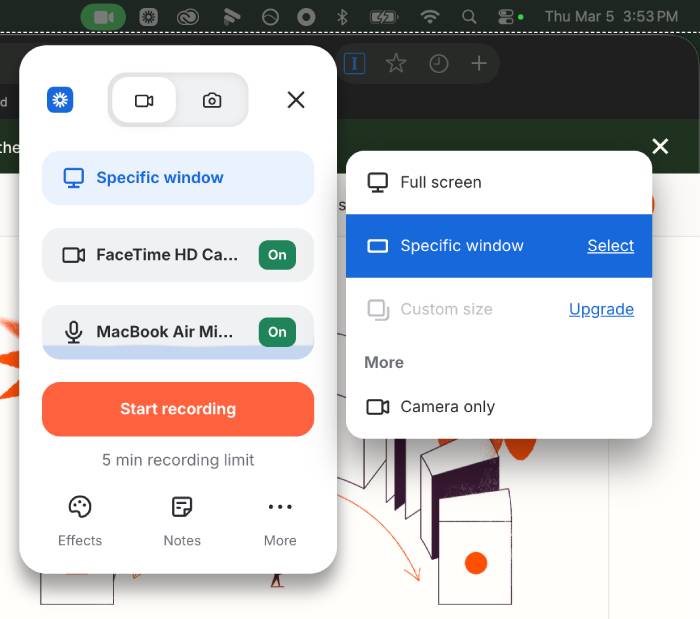
Một ưu điểm khác của Loom là cách sử dụng không đòi hỏi nhiều kiến thức kỹ thuật. Bạn có thể bắt đầu ghi hình chỉ sau vài thao tác, sau đó gửi video cho đồng nghiệp hoặc khách hàng mà không cần xử lý tệp thủ công.
Tuy nhiên, phiên bản miễn phí có giới hạn về số lượng và thời lượng video. Theo thông tin trong bài gốc, người dùng được lưu tối đa 25 video, mỗi video dài không quá 5 phút. Nếu cần tạo video dài hoặc sử dụng thường xuyên trong công việc, bạn nên cân nhắc gói trả phí.
- Giá tham khảo: Bản miễn phí giới hạn 25 video, mỗi video tối đa 5 phút. Gói Business được bài gốc đề cập ở mức 18 USD/người dùng/tháng.
- Nên chọn Loom nếu: Bạn cần một phần mềm quay màn hình đơn giản để hướng dẫn từ xa, ghi lại quy trình làm việc hoặc chia sẻ phản hồi bằng video.
2. Camtasia - Phần mềm quay màn hình và chỉnh sửa video chuyên nghiệp
- Nền tảng: Windows, macOS.
Ưu điểm
- Kết hợp quay màn hình và chỉnh sửa video trong cùng một phần mềm.
- Có nhiều công cụ tạo hiệu ứng và nội dung hướng dẫn.
- Phù hợp với video đào tạo, bài giảng và tài liệu chuyên nghiệp.
Nhược điểm
- Chi phí đầu tư ban đầu tương đối cao.
- Có thể mất thời gian làm quen với các tính năng nâng cao.
Nếu Loom tập trung vào tốc độ ghi hình và chia sẻ, Camtasia lại phù hợp với người cần kiểm soát nhiều hơn đối với thành phẩm. Phần mềm kết hợp công cụ quay màn hình với trình chỉnh sửa video tích hợp, giúp bạn tạo bài giảng, video đào tạo nội bộ và hướng dẫn sử dụng phần mềm.
Tính năng nổi bật:
- Ghi hình linh hoạt: Tùy chọn khu vực màn hình, webcam và micro trước khi bắt đầu.
- Chỉnh sửa trên dòng thời gian: Sắp xếp và xử lý các thành phần video trực quan.
- Hiệu ứng và nội dung dựng sẵn: Thêm hiệu ứng, hình ảnh và các thành phần hỗ trợ trình bày.
- Tạo phụ đề: Hỗ trợ xây dựng nội dung có phụ đề để người xem dễ theo dõi.
- Tính năng tương tác: Có thể bổ sung câu đố và nút tương tác vào các dự án phù hợp.
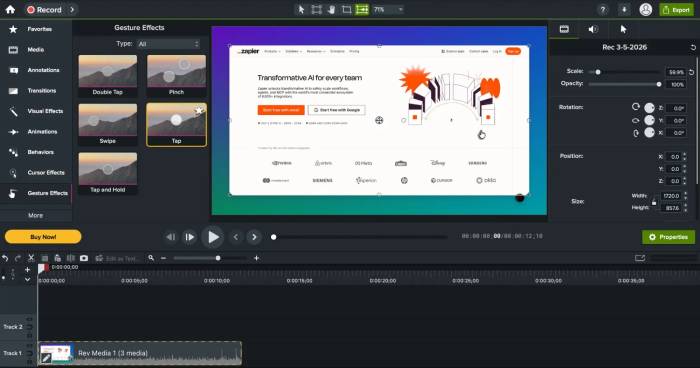
Điểm đáng chú ý của Camtasia là khả năng tùy chỉnh video sau khi quay. Bạn có thể thêm phần mở đầu, kết thúc, hiệu ứng chuyển cảnh và các thành phần trực quan để video trông chuyên nghiệp hơn.
Giao diện được bố trí tương đối rõ ràng, với các công cụ chỉnh sửa ở một bên và bảng thuộc tính của thành phần đang chọn ở bên còn lại. Người mới vẫn có thể làm quen thông qua các video hướng dẫn do nhà phát triển cung cấp.
Dù vậy, những dự án có nhiều thành phần tương tác có thể đòi hỏi thêm thời gian để xem trước và xuất video. Chi phí cũng là yếu tố cần cân nhắc vì Camtasia không có lựa chọn thanh toán theo tháng trong thông tin giá được đề cập ở bài gốc.
- Giá tham khảo: Bài gốc đề cập gói Starter từ 39 USD/năm và gói Essentials ở mức 179,88 USD/năm. Cần kiểm tra lại trang giá chính thức để xác nhận tên gói, tính năng và mức phí hiện hành.
- Nên chọn Camtasia nếu: Bạn thường xuyên sản xuất video hướng dẫn, khóa học trực tuyến hoặc nội dung đào tạo cần chỉnh sửa kỹ lưỡng.
3. OBS Studio - Phần mềm quay màn hình và livestream miễn phí
- Nền tảng: Windows, macOS, Linux.
Ưu điểm
- Miễn phí và mã nguồn mở.
- Hỗ trợ ghi hình, livestream và nhiều nguồn đầu vào.
- Có khả năng tùy chỉnh linh hoạt.
Nhược điểm
- Giao diện và quá trình cấu hình có thể khó với người mới.
- Cần thiết lập cẩn thận để có chất lượng hình ảnh và âm thanh tốt.
OBS Studio là phần mềm mã nguồn mở nổi tiếng trong lĩnh vực ghi hình và phát trực tiếp. Công cụ này đặc biệt phổ biến với streamer, người sáng tạo nội dung và những ai muốn kiểm soát chi tiết các nguồn hình ảnh, âm thanh trong video.
Tính năng nổi bật:
- Ghi hình nhiều nguồn: Kết hợp màn hình, cửa sổ ứng dụng, webcam và các nguồn âm thanh.
- Tạo studio tùy chỉnh: Lưu nhiều bố cục hình ảnh và cấu hình âm thanh để sử dụng trong những tình huống khác nhau.
- Chuyển cảnh linh hoạt: Thay đổi bố cục và nguồn hình ảnh trong lúc ghi hình hoặc phát trực tiếp.
- Hỗ trợ livestream: Kết nối với các nền tảng phát trực tiếp tương thích.
- Tùy chỉnh chuyên sâu: Điều chỉnh vị trí, kích thước và cách hiển thị của từng thành phần.
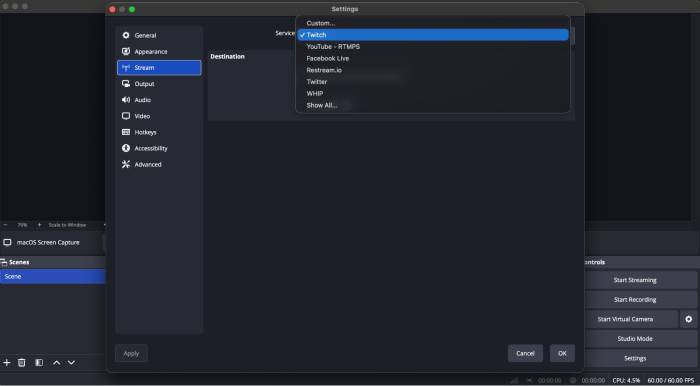
OBS Studio vượt xa nhu cầu quay màn hình cơ bản. Bạn có thể tạo nhiều bố cục riêng, chẳng hạn một bố cục chỉ hiển thị màn hình, một bố cục kết hợp webcam và một bố cục dành cho phần trình bày. Việc chuyển đổi giữa các bố cục có thể thực hiện bằng phím tắt hoặc thao tác đã thiết lập.
Phần mềm cũng hỗ trợ kết nối với nhiều nền tảng livestream. Tuy nhiên, người dùng cần tự cấu hình nguồn hình ảnh, âm thanh và thông số phát sóng để đạt kết quả mong muốn.
Do có nhiều tùy chọn, OBS Studio có thể khiến người mới bối rối trong thời gian đầu. Bù lại, đây là lựa chọn đáng cân nhắc nếu bạn muốn sử dụng một công cụ miễn phí nhưng vẫn có khả năng ghi hình và phát trực tiếp chuyên sâu.
- Giá: Miễn phí.
- Nên chọn OBS Studio nếu: Bạn cần quay màn hình để làm video game, phát trực tiếp, ghi hình bài giảng hoặc xây dựng một thiết lập livestream tùy chỉnh mà không muốn trả phí phần mềm.
4. Descript - Phần mềm quay màn hình với AI phiên âm và chỉnh sửa video
Nền tảng: Web, Windows, macOS.
Ưu điểm
- Tự động phiên âm và hỗ trợ tạo phụ đề.
- Có thể chỉnh sửa video thông qua văn bản.
- Tích hợp AI giúp giảm thời gian hậu kỳ.
Nhược điểm
- Gói miễn phí bị giới hạn.
- Một số tính năng AI phụ thuộc vào gói dịch vụ và hạn mức sử dụng.
Descript nổi bật nhờ khả năng kết hợp quay màn hình, chuyển giọng nói thành văn bản và chỉnh sửa video bằng AI. Thay vì chỉ thao tác trên dòng thời gian như những trình chỉnh sửa truyền thống, bạn có thể xử lý nội dung video thông qua bản phiên âm.
Tính năng nổi bật:
- Phiên âm tự động: Chuyển lời nói trong bản ghi có âm thanh thành văn bản.
- Tạo phụ đề: Sử dụng bản phiên âm để tạo phụ đề với nhiều kiểu trình bày.
- Chỉnh sửa video bằng văn bản: Xóa từ hoặc câu trong bản phiên âm để loại bỏ phần video tương ứng.
- Xử lý nội dung bằng AI: Hỗ trợ loại bỏ từ đệm, rút ngắn khoảng ngắt và tạo các đoạn video nổi bật.
- Tổ chức nội dung: Thêm chương video kèm dấu thời gian để người xem dễ theo dõi.

Sau khi ghi hình, Descript tự động tạo bản phiên âm để bạn chỉnh sửa nội dung thuận tiện hơn. Bạn có thể xóa những câu nói thừa, loại bỏ đoạn nội dung không cần thiết, thêm phụ đề hoặc điều chỉnh hình nền mà không phải thực hiện toàn bộ thao tác thủ công.
Trợ lý AI Underlord còn hỗ trợ tự động xử lý các vấn đề thường gặp trong bản ghi, chẳng hạn như từ đệm và khoảng ngắt dài. Công cụ này đặc biệt hữu ích khi bạn sản xuất video hướng dẫn, bài thuyết trình hoặc nội dung có lời thoại.
Tuy nhiên, gói miễn phí có giới hạn về thời lượng ghi hình và phiên âm, cũng như số tín dụng AI được cung cấp.
- Giá tham khảo: Gói miễn phí cho phép tối đa 1 giờ ghi hình và phiên âm mỗi tháng, kèm 100 tín dụng AI dùng một lần cho mỗi biên tập viên. Gói Hobbyist được đề cập ở mức 24 USD/người/tháng, bao gồm tối đa 10 giờ ghi hình và phiên âm cùng 400 tín dụng AI mỗi tháng.
- Nên chọn Descript nếu: Bạn muốn tạo video có lời thoại, cần tự động tạo phụ đề hoặc muốn rút ngắn thời gian chỉnh sửa nhờ AI.
5. Screen Studio - Phần mềm quay màn hình tạo video đẹp mắt trên Mac
- Nền tảng: macOS.
Ưu điểm
- Giao diện hiện đại, dễ sử dụng.
- Tự động hóa nhiều hiệu ứng hậu kỳ.
- Có thể lưu preset để tạo video đồng nhất.
Nhược điểm
- Chỉ dành cho người dùng Mac.
- Không có gói miễn phí đầy đủ.
- Khả năng chia sẻ tích hợp còn hạn chế.
Screen Studio hướng đến người dùng Mac muốn tạo video hướng dẫn và video giới thiệu sản phẩm có hình thức chuyên nghiệp mà không cần quá nhiều thao tác hậu kỳ. Điểm mạnh của phần mềm nằm ở khả năng tự động xử lý chuyển động con trỏ, hiệu ứng phóng to và hình ảnh webcam.
Tính năng nổi bật:
- Tự động phóng to: Làm nổi bật khu vực xung quanh con trỏ chuột.
- Hiệu ứng con trỏ: Tùy chỉnh cách hiển thị chuyển động chuột.
- Tùy chỉnh webcam: Thay đổi kích thước, hình dạng và vị trí khung webcam.
- Tùy chỉnh hình nền: Thêm nền để video trông chỉn chu hơn.
- Lưu preset: Lưu thiết lập chỉnh sửa để tái sử dụng cho những video tiếp theo.

Screen Studio giúp quá trình tạo video chuyên nghiệp trở nên đơn giản hơn. Sau khi quay, bạn có thể điều chỉnh các hiệu ứng ngay trong ứng dụng, thay vì phải chuyển sang một phần mềm chỉnh sửa phức tạp khác.
Tính năng tự động phóng to và di chuyển theo con trỏ đặc biệt hữu ích với video hướng dẫn thao tác trên phần mềm. Người xem có thể tập trung vào đúng khu vực cần chú ý mà không phải quan sát toàn bộ màn hình.
Nếu thường xuyên sản xuất nhiều video cùng loại, bạn có thể lưu thiết lập thành preset để duy trì phong cách trình bày nhất quán. Đây là lợi thế đáng kể với người làm video giới thiệu sản phẩm hoặc nội dung hướng dẫn cho khách hàng.
Hạn chế chính của Screen Studio là chỉ hỗ trợ Mac và khả năng chia sẻ tích hợp không đa dạng bằng một số nền tảng tập trung vào cộng tác trực tuyến. Theo bài gốc, phần mềm cho phép dùng thử trước khi thanh toán để xuất video.
- Giá tham khảo: Gói Monthly 29 USD/tháng và gói Yearly từ 9 USD/tháng.
- Nên chọn Screen Studio nếu: Bạn sử dụng Mac và muốn tạo video giới thiệu sản phẩm, hướng dẫn phần mềm hoặc nội dung demo có hình ảnh chuyên nghiệp mà không cần chỉnh sửa thủ công quá nhiều.










 AI
AI
 Copilot
 Grok
Grok
 Thư viện Prompt
 Hướng dẫn AI
 Công nghệ
 Ứng dụng
 Hệ thống
 Game - Trò chơi
 iPhone
 Android
 Làng Công nghệ
 Học CNTT
 Hàm Excel
 Học Python
 Download
 Video
Video
 Cuộc sống
 Khoa học

