 Công nghệ
  AI
AI  Windows
  iPhone
  Android
  Học IT
  Download
  Tiện ích
  Khoa học
  Game
Game  Làng CN
  Ứng dụng
Việc kết hợp dung lượng chưa được cấp phát từ các phân vùng khác với phân vùng C là rất cần thiết để mở rộng ổ C của bạn. Nếu không sử dụng các công cụ phân vùng của bên thứ ba để mở rộng dung lượng ổ C, bạn có thể gặp phải nhiều vấn đề khác nhau.
Hãy làm theo hướng dẫn này để tìm hiểu cách tăng dung lượng ổ C trong Windows 11/10/8/7 mà không cần định dạng lại hoặc mất dữ liệu.
Phần 1 – Cách thay đổi kích thước phân vùng bằng IM-Magic Partition Resizer
Không cần định dạng, không cần cài đặt lại hệ điều hành Windows, không mất dữ liệu
IM-Magic Partition Resizer là phần mềm miễn phí, bền bỉ và hiệu quả cho phép người dùng tạo, mở rộng, định dạng, thu nhỏ, sao chép, di chuyển và xóa phân vùng. Nó cấp phát lại dung lượng trống trên ổ mà không cần thay đổi hoặc phá hủy dữ liệu trên phân vùng.
Video hướng dẫn thay đổi kích thước phân vùng bằng công cụ IM-Magic Partition Resizer (Miễn phí)
Công cụ miễn phí IM-Magic Partition Resizer có thể mở rộng ổ C bằng cách cấp phát lại dung lượng trống từ các phân vùng khác hoặc dung lượng chưa được cấp phát sang ổ C, mà không cần định dạng ổ đĩa (hoàn toàn miễn phí, không giới hạn chức năng).
Công cụ miễn phí này cho phép người dùng cấp phát lại dung lượng ổ đĩa một cách an toàn bằng cách thu nhỏ, di chuyển các phân vùng để tạo không gian chưa được cấp phát, sau đó cấp phát lại không gian đó vào ổ C mà không cần khởi động lại hệ điều hành.
Hướng dẫn từng bước
Bước 1: Trước tiên, tải xuống, cài đặt và khởi chạy IM-Magic Partition Resizer. Nhấp chuột phải vào một phân vùng có đủ dung lượng trống và chọn Resize/Move.

Bước 2: Di chuyển các mũi tên để thu nhỏ phân vùng được chỉ định và tạo không gian trống. Bây giờ, bạn sẽ thấy không gian chưa được cấp phát là không gian trống.


Bước 3: Di chuyển không gian chưa được cấp phát gần nhất với ổ C. Nhấp chuột phải vào ổ C và chọn Resize/Move.


Bước 4: Di chuyển các mũi tên để thêm không gian chưa được cấp phát vào ổ C. Nhấp vào nút Apply.

IM-Magic Partition Resizer Free là một công cụ hoàn toàn miễn phí dành cho máy tính Windows 11/10/8/7/Vista/XP/2000.
Phần 2 - Cách mở rộng ổ C bằng Disk Management trong Windows 11/10/8/7
Disk Management là một chức năng không thể thiếu trong Windows cho phép người dùng xóa, tạo, định dạng, thu nhỏ và loại bỏ các phân vùng. Nó cũng cho phép người dùng quản lý những phân vùng được liên kết với các ổ đĩa.
Hướng dẫn từng bước
Khi có không gian chưa được cấp phát bên cạnh ổ C ở phía bên phải
Bước 1: Mở menu Start.
Bước 2: Tìm kiếm Disk Management và mở nó.
Bước 3: Nhấp chuột phải vào ổ C và chọn Extend Volume.

Lưu ý: Nếu không có không gian chưa được cấp phát bên cạnh ổ C, hãy làm theo các bước sau để tạo không gian trống:
- Xóa phân vùng liền kề với ổ C.
- Xóa các phân vùng khác để tạo không gian trống, sau đó sử dụng công cụ IM-Magic Partition Resizer Free để di chuyển không gian trống đó sang bên cạnh ổ C.
- Thu nhỏ một phân vùng lớn để tạo không gian trống, và sử dụng công cụ Partition Resizer Free để di chuyển không gian đó sang bên cạnh ổ C.
Bước 4: Chọn số lượng ổ đĩa khả dụng trong phần và nhấp vào Add. Nếu không có không gian trống, bạn cần tạo không gian chưa được cấp phát bằng cách thu nhỏ một phân vùng lớn hoặc xóa một phân vùng trước. Thêm không gian trống chưa được cấp phát để mở rộng phân vùng ổ C trong Disk Management.

Bước 5: Nhấp vào Next để bắt đầu quy trình mở rộng.
Bước 6: Nhấn Finish để đóng công cụ Disk Management.
Không còn dung lượng trống bên cạnh ổ C -> Tạo dung lượng trống từ một phân vùng khác
Lưu ý: Nếu có phân vùng phục hồi hoặc phân vùng dành riêng cho hệ thống nằm giữa ổ C và các phân vùng còn lại, việc xóa bất kỳ phân vùng nào hoặc thu nhỏ bất kỳ phân vùng nào cũng sẽ không giúp tạo thêm dung lượng trống gần ổ C, vì các công cụ tích hợp sẵn của Windows không thể xóa/di chuyển phân vùng phục hồi.
Bước 1: Mở menu Start.
Bước 2: Chọn Disk Management và mở nó.
Bước 3: Nhấp chuột phải vào ổ có dung lượng trống và chọn Shrink Volume từ danh sách. Thu nhỏ phân vùng để mở rộng phân vùng ổ C trong Disk Management.

Bước 4: Nhập dung lượng cần thu nhỏ tính bằng MB; đây là dung lượng cần thêm vào ổ C của bạn. Nhấp vào Shrink để xác nhận. (1024MB = 1GB)

Lưu ý: Phân vùng chưa được cấp phát được tạo ra sau khi thu nhỏ phân vùng ở bước trên sẽ không nằm ở phía bên phải gần ổ C.
Giải pháp: Tạo một phân vùng mới với không gian chưa được cấp phát này, sao chép tất cả các file từ phân vùng nằm giữa sang phân vùng mới được tạo, sau đó xóa tất cả mọi phân vùng nằm giữa. Hoặc bạn có thể đơn giản là xóa tất cả các phân vùng nằm giữa để tạo không gian chưa được cấp phát liền kề với ổ C.
Bước 5: Nhấp chuột phải vào ổ C và chọn số lượng ổ đĩa từ phần này.
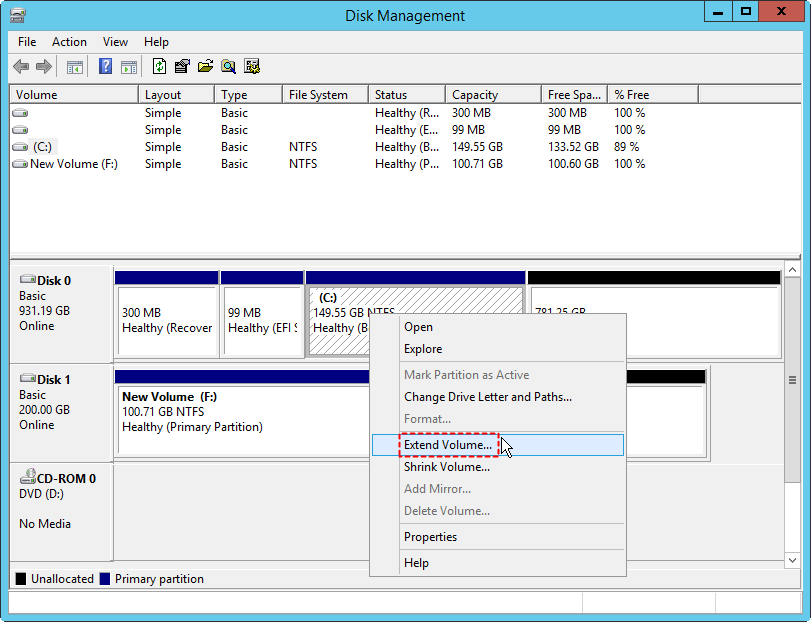
Bước 6: Nhấp vào Next để bắt đầu trình hướng dẫn mở rộng.
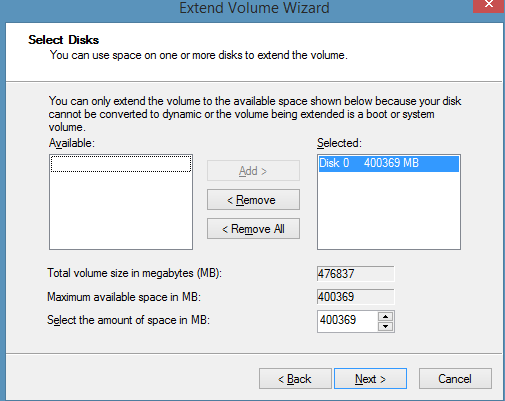
Bước 7: Nhấp vào Finish để đóng công cụ Disk Management.
Lưu ý: Nếu dung lượng chưa được cấp phát đến từ ổ không liền kề với ổ C, hãy làm theo các bước sau:
1. Thu nhỏ ổ F để tạo dung lượng chưa được cấp phát (sử dụng Disk Management hoặc Partition Resizer).
2. Di chuyển dung lượng trống từ ổ F sang ổ C bằng cách di chuyển các phân vùng E và D bằng Partition Resizer. Công cụ này di chuyển các phân vùng mà không làm mất dữ liệu.
3. Thêm dung lượng trống vào ổ C bằng Disk Management hoặc Partition Resizer sau khi dung lượng trống nằm cạnh ổ C.
Phần 3 - Tăng dung lượng ổ C bằng CMD
Diskpart là một công cụ đáng tin cậy và hữu ích để mở rộng dung lượng ổ C. Phương pháp này chỉ thuận tiện hơn cho người dùng nâng cao. Hãy làm theo hướng dẫn từng bước bên dưới để tìm hiểu cách mở rộng ổ C trong Windows 11 bằng công cụ này.
Hướng dẫn từng bước
Mở rộng dung lượng ổ C khi bạn có dung lượng trống chưa được cấp phát
Bước 1: Nhấn tổ hợp phím Windows + R, sau đó gõ cmd. Nhấn Ctrl + Shift + Enter để chạy với quyền admin.

Bước 2: Gõ diskpart và nhấn Enter. Sau đó chạy lần lượt các lệnh sau:
- list disk
- select disk 0 (thay thế 0 bằng số thứ tự ổ đĩa hệ thống của bạn)
- list partition
- select partition n (thay thế n bằng số thứ tự phân vùng ổ C của bạn)
- extend
- exit

Mở rộng dung lượng ổ C khi bạn không có dung lượng trống chưa được cấp phát
Lưu ý: Bạn cần xóa một phân vùng trước nếu không có dung lượng trống chưa được cấp phát.
Bạn có thể gặp lỗi service Virtual Disk Service nếu ổ hệ thống của bạn đầy hoặc phân vùng bị hỏng. Hãy làm theo các bước sau để mở rộng ổ C khi bạn thiếu dung lượng chưa được cấp phát:
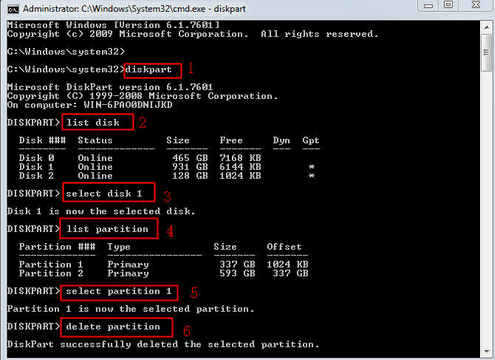
Bước 1: Nhấn tổ hợp phím Windows + R, gõ cmd và chạy với quyền admin.

Bước 2: Gõ diskpart và nhấn Enter. Sử dụng các lệnh sau:
- list disk
- select disk 0 (thay thế 0 bằng số thứ tự ổ đĩa hệ thống của bạn)
- list partition
- select partition n (thay thế n bằng số thứ tự phân vùng bạn muốn xóa)
- delete partition
- select partition n (thay thế n bằng số thứ tự phân vùng ổ C của bạn)
- extend
- exit
Phần 4 – Mở rộng ổ C khi không có dung lượng chưa được cấp phát
Trường hợp 1: C là phân vùng duy nhất trên ổ đĩa, không có phân vùng nào khác hoặc dung lượng chưa được cấp phát.
Giải pháp: Khi ổ C là phân vùng duy nhất và sắp hết dung lượng, bạn có thể thêm dung lượng từ các ổ đĩa khác bằng cách tạo mảng RAID, sau đó cấp phát lại dung lượng trống cho ổ C bằng IM-Magic Partition Resizer Free.
Trường hợp 2: Ổ đĩa chứa ổ C và các volume khác như E, H hoặc G.
Giải pháp: Thu nhỏ một volume lớn hơn để tạo không gian chưa được cấp phát, sau đó di chuyển không gian chưa được cấp phát đó sang ổ C bằng Partition Resizer và yêu cầu quyền sử dụng không gian đó.
Trường hợp 3: Ổ đĩa có ổ C và ổ D.
Giải pháp: Thu nhỏ ổ D bằng Partition Resizer bằng cách di chuyển đường viền của nó sang phía bên phải. Điều này sẽ tạo ra không gian chưa được cấp phát bên cạnh ổ C, cho phép bạn mở rộng nó bằng Disk Management, Diskpart CMD hoặc Partition Resizer.
Trường hợp 4: Ổ đĩa chứa các ổ C, D, E và bạn muốn xóa một trong số chúng để tạo không gian chưa được cấp phát.
Giải pháp: Xóa một volume trong Disk Management để tạo không gian chưa được cấp phát, sau đó di chuyển các phân vùng giữa không gian chưa được cấp phát và ổ C bằng cách sử dụng Partition Resizer. Sau đó, bạn có thể mở rộng ổ C.





 Windows 11
  Windows 10
  Windows 7
  Windows 8
  Ghost - Cài Win
  Sửa lỗi máy tính
  Bảo mật máy tính
  Giải pháp bảo mật
  Diệt Virus - Spyware
  Mạng LAN - WAN
  Cấu hình Router/Switch
  Server - Máy chủ
  Thủ thuật Wifi


 Linux
Linux  Nền tảng Web
  Đồng hồ thông minh
  macOS
macOS  Chụp ảnh - Quay phim
  Thủ thuật SEO
  Phần cứng
  Kiến thức cơ bản
  Raspberry Pi
  Lập trình
  Hình nền đẹp
  Dịch vụ công trực tuyến
  Dịch vụ nhà mạng
  Ví điện tử - Ngân hàng
  Quiz công nghệ
  Microsoft Word 2016
  Microsoft Word 2013
  Microsoft Word 2007
  Microsoft Excel 2019
  Microsoft Excel 2016
  Microsoft PowerPoint 2019
  Microsoft PowerPoint 2016
  Google Sheets
  Học Photoshop
  Học Python
  HTML
HTML  Lập trình Scratch
  CSS và CSS3
  Lập trình C
  Lập trình C++
  Lập trình C#
  Học PHP
  Bootstrap
  SQL Server
  JavaScript
  Unix/Linux
  Năng suất
  Game - Trò chơi
  Hệ thống
  Thiết kế & Đồ họa
  Internet
  Bảo mật, Antivirus
  Doanh nghiệp
  Ảnh & Video
  Giải trí & Âm nhạc
  Mạng xã hội
  Lập trình
  Giáo dục - Học tập
  Lối sống
  Tài chính & Mua sắm
  AI Trí tuệ nhân tạo
  ChatGPT
  Copilot
  Gemini
  Prompt
  Khoa học vui
  Khám phá khoa học
  Bí ẩn - Chuyện lạ
  Sức khỏe
  Vũ trụ
  Khám phá thiên nhiên
  Bảo vệ Môi trường
  Phát minh Khoa học
  Điện máy
  Tivi
Tivi  Tủ lạnh
  Điều hòa
  Máy giặt
  Cuộc sống
  TOP
TOP  Kỹ năng
  Kỹ năng mềm
  Món ngon mỗi ngày
  Học nhanh nhớ lâu
  Nuôi dạy con
  Mẹo vặt
  Phim ảnh, Truyện
  Làm đẹp
  DIY - Handmade
  Du lịch
  Quà tặng
  Giải trí
  Là gì?
  Nhà đẹp
  Tết 2026
  Giáng sinh - Noel
  Kỹ năng sống
  Video
Video  Công nghệ
  Khoa học
  Ô tô, Xe máy
  Tấn công mạng
  Chuyện công nghệ
  Công nghệ mới
  Trí tuệ Thiên tài
  Tổng hợp