 AI
AI
 Hướng dẫn AI
 Claude
 ChatGPT
 Gemini
 Prompt
 AI Tools
 Workflow
 Công nghệ
 Học IT
 Tiện ích

Hướng dẫn chi tiết cách dùng Plan Mode trong Cursor 2026 để lập trình thông minh, an toàn và tối ưu quy trình làm việc AI.
Trong kỷ nguyên của các AI Agent (tác nhân AI), việc để trí tuệ nhân tạo trực tiếp can thiệp vào mã nguồn đôi khi mang lại rủi ro nếu không được kiểm soát chặt chẽ. Plan Mode (Chế độ Lập kế hoạch) trong Cursor chính là giải pháp "tư duy trước khi hành động" mà mọi lập trình viên hiện đại cần nắm vững.
Bài viết này sẽ hướng dẫn bạn từ A-Z cách sử dụng Plan Mode, đồng thời cập nhật những tính năng mới nhất của Cursor tính đến tháng 05/2026.
1. Plan Mode trong Cursor là gì?
Khác với các công cụ AI thông thường chỉ đưa ra đoạn code rời rạc, Plan Mode cho phép AI phân tích toàn bộ dự án và xây dựng một kế hoạch từng bước (Step-by-step) trước khi thực hiện bất kỳ thay đổi nào. Điều này giúp giảm thiểu sai sót, tiết kiệm token và đảm bảo tính logic xuyên suốt các file trong hệ thống.
Tính đến phiên bản Cursor 3.1 vừa ra mắt vào tháng 04/2026, Plan Mode đã được tích hợp sâu vào hệ thống Agents Window, cho phép chạy đa nhiệm và xử lý các repo phức tạp (multi-root workspaces).
2. Hướng dẫn chi tiết cách sử dụng Plan Mode trong Cursor
Để bắt đầu với Plan Mode, bạn cần thực hiện theo các bước chuẩn hóa sau đây (đã được kiểm chứng với phiên bản mới nhất):
Bước 1: Khởi động và Đăng nhập
Mở trình soạn thảo Cursor và đảm bảo bạn đã đăng nhập vào tài khoản (đặc biệt là gói Pro hoặc Ultra để sử dụng các mô hình ngôn ngữ mạnh nhất như Claude 3.5 Sonnet hoặc GPT-5 High MAX).
Vào menu File ở phía trên cùng, chọn Open Folder để mở thư mục dự án bạn muốn làm việc. Còn nếu đã có dự án trước dó, chỉ cần chọn ngay trong màn hình chính.
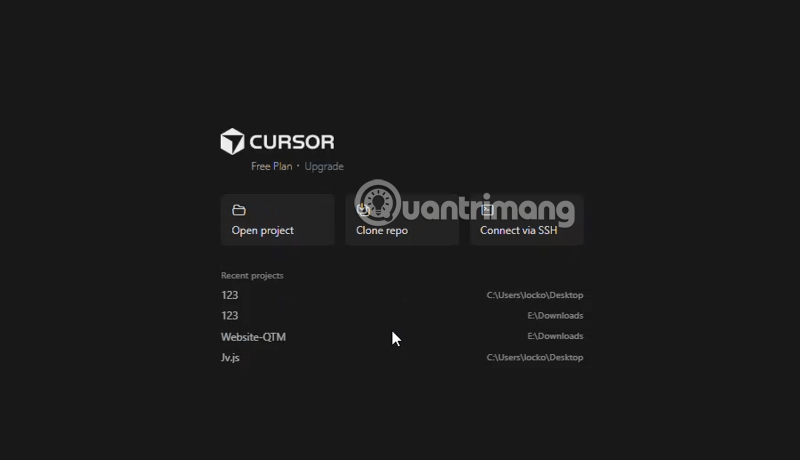
Khi mở Folder, chọn Ctrl + I để mở hộp thoại nhập lệnh của Cursor nếu bạn không thấy hiện.
Bước 2: Bật Plan Mode
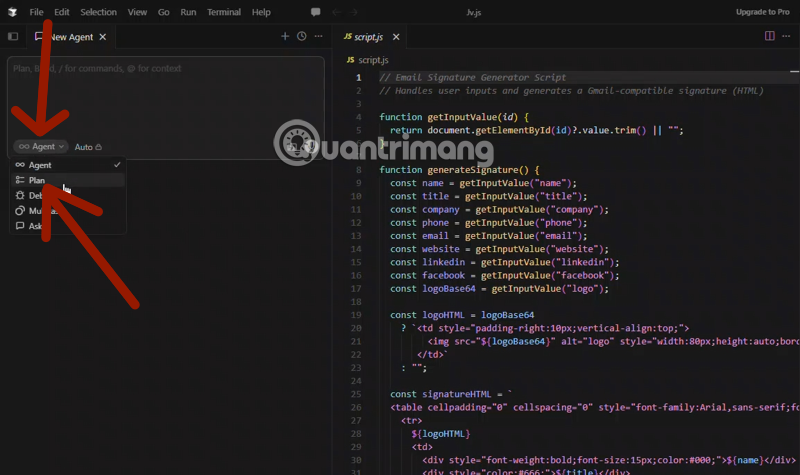
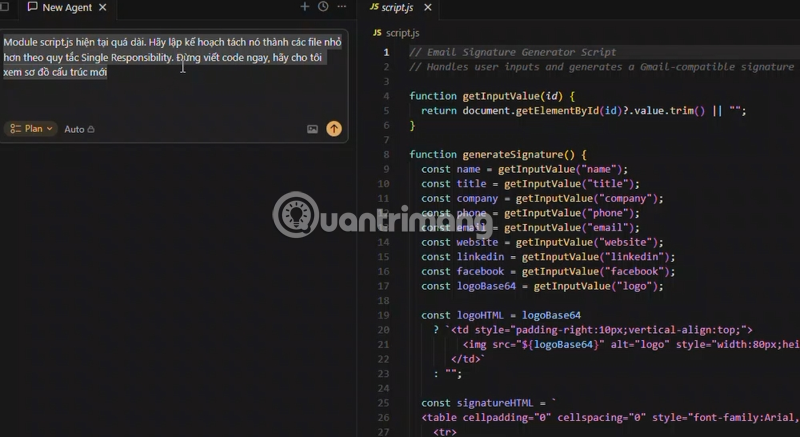
Trong giao diện chat, bạn sẽ thấy tùy chọn Plan Mode. Hãy nhấn vào đó để kích hoạt chế độ lập kế hoạch. Nhập tác vụ hoặc tính năng bạn muốn triển khai vào khung chat. Ví dụ: "Thêm hệ thống xác thực người dùng sử dụng JWT và lưu trữ vào Redis".
Bước 3: Kiểm tra kế hoạch
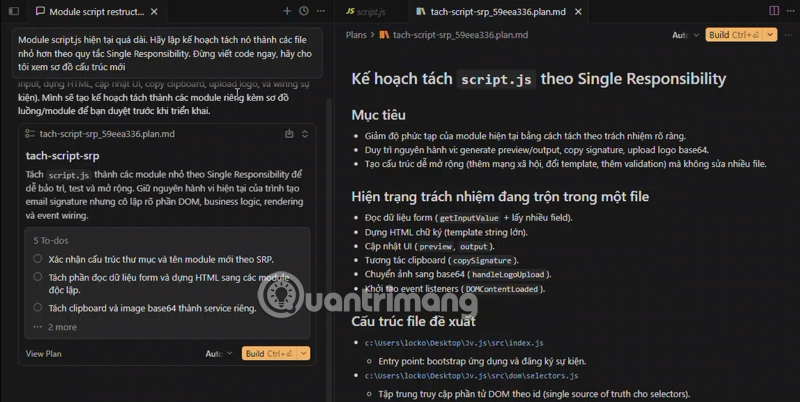
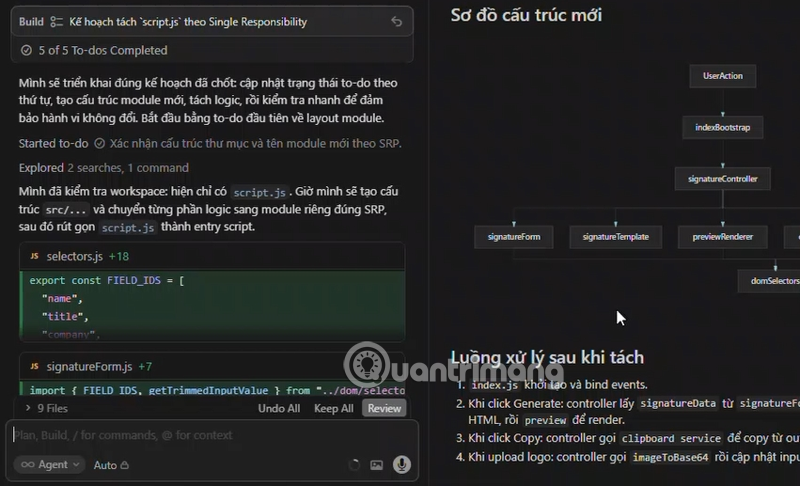
Cursor sẽ không viết code ngay. Thay vào đó, nó liệt kê các bước dự định thực hiện: sửa file nào, thêm thư viện nào, logic ra sao. Hãy dành thời gian xem xét kỹ các bước này.
Bước 4: Thực thi (Build)
Sau khi đã hài lòng với kế hoạch, hãy nhấn nút "Build". Lúc này, Cursor sẽ tự động áp dụng các thay đổi một cách an toàn vào dự án của bạn.
3. Giải thích các tính năng cốt lõi của Plan Mode
Plan Mode không đơn thuần là một khung chat. Sức mạnh của nó nằm ở 3 trụ cột chính:
Tư duy trước khi hành động (Reasoning first)
- Thay vì nhảy ngay vào viết code và dễ dẫn đến "hallucination" (ảo tưởng AI), Plan Mode ép buộc mô hình ngôn ngữ phải diễn giải logic. Điều này cực kỳ hữu ích cho các thay đổi kiến trúc lớn, nơi một lỗi nhỏ có thể phá vỡ toàn bộ hệ thống.
Hỗ trợ đa file và bối cảnh rộng
- Trong năm 2026, Cursor đã nâng cấp khả năng hiểu ngữ cảnh lên mức tối đa. Plan Mode có thể quét qua hàng trăm file, hiểu mối liên hệ giữa frontend, backend và database để đưa ra lộ trình chỉnh sửa chính xác nhất mà không cần bạn phải chỉ định từng file cụ thể.
Tích hợp Agents Window và Canvas
- Phiên bản mới nhất giới thiệu Canvas - một giao diện tương tác trực quan. Khi ở Plan Mode, bạn có thể xem các sơ đồ logic hoặc giao diện UI dự kiến trong Canvas trước khi AI viết code thực tế.
4. Ưu điểm và Nhược điểm
Ưu điểm
- Độ chính xác cao: Giảm thiểu tới 80% các lỗi logic so với việc để AI tự động viết code mà không có kế hoạch.
- Kiểm soát hoàn toàn: Lập trình viên đóng vai trò là "Kiến trúc sư" phê duyệt bản thiết kế trước khi "Thợ xây" AI thực hiện.
- Tiết kiệm chi phí: Bằng cách xem trước kế hoạch, bạn có thể sửa yêu cầu ngay lập tức nếu AI hiểu sai, tránh việc tốn token cho những đoạn code không dùng được.
- Hỗ trợ Multi-tasking: Với Cursor 3, bạn có thể chạy nhiều Plan Mode cùng lúc cho các nhánh (branch) khác nhau.
Nhược điểm
- Tốc độ: Quy trình hai bước (Lập kế hoạch -> Build) sẽ chậm hơn một chút so với việc tạo code tức thì.
- Phụ thuộc vào mô hình: Hiệu quả của Plan Mode phụ thuộc lớn vào việc bạn chọn model nào (Claude, GPT hay Gemini).
- Đòi hỏi kỹ năng Review: Nếu bạn không có kiến thức nền tảng để kiểm tra bản kế hoạch, tính năng này sẽ mất đi 50% giá trị.
5. Lợi ích đối với người dùng
Việc sử dụng Plan Mode mang lại giá trị thực tế cho từng đối tượng cụ thể:
- Đối với Junior Developer: Đây là công cụ học tập tuyệt vời. Nhìn cách AI lập kế hoạch giúp bạn hiểu được tư duy giải quyết vấn đề và cấu trúc dự án chuẩn.
- Đối với Senior/Tech Lead: Giúp tăng tốc độ triển khai các tính năng phức tạp mà vẫn giữ được sự kiểm soát chặt chẽ về mặt kiến trúc (Architecture).
- Đối với Startup/Solo Dev: Cho phép một người làm việc bằng sức mạnh của một đội ngũ nhỏ, giảm bớt gánh nặng về việc quản lý các thay đổi chồng chéo trong code.
6. Cập nhật mới nhất về Cursor (Tháng 05/2026)
Nếu bạn chưa cập nhật Cursor trong vài tuần qua, đây là những gì bạn đã bỏ lỡ:
- Cursor 3 & Agents Window: Chế độ Agent giờ đây có thể tự động chạy các tác vụ nền như chạy unit test hoặc kiểm tra bảo mật ngay trong khi bạn đang xem bản kế hoạch.
- Async Subagents: Plan Mode giờ đây có thể phân tách một nhiệm vụ lớn thành các nhiệm vụ con và xử lý song song, rút ngắn thời gian "Build" đáng kể.
- Design Mode (Cmd + Shift + D): Tích hợp phản hồi trực tiếp từ trình duyệt vào Plan Mode để tinh chỉnh giao diện UI/UX một cách chuẩn xác.
- Quản lý chi tiêu (Spend Management): Các Admin doanh nghiệp hiện có thể đặt hạn mức "mềm" và nhận cảnh báo thông minh khi team sử dụng Plan Mode quá mức cho phép.
Kết luận
Plan Mode trong Cursor không chỉ là một tính năng; nó là một tư duy lập trình mới trong thời đại AI. Bằng cách kết hợp khả năng tính toán khổng lồ của AI với sự kiểm soát tinh tế của con người, chúng ta đang bước vào giai đoạn lập trình an toàn và hiệu quả hơn bao giờ hết.
Hãy mở Cursor ngay hôm nay, bật Plan Mode và trải nghiệm cách mà dự án của bạn được xây dựng một cách bài bản nhất!





 AI
AI
 Copilot
 Grok
Grok
 Thư viện Prompt
 Hướng dẫn AI
 Công nghệ
 Ứng dụng
 Hệ thống
 Game - Trò chơi
 iPhone
 Android
 Làng Công nghệ
 Học CNTT
 Hàm Excel
 Học Python
 Download
 Video
Video
 Cuộc sống
 Khoa học

