 AI
AI
 Claude
 ChatGPT
 Gemini
 Prompt
 AI Tools
 Workflow
 Công nghệ
 Học IT
 Tiện ích
Liệu Cursor có đáng sử dụng như một trợ lý lập trình AI?

Mua gói Thành viên QuanTriMang Pro để trải nghiệm website không quảng cáo và sử dụng các tiện ích AI trên QuanTriMang.
Những người đam mê lập trình luôn tìm tòi các trình soạn thảo khác nhau để giúp công việc phát triển của mình dễ dàng hơn. Trong những năm qua, họ đã thử mọi thứ, từ các trình soạn thảo nhẹ đến các IDE đầy đủ chức năng. Họ luôn tò mò muốn xem công cụ nào thực sự có thể cải thiện quy trình làm việc của mình. Gần đây, một số người quyết định thử Cursor, một trình soạn thảo được hỗ trợ bởi trí tuệ nhân tạo (AI) được xây dựng trên nền tảng Visual Studio Code. Điều làm nên sự khác biệt của Cursor là các tính năng được hỗ trợ bởi AI như tự động hoàn thành thông minh, chỉnh sửa code bằng ngôn ngữ tự nhiên và lập chỉ mục codebase trên toàn dự án, tất cả đều được thiết kế để giúp việc lập trình nhanh chóng và hiệu quả hơn. Liệu Cursor có đáng để sử dụng? Hãy cùng tìm hiểu qua bài viết sau đây nhé!
Mục lục bài viết
Bắt đầu với Cursor
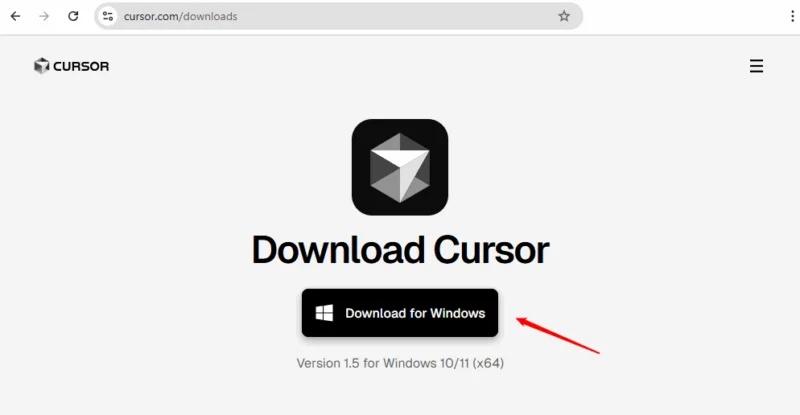
Để bắt đầu sử dụng Cursor, bạn cần tải xuống từ trang web chính thức. Nó có sẵn cho tất cả các hệ điều hành chính; bạn có thể tải xuống trình cài đặt tương ứng cho hệ điều hành của mình và bắt đầu sử dụng ngay lập tức.
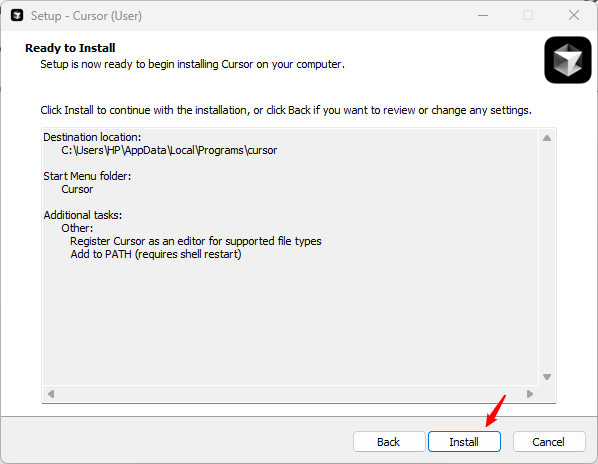
Khởi chạy trình cài đặt, chấp nhận thỏa thuận cấp phép, làm theo hướng dẫn cài đặt trên màn hình và nhấp vào nút Install để bắt đầu cài đặt Cursor.
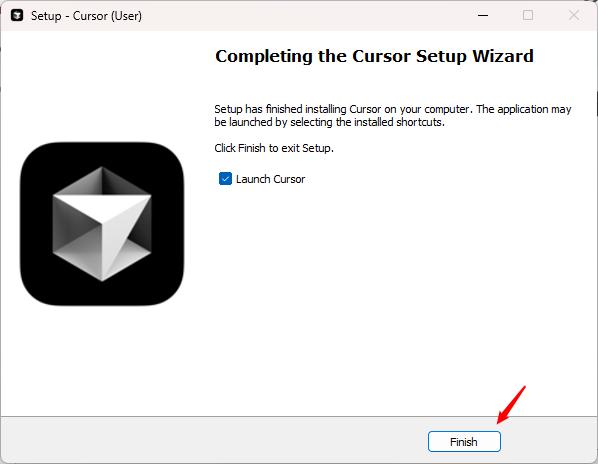
Sau khi quá trình cài đặt Cursor hoàn tất, chọn hộp kiểm Launch Cursor và nhấp vào Finish để hoàn thành trình hướng dẫn thiết lập.
Tạo code tức thì
Một trong những điều đầu tiên gây ấn tượng là tốc độ tạo code snippet của Cursor. Ví dụ, khi làm việc trên một dự án Next.js, bạn muốn thêm một phần chào mừng. Thông thường, việc này sẽ mất vài phút để thiết lập, cấu trúc JSX, thêm kiểu dáng và kiểm tra bố cục. Thay vào đó, chỉ cần đặt con trỏ vào file, nhấn Ctrl + K và nhập một hướng dẫn ngắn: “Create a simple welcome section with a heading, description, and a button" (Tạo một phần chào mừng đơn giản với tiêu đề, mô tả và nút).
Trong vòng vài giây, Cursor đã tạo ra một snippet sạch, hoạt động tốt.
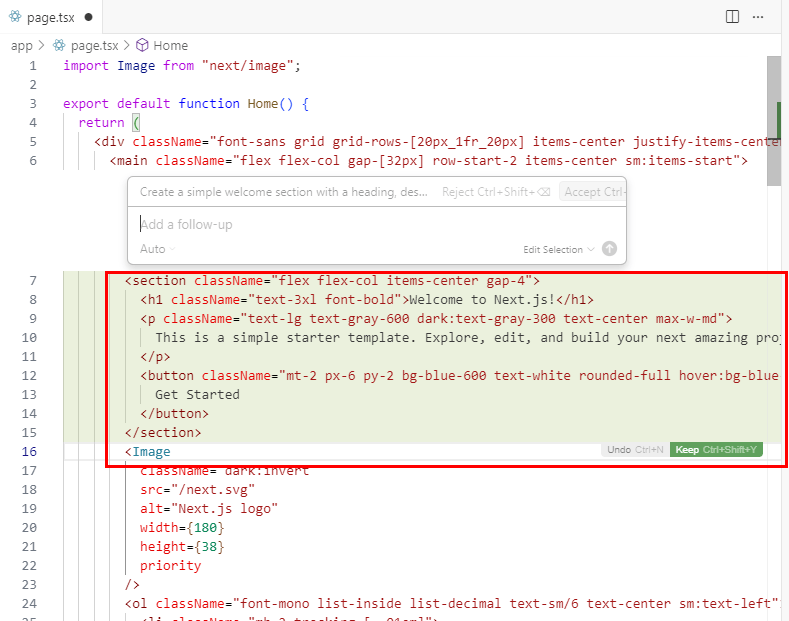
Tại đây, bạn có thể tinh chỉnh phần này với các hướng dẫn bổ sung hoặc điều chỉnh chi tiết cho phù hợp với nhu cầu dự án của mình. Sau khi xác nhận code bằng Ctrl + Enter và lưu file, một phần mới sẽ được thêm vào dự án ngay lập tức.
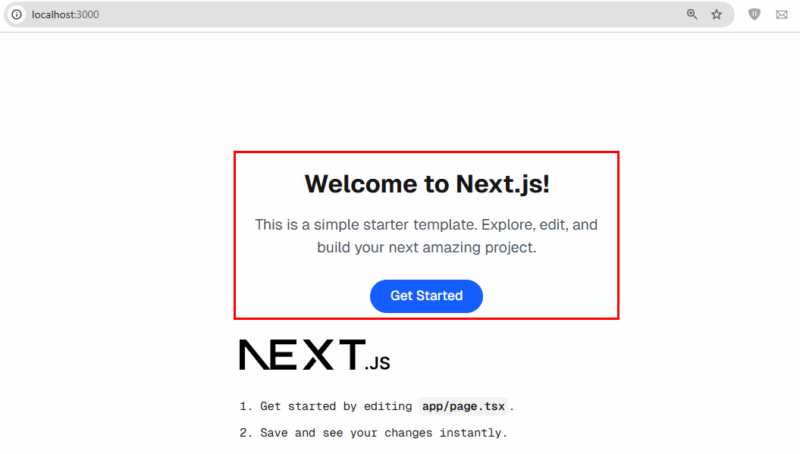
Một tác vụ thường mất vài phút để cấu hình đã được hoàn thành trong vài giây. Cảm giác như thể bạn có một cộng sự lập trình có thể hiểu ngay ý tưởng của bạn chỉ với một vài hướng dẫn ngắn gọn.
Cửa sổ trò chuyện tích hợp
Một tính năng đáng chú ý khác của Cursor là cửa sổ trò chuyện tích hợp. Nó giúp việc lập trình dễ dàng và nhanh chóng hơn nhiều. Bạn có thể nhấn Ctrl + L để mở thanh bên và đặt câu hỏi. Ví dụ, nếu hỏi, “How can I center a div in CSS?" (Làm thế nào để căn giữa một div trong CSS?); Cursor sẽ hiển thị câu trả lời ngay lập tức.
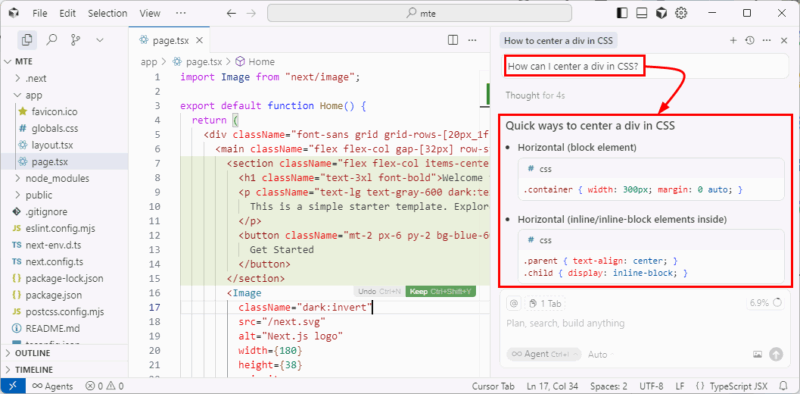
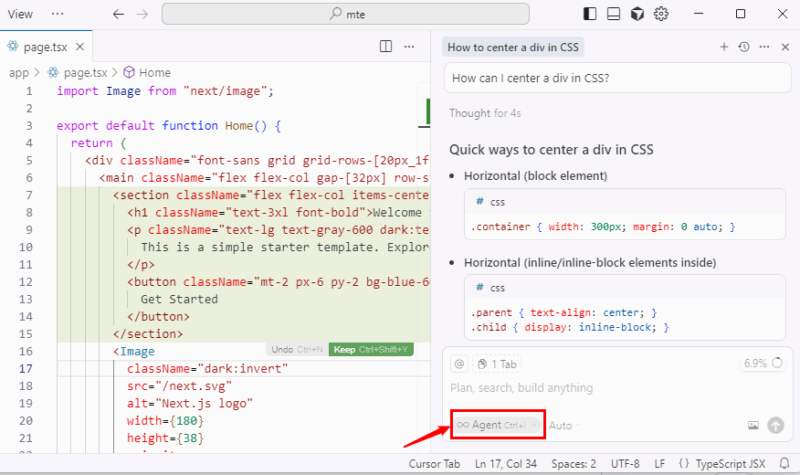
Bạn cũng có thể chuyển sang một mô hình AI khác, điều đó nghĩa là bạn không bị giới hạn chỉ sử dụng GitHub Copilot .
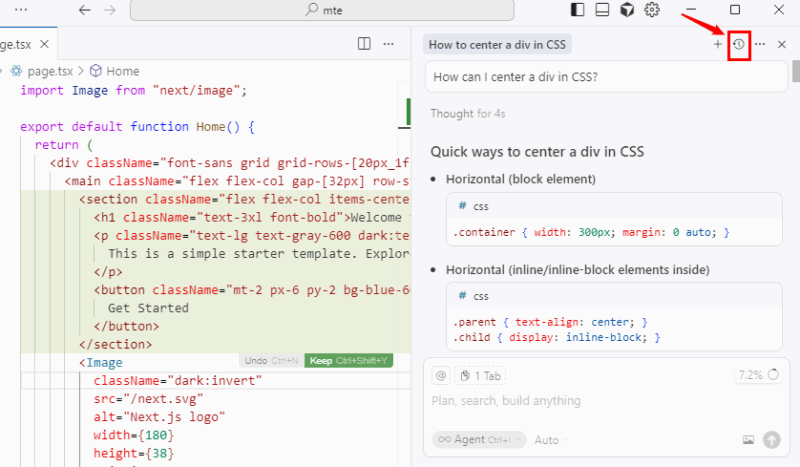
Một tính năng hữu ích khác là cuộc trò chuyện lưu giữ lịch sử các câu hỏi trước đây để tham khảo nhanh, và bạn cũng có thể gửi trực tiếp các code snippet được highlight làm ngữ cảnh để nhận được câu trả lời chính xác hơn.
Tính năng này giúp dễ dàng gỡ lỗi hoặc hiểu các phần cụ thể trong code mà không cần chuyển sang công cụ khác.
Các prompt dựa trên hình ảnh
Cursor cũng hỗ trợ prompt dựa trên hình ảnh. Thay vì chỉ dựa vào văn bản, bạn có thể upload lên một hình ảnh làm một phần của prompt và để Cursor xử lý phần còn lại.
Ví dụ, thêm một hình ảnh bố cục Sáng-Tối vào khung chat và hỏi, “How can I build this layout?" (Tôi có thể xây dựng bố cục này như thế nào?). Cursor ngay lập tức phân tích cấu trúc và tạo ra code snippet tương ứng. Nó diễn giải chính xác các yếu tố trực quan và chuyển chúng thành code hoạt động mà không cần bạn phải giải thích mọi thứ một cách chi tiết.
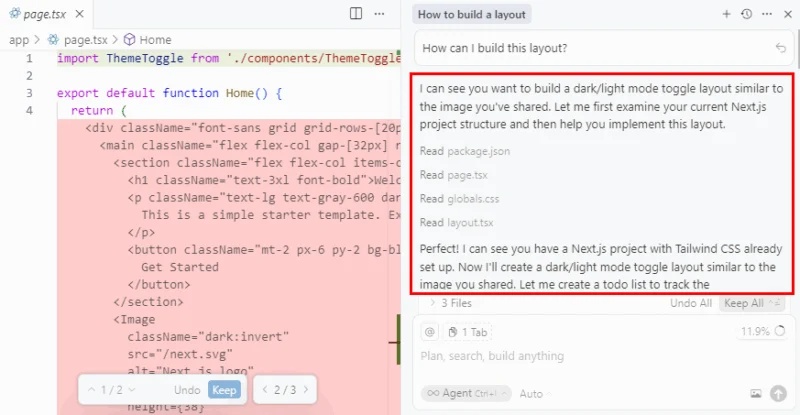
Với một nhà phát triển frontend, đây là một lợi thế lớn. Nó loại bỏ phần lớn việc "thử và sai" thường đi kèm với việc sao chép thiết kế, cho phép họ làm việc nhanh hơn với kết quả tốt hơn.
Các lệnh Terminal được hỗ trợ bởi AI
Một lĩnh vực mà mọi người thường gặp khó khăn là nhớ cú pháp chính xác cho các lệnh terminal. Họ thường phải tìm kiếm trên Google hoặc kiểm tra lại tài liệu, điều này làm gián đoạn quy trình làm việc. Cursor đã giúp vấn đề này gần như biến mất.
Khi làm việc trong terminal, nhấn Ctrl + K và chỉ cần gõ: “Create a new file called mteExample in the main folder" (Tạo một file mới có tên mteExample trong thư mục chính). Trong vòng vài giây, Cursor sẽ tạo ra lệnh chính xác cho bạn. Chỉ cần nhấn Enter, và file xuất hiện ngay lập tức.
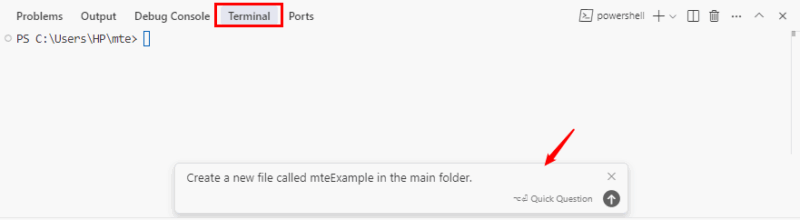
Điều mọi người thực sự thích ở tính năng này là nó loại bỏ sự phỏng đoán. Thay vì lo lắng về việc liệu đã gõ đúng flag hay sử dụng đúng cú pháp hay chưa, bạn chỉ cần mô tả những gì mình muốn bằng tiếng Anh đơn giản và để Cursor xử lý các chi tiết. Có vẻ như đó là một điều nhỏ nhặt, nhưng theo thời gian, nó giúp bạn tiết kiệm nhiều thời gian và tập trung vào việc lập trình thực tế thay vì vật lộn với cú pháp dòng lệnh.
Chi phí sử dụng Cursor
Có 2 lựa chọn ở mức giá hợp lý: Gói Hobby (miễn phí) và gói Pro (20 USD/tháng). Gói Hobby đủ dùng cho giai đoạn tìm hiểu ban đầu và các tác vụ lập trình nhẹ nhàng; nó cho phép người dùng thử nghiệm các tính năng AI của Cursor trong vài tuần trước khi các giới hạn về mức sử dụng buộc phải nâng cấp lên gói Pro để tiếp tục dùng dịch vụ.
Phiên bản Pro thực sự mang lại sự khác biệt lớn. Các tính năng như tự động hoàn thành code (Tab completions) không giới hạn, Background Agents và Bugbot giúp quá trình lập trình nhanh chóng và mượt mà hơn nhiều. Với nhu cầu lập trình thường xuyên, mức giá 20 USD/tháng hoàn toàn xứng đáng.
Gói Ultra có giá khá cao, và thú thật là việc chi ra 200 USD có vẻ không hợp lý lắm, trừ khi bạn có nhu cầu sử dụng AI ở cường độ rất cao hoặc muốn trải nghiệm sớm các tính năng mới. Gói Pro đã cung cấp đầy đủ mọi thứ bạn cần để lập trình hiệu quả và quản lý tất cả các dự án của mình.
Các tính năng hữu ích khác của Cursor
Dưới đây là những tính năng hữu ích khác của Cursor giúp trải nghiệm lập trình của bạn trở nên mượt mà và hiệu quả hơn nữa:
| Tính năng | Mô tả |
|---|---|
| Agent Mode | Xử lý các tác vụ gồm nhiều bước trên nhiều file khác nhau thông qua các câu lệnh bằng ngôn ngữ tự nhiên |
| Tự động hoàn thành thông minh & Tab | Dự đoán các code snippet hoàn chỉnh và cho phép bạn chấp nhận chúng một cách nhanh chóng |
| Viết lại thông minh | Tự động sửa lỗi, cải thiện hoặc tái cấu trúc code được chọn |
| Hiểu codebase | Giải đáp các câu hỏi về dự án của bạn với đầy đủ ngữ cảnh mà không cần phải mở thủ công các file |
| Tạo tài liệu | Tạo hoặc cập nhật tài liệu từ code và các phiên trò chuyện của bạn |
| Thông điệp commit do AI tạo | Tạo thông điệp commit rõ ràng, có thể tùy chỉnh chỉ với một cú nhấp chuột. |
| Notepad | Cho phép bạn lưu giữ ghi chú hoặc tài liệu dự án ngay trong trình soạn thảo |
| Công cụ tìm lỗi (Bugbot) | Phát hiện lỗi trong các thay đổi của bạn và đề xuất cách khắc phục |
| @Truy vấn Web | Cho phép bạn tìm kiếm trên web ngay trong trình soạn thảo |
| Quyền riêng tư & Bảo mật | Giữ code của bạn ở chế độ cục bộ và được bảo vệ (đạt chứng nhận SOC-2) |
| Hỗ trợ extension VS Code | Hoạt động với các extension VS Code yêu thích của bạn để đảm bảo quy trình làm việc trôi chảy |
Sự khác biệt giữa Cursor, VS Code và các trình soạn thảo code khác
Cursor, Visual Studio Code và các trình soạn thảo code khác đáp ứng những nhu cầu khác nhau. Cursor được phát triển dựa trên nền tảng VS Code và bổ sung các tính năng AI như gợi ý thông minh dựa trên ngữ cảnh, chỉnh sửa nhiều dòng cùng lúc và những AI agent; nhờ đó, đây là lựa chọn lý tưởng cho các lập trình viên đã có kinh nghiệm và muốn đẩy nhanh tốc độ làm việc.
Trong khi đó, VS Code lại thân thiện với người mới bắt đầu, linh hoạt và có khả năng mở rộng thông qua các plugin - bao gồm cả những công cụ AI - nên phù hợp với người dùng ở mọi trình độ kỹ năng. Các trình soạn thảo khác như Sublime Text, Atom hay những IDE của JetBrains lại có sự khác biệt về tốc độ, tính năng và độ phức tạp, nhằm đáp ứng những sở thích hoặc yêu cầu cụ thể của dự án.
Tóm lại, Cursor là lựa chọn tuyệt vời cho các lập trình viên giàu kinh nghiệm đang tìm kiếm sự hỗ trợ từ AI, VS Code phù hợp với mọi đối tượng người dùng, còn các trình soạn thảo khác lại phục vụ những mục đích chuyên biệt hơn.
Ai nên thử Cursor AI?
Theo kinh nghiệm, Cursor là công cụ phù hợp nếu bạn đã biết lập trình và chỉ muốn làm việc nhanh chóng, hiệu quả hơn. Vì giao diện và cách hoạt động gần giống VS Code, nên bạn không hề cảm thấy lạc lõng, và các tính năng AI tạo ra sự khác biệt lớn khi viết, sửa lỗi hoặc tái cấu trúc code. Cursor cũng có các tùy chọn bảo mật, giúp bạn yên tâm hơn khi làm việc trên các dự án quan trọng.
Đối với các lập trình viên mới vào nghề đã biết những kiến thức cơ bản, Cursor có thể giống như một hướng dẫn hữu ích, giải thích mọi thứ và đưa ra ví dụ khi cần. Khi bạn muốn xử lý các tác vụ lớn hơn, các công cụ như Agents và Composer thực sự rất hữu ích.
Tuy nhiên, bài viết sẽ không khuyên dùng Cursor cho người hoàn toàn không có kinh nghiệm lập trình hoặc những người cần làm việc hoàn toàn ngoại tuyến vì nó không được thiết kế cho mục đích đó. Những người mới nên bắt đầu với VS Code hoặc các trình soạn thảo code trực tuyến thân thiện với người dùng khác trước khi chuyển sang Cursor.
Bạn nên đọc
-

Cách dùng Cursor để review code hiệu quả
-
Hướng dẫn cài đặt Tiện ích mở rộng trong Cursor
-
So sánh 2 AI IDE Windsurf và Cursor
-
Tại sao mọi người ngừng sử dụng Cursor để viết code? Đâu mới là thế mạnh thực sự của công cụ này?
-
Mô hình Composer của Cursor là gì?
-
Cursor AI: Hướng dẫn sử dụng kèm 10 ví dụ thực tế
-
Thủ thuật Cursor bạn cần biết trước khi tiêu tốn hết credit
-
[Video] Hướng dẫn đổi giao diện Cursor trên máy tính
-
YOLO Mode trong Cursor là gì? Hướng dẫn kích hoạt để AI tự động hóa lập trình 100%





![[Video] Hướng dẫn đổi giao diện Cursor trên máy tính](https://st.quantrimang.com/photos/image/2026/05/07/Doi-giao-dien-Cursor-700-size-220x115-znd.png)

Theo Nghị định 147/2024/ND-CP, bạn cần xác thực tài khoản trước khi sử dụng tính năng này. Chúng tôi sẽ gửi mã xác thực qua SMS hoặc Zalo tới số điện thoại mà bạn nhập dưới đây:

 Cursor
 AI
AI
 Copilot
 Grok
Grok
 Thư viện Prompt
 Hướng dẫn AI
 Công nghệ
 Ứng dụng
 Hệ thống
 Game - Trò chơi
 iPhone
 Android
 Làng Công nghệ
 Học CNTT
 Hàm Excel
 Học Python
 Download
 Video
Video
 Cuộc sống
 Khoa học

