 AI
AI
 Hướng dẫn AI
 Claude
 ChatGPT
 Gemini
 Prompt
 AI Tools
 Workflow
 Công nghệ
 Học IT
 Tiện ích

ChatGPT mới cập nhật tính năng chat nhóm để trò chuyện với nhiều người và vẫn có thể sử dụng ChatGPT cho bất kỳ công việc nào bạn cần, từ tạo ảnh AI trên ChatGPT, tạo video hay phân tích nội dung nào đó mình cần. Dưới đây là hương dẫn chat nhóm trên ChatGPT.
Cách chat nhóm trên ChatGPT máy tính
Bước 1:
Tại giao diện ChatGPT trên máy tính bạn nhấn vào biểu tượng hình người ở góc phải trên cùng.
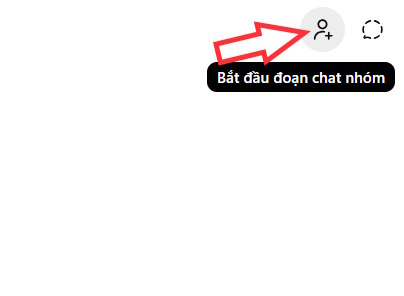
Hiển thị thông báo cho tính năng này, người dùng nhấn chọn Bắt đầu đoạn chat nhóm để thực hiện.

Bước 2:
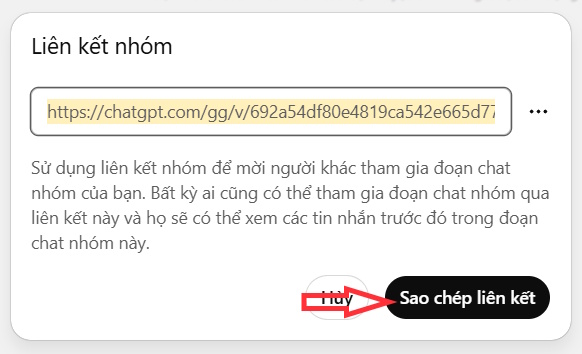
Hiển thị giao diện kèm theo đó là link nhóm chat ChatGPT để gửi tới các thành viên khác, nhấn Sao chép liên kết và sau đó bạn gửi tới họ để tham gia.
Bước 3:
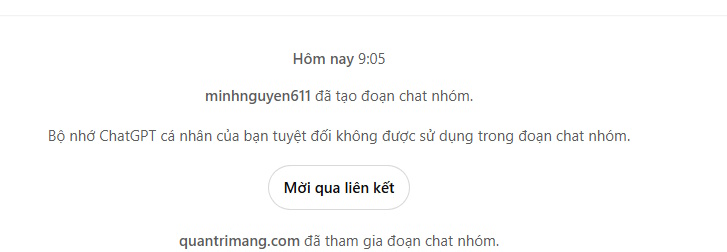
Khi có thành viên tham gia thì chủ nhóm sẽ đều nhìn thấy tên của họ.
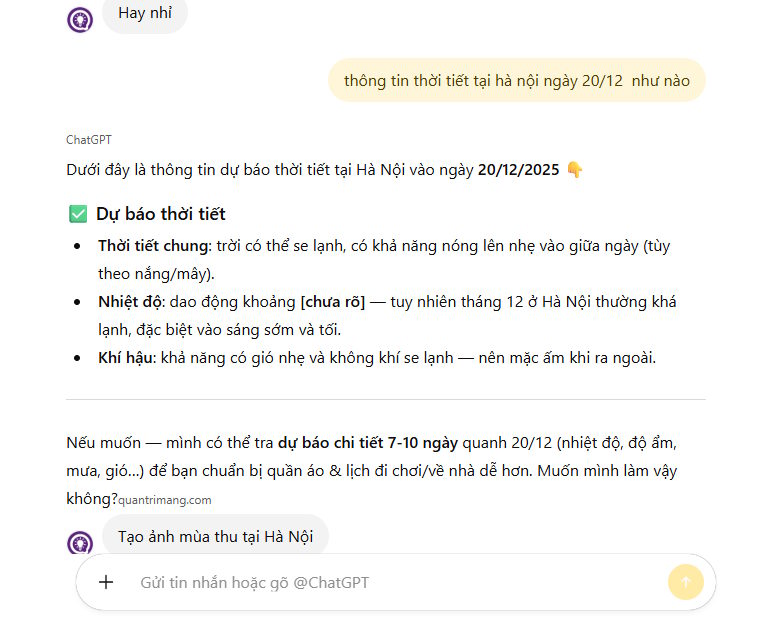
Bây giờ chúng ta nhắn tin, trao đổi với nhau trong nhóm chat ChatGPT như bình thường. Các thao tác tương tác với ChatGPT khi bạn nhắn tin cũng không thay đổi.
Bước 4:
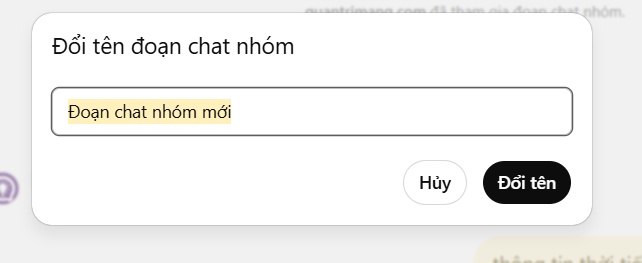
Để điều chỉnh lại nhóm chat ChatGPT, bạn nhấn vào tên nhóm rồi thực hiện một số thao tác, chẳng hạn như Đổi tên nhóm.

Bạn nhập tên mới cho nhóm rồi nhấn nút Đổi tên để thực hiện.
Bước 5:
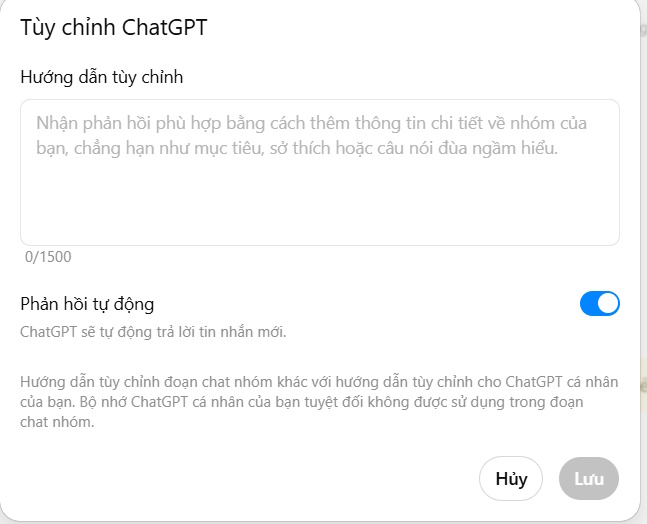
Tiếp đến chọn tùy chỉnh ChatGPT để thay đổi lại cách trả lời của ChatGPT.
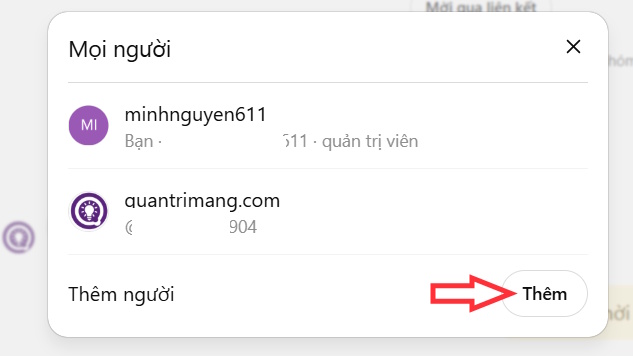
Nếu muốn thêm thành viên thì nhấn Mọi người rồi chọn Thêm qua link nhóm.
Cách chat nhóm trên ChatGPT điện thoại
Bước 1:
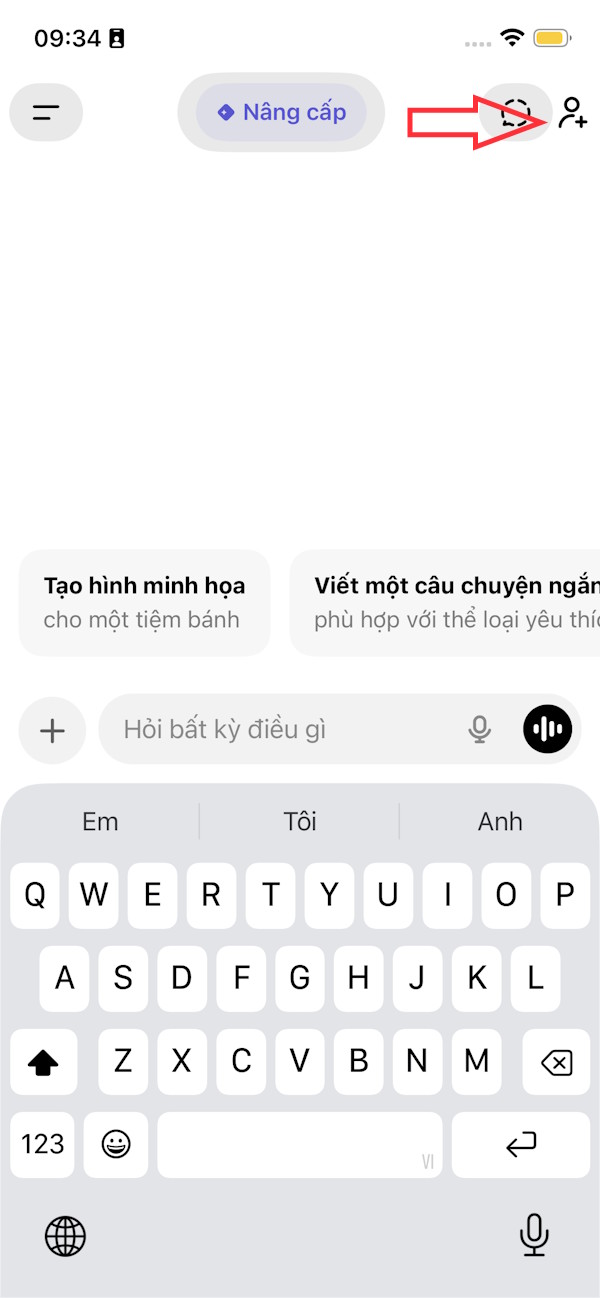
Bạn cập nhật lên bản mới nhất sau đó cũng nhấn vào biểu tượng hình người ở góc phải trên cùng giao diện. Lúc này bạn tiến hành tạo nhóm chat ChatGPT và gửi qua liên kết.
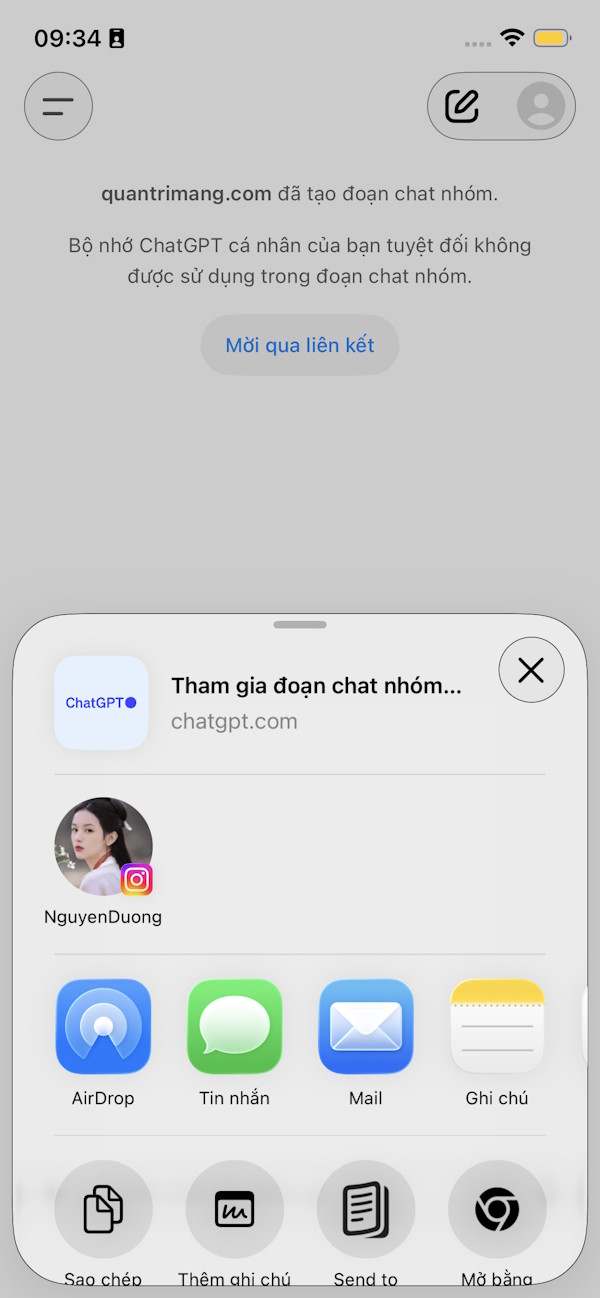
Bước 2:
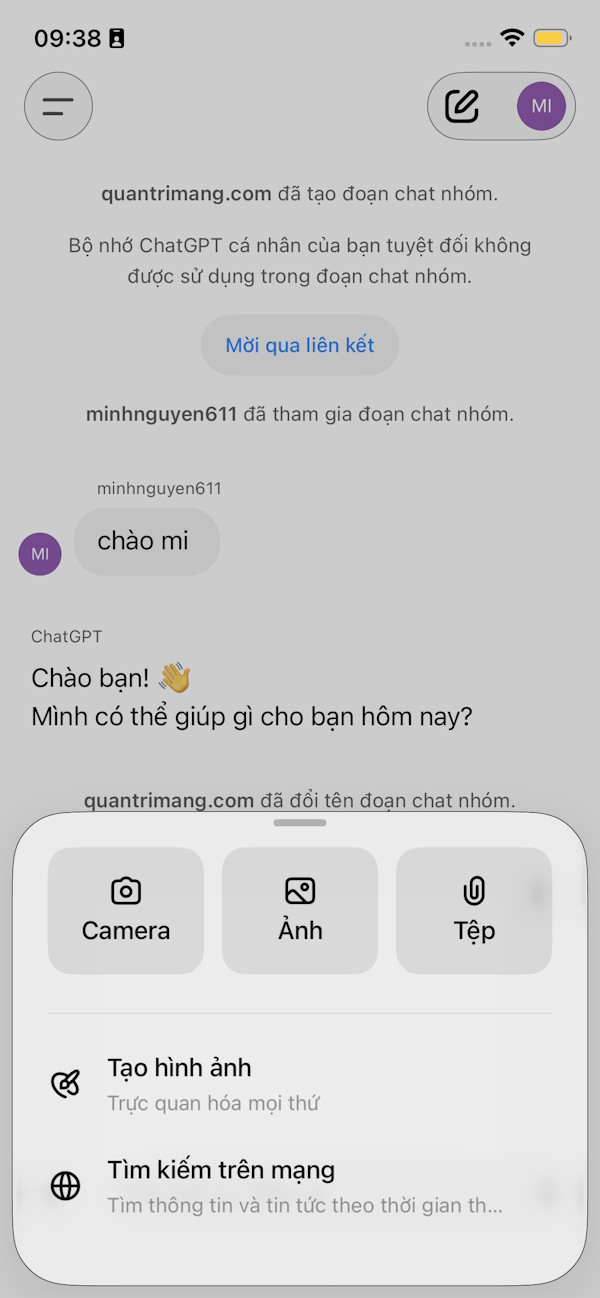
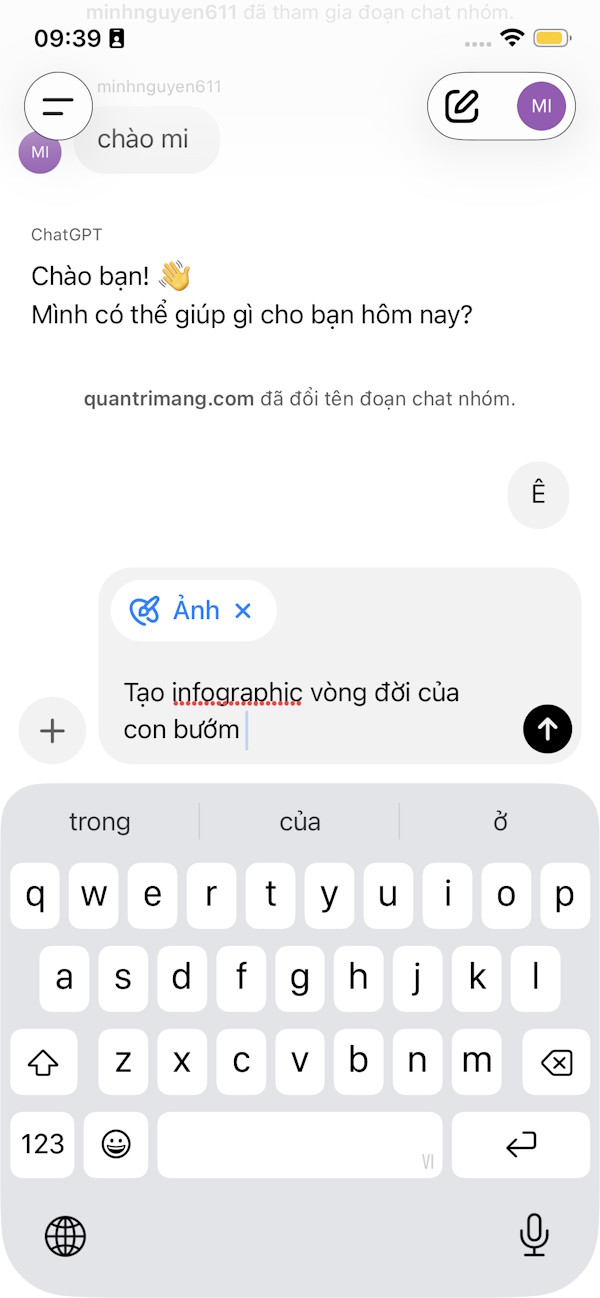
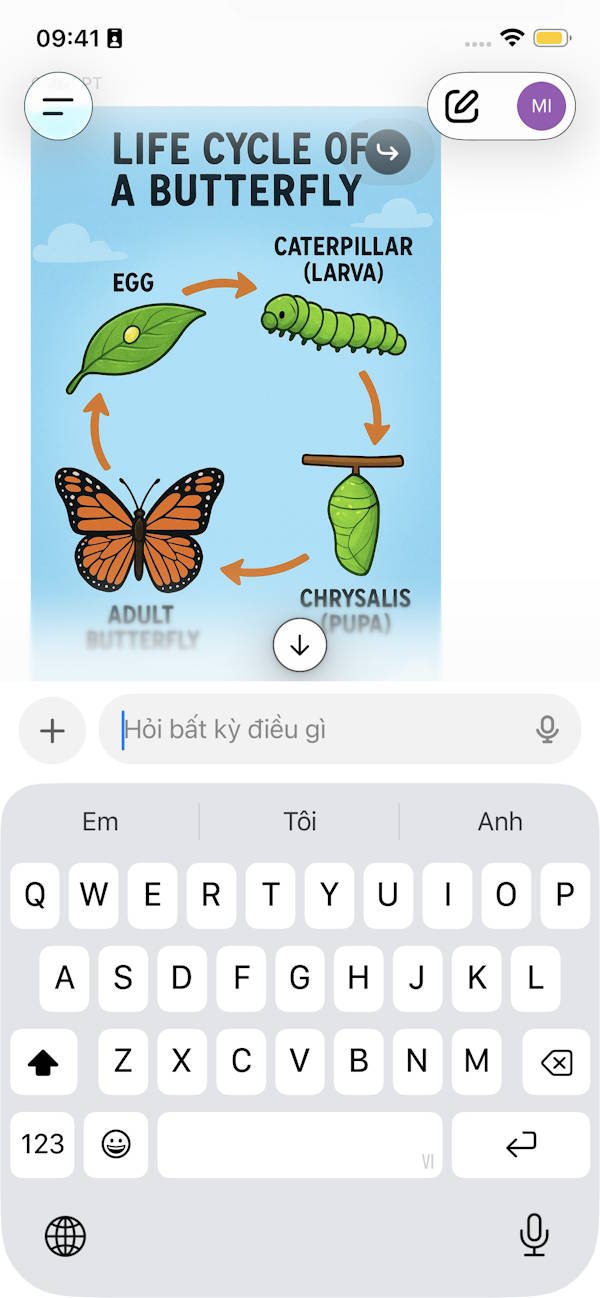
Các thành viên tham gia nhóm chat ChatGPT trò chuyện như bình thường. Trong quá trình sử dụng có thể nhấn dấu cộng để tải tập tin hoặc yêu cầu tạo nội dung.
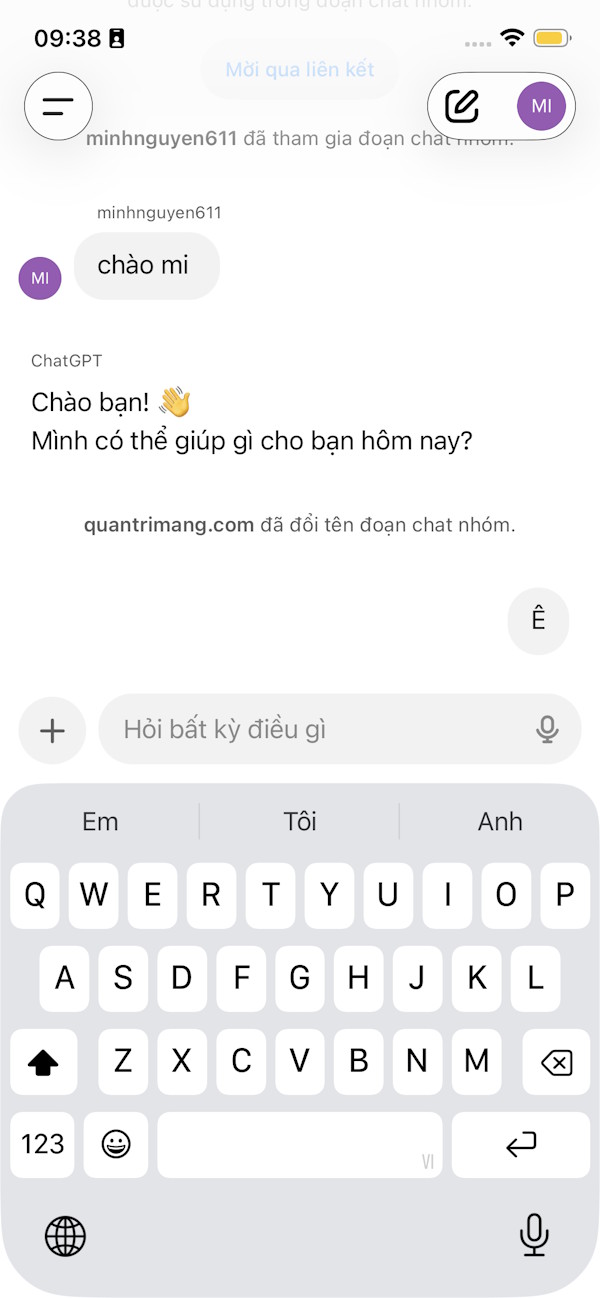
Bạn chỉ cần nhập yêu cầu cần xử lý để ChatGPT tiếp nhận và phản hồi lại trong nhóm.
Bước 3:
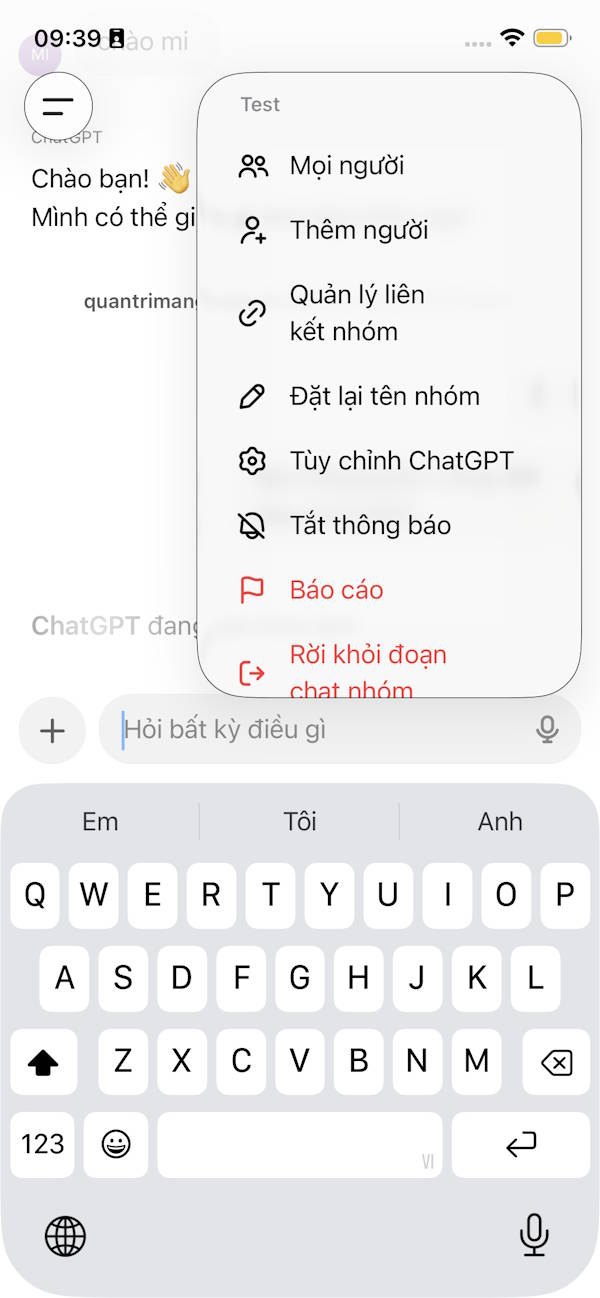
Để chỉnh sửa hay thay đổi lại nhóm, nhấn vào ảnh đại diện rồi nhấn vào tùy chỉnh bạn cần.










 AI
AI
 Copilot
 Grok
Grok
 Thư viện Prompt
 Hướng dẫn AI
 Công nghệ
 Ứng dụng
 Hệ thống
 Game - Trò chơi
 iPhone
 Android
 Làng Công nghệ
 Học CNTT
 Hàm Excel
 Học Python
 Download
 Video
Video
 Cuộc sống
 Khoa học

