 AI
AI
 Hướng dẫn AI
 Claude
 ChatGPT
 Gemini
 Prompt
 AI Tools
 Workflow
 Công nghệ
 Học IT
 Tiện ích
ObjectDock 1.9 Build 543 (OD 1.9) là một thanh tác vụ động với hiệu ứng ấn tượng như phóng to hay đu đưa biểu tượng khi con trỏ chuột di chuyển trên nó, mang đến sự năng động hơn “người đồng nhiệm” của Windows.
Chương trình cũng hiển thị ảnh thu nhỏ của các cửa sổ đang mở, có tích hợp sẵn một số công cụ hữu dụng và shortcut (đường dẫn tắt) của các thư mục và ứng dụng của Windows. Bạn có thể gỡ bỏ thành phần không cần thiết và thêm vào đường dẫn của chương trình hay đối tượng bạn thường truy xuất để quản lý không gian làm việc trên desktop một cách tối ưu. OD 1.9 hỗ trợ kéo/thả, cho phép kéo biểu tượng đường dẫn tắt của các chương trình trên desktop lên thanh tác vụ.
Chương trình có dung lượng 12 MB và tương thích với các hệ điều hành Windows 2000/XP, hiện có thể tải về sử dụng miễn phí tại http://storage.stardock.com/files/objectdock_freeware.exe.
Sau khi tải về và cài đặt, bạn nhắp trình đơn Start/Programs/Stardock/ObjectDock/ObjectDock để kích hoạt chương trình. Thanh tác vụ OD 1.9 mang dáng vẻ sang trọng sẽ xuất hiện trên thanh tác vụ cũ kỹ của Windows, bạn có thể tiến hành xác lập cách thức hoạt động cho nó bằng cách nhắp vào biểu tượng Configure Dock hay nhắp phải lên thanh tác vụ rồi chọn Dock Settings... Trong hộp thoại ObjectDock Properties, bạn lựa chọn tính năng tiện dụng trong các thẻ. 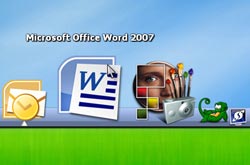 - Thẻ General: Đánh dấu hộp kiểm Hide the Windows Taskbar nếu muốn giấu thanh tác vụ của Windows.
- Thẻ Docklets: Lựa chọn các thành phần cần thiết được liệt kê ở đây như: Start Menu Launcher (trình đơn Start), Show Desktop (hiển thị màn hình desktop), Unload ObjectDock (thoát thanh tác vụ OD 1.9)... rồi nhắp nút Add this Docklet to the Dock để thêm vào thanh tác vụ. Nếu muốn tháo gỡ thành phần nào, bạn nắm kéo nó ra khỏi thanh tác vụ (không xuất hiện trên màn hình desktop).
- Thẻ Appearance: Trong vùng Appearance, kéo thanh trượt dưới dòng Icon Size để tăng giảm kích thước biểu tượng, đánh dấu hộp kiểm Magnified Size và kéo thanh trượt bên dưới để tăng/giảm kích thước biểu tượng lúc phóng to. Ở vùng Background, nhắp mũi tên chỉ xuống trong ô lựa chọn để xác định kiểu cho thanh tác vụ, kéo thanh trượt nằm dưới để điều chỉnh độ trong suốt.
- Thẻ Positioning: Trong vùng Positioning, nhắp mũi tên trong ô dưới dòng Edge of screen rồi lựa chọn để thanh tác vụ nằm ở mép trên màn hình (Top), mép dưới (Bottom), mép trái (Left) hay mép phải (Right). Ở vùng Interaction, chọn Keep on top để thanh tác vụ luôn nằm trên màn hình.
- Thẻ Effects: Trong vùng Mouseover Effects, nhắp chọn hiệu ứng Zoom effect để biểu tượng chương trình hay cửa sổ đang mở sẽ phóng to khi bạn di chuyển con trỏ chuột lên nó, chọn Swing effect và các biểu tượng sẽ đu đưa.
- Thẻ Dock Contents: Nhắp chọn Display open windows along with my icons để hiển thị các cửa sổ được mở, chọn Left side of dock trong ô Taskbar Placement để vùng này nằm bên trái thanh tác vụ (Right side of dock đặt bên phải), đánh dấu hộp kiểm Represent minimized windows by their screenshots để hiển thị ảnh chụp màn hình của cửa sổ bị thu nhỏ.
Quách Hùng
OD 1.9 - Thanh tác vụ biểu tượng động đẹp mắt thay thế công cụ của Windows
Mua gói Thành viên QuanTriMang Pro để trải nghiệm website không quảng cáo và sử dụng các tiện ích AI trên QuanTriMang.
104
Bạn nên đọc
-

Hướng dẫn dùng Genspark trong ChatGPT tạo slide thuyết trình
-
Hướng dẫn fix lỗi “It’s Not You, It’s Me” trên Copilot
-
Cách cài Notion Plugin trên ChatGPT và 5 prompt mẫu dùng ngay
-
TOP phần mềm AI quản lý file cho Windows không nên bỏ qua
-
So sánh Claude Code và Claude Cowork
-
TOP công cụ AI quản lý tệp tốt nhất cho Mac, NAS và Cloud



Xác thực tài khoản!
Theo Nghị định 147/2024/ND-CP, bạn cần xác thực tài khoản trước khi sử dụng tính năng này. Chúng tôi sẽ gửi mã xác thực qua SMS hoặc Zalo tới số điện thoại mà bạn nhập dưới đây:
Số điện thoại chưa đúng định dạng!
0 Bình luận
Sắp xếp theo

Xóa
Đăng nhập để Gửi
 AI
AI
 Copilot
 Grok
Grok
 Thư viện Prompt
 Hướng dẫn AI
 Công nghệ
 Ứng dụng
 Hệ thống
 Game - Trò chơi
 iPhone
 Android
 Làng Công nghệ
 Học CNTT
 Hàm Excel
 Học Python
 Download
 Video
Video
 Cuộc sống
 Khoa học

