 AI
AI
 Hướng dẫn AI
 Claude
 ChatGPT
 Gemini
 Prompt
 AI Tools
 Workflow
 Công nghệ
 Học IT
 Tiện ích

Mục lục bài viết
- Vì sao cần quan tâm đến mẹo tối ưu Claude Code?
- Dùng skill để cắt giảm độ dài phản hồi
- Cách bật chế độ hiển thị ngắn gọn sẵn có mà không cần cài thêm gì
- Những phím tắt bàn phím giúp tiết kiệm thời gian thực sự
- Cách phục hồi khi phiên làm việc gặp sự cố mà không mất ngữ cảnh
- Cách quản lý phiên làm việc giữa nhiều dự án và nhiều máy khác nhau
- Cách giảm chi phí Claude Code mà không cần đổi mô hình
- Bảng tổng hợp nhanh các mẹo theo mục đích sử dụng
- Một số thắc mắc thường thấy
Vì sao cần quan tâm đến mẹo tối ưu Claude Code?
Claude Code đã phát triển vượt xa hình ảnh một cửa sổ chat đơn thuần gắn vào terminal. Giữa các phím tắt bàn phím có sẵn, một kiểu hiển thị đầu ra ngắn gọn được tích hợp sẵn trong công cụ, cùng hệ sinh thái skill có thể cài đặt đang ngày càng mở rộng, giờ đây đã có cả một bộ công cụ thực sự giúp cắt giảm chi phí token, phục hồi khi phiên làm việc gặp sự cố, và lấy câu trả lời nhanh mà không phải lội qua hàng loạt lời giải thích thừa thãi.

Điều đáng chú ý là phần lớn những tính năng này không phải mô hình mới hay bản nâng cấp trả phí. Chúng là những thiết lập và thói quen đã có sẵn, nhưng phần lớn người dùng lại bỏ qua.
Dùng skill để cắt giảm độ dài phản hồi
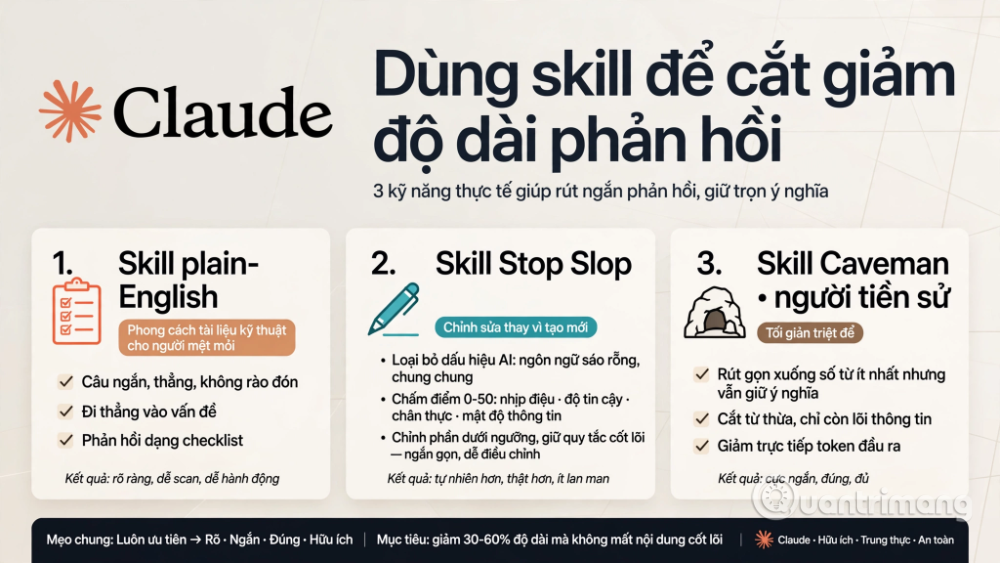
Phản hồi của Claude Code đôi khi mặc định dài dòng, giải thích thừa, vừa tốn thời gian đọc vừa tốn token đầu ra. Một vài skill do cộng đồng phát triển giải quyết trực tiếp vấn đề này.
Skill viết theo lối "tiếng Anh thuần túy" (plain-English)
Một cách tiếp cận là dùng skill viết theo phong cách của các tài liệu kỹ thuật dành cho người đọc đang mệt mỏi, không thể để xảy ra hiểu nhầm với bất kỳ hướng dẫn nào như câu ngắn, đi thẳng vào vấn đề, không rào trước đón sau thừa thãi. Khi cài đặt skill này, phong cách phản hồi mặc định của Claude AI sẽ chuyển từ những đoạn văn giải thích dài dòng sang dạng gần giống một danh sách việc cần làm (checklist).
Skill "Stop Slop" - chỉnh sửa thay vì tạo mới
Một lựa chọn khác, gọi là Stop Slop, tập trung vào việc chỉnh sửa thay vì tạo nội dung từ đầu. Bạn đưa cho nó một bản nháp, và nó sẽ loại bỏ những "dấu hiệu nhận biết AI" thường gặp, tức các tật về mặt phong cách khiến văn bản nghe như do máy viết ra.
Cách hoạt động là chấm điểm văn bản theo vài khía cạnh (nhịp điệu, độ tin cậy, tính chân thực, mật độ thông tin) trên tổng thang điểm 50, rồi chỉnh sửa lại bất cứ phần nào có điểm dưới một ngưỡng nhất định. Skill này được xây dựng dựa trên các quy tắc cốt lõi thay vì liệt kê hàng loạt ví dụ dài dòng, nhờ đó bản thân skill luôn ngắn gọn và dễ điều chỉnh.
Skill "Caveman" - tối giản hóa triệt để
Lựa chọn mạnh tay nhất là một skill có biệt danh "Caveman" (người tiền sử), rút gọn ngôn ngữ xuống còn số từ ít nhất có thể mà vẫn giữ nguyên ý nghĩa. Trong thực tế, cách này có thể biến một phản hồi dài nhiều câu của agent thành một phiên bản chỉ còn một phần nhỏ độ dài ban đầu, cắt giảm trực tiếp số token đầu ra và giúp phản hồi được quét nhanh hơn nhiều.
Cách bật chế độ hiển thị ngắn gọn sẵn có mà không cần cài thêm gì

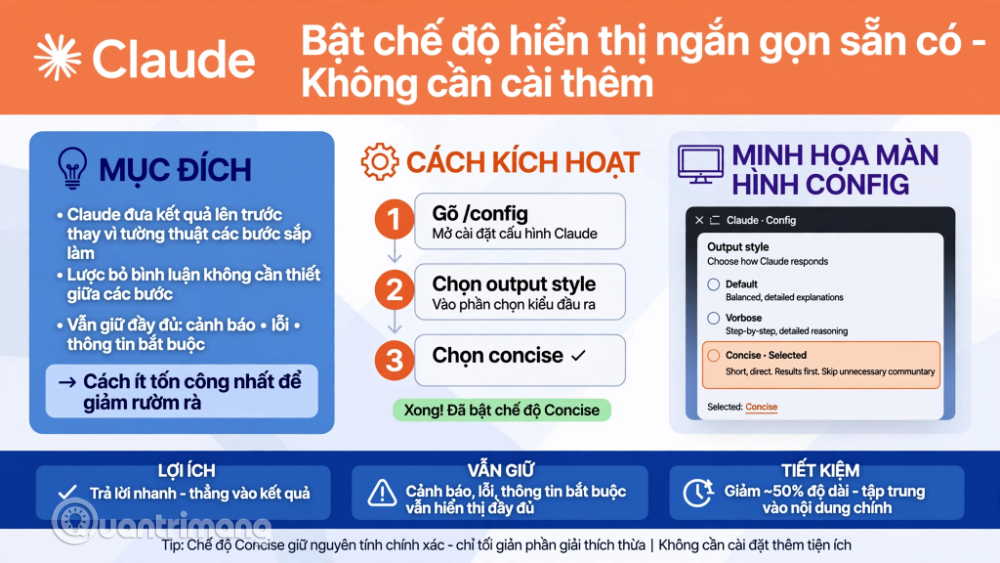
Claude Code đã tích hợp sẵn một kiểu hiển thị đầu ra ngắn gọn (concise output style), hoạt động như một phiên bản giảm nhẹ của các skill cắt giảm độ dài kể trên.
Cách kích hoạt:
- Gõ lệnh /config.
- Chọn mục output style (kiểu hiển thị đầu ra).
- Chọn concise (ngắn gọn).
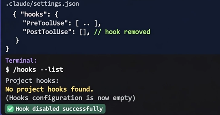
Sau khi bật, Claude sẽ đưa kết quả lên trước thay vì tường thuật những gì nó sắp làm, đồng thời lược bỏ các lời bình luận không cần thiết giữa các bước. Điểm quan trọng đó chính là tính năng này không cắt bỏ những chi tiết quan trọng như lỗi, cảnh báo, và thông tin bắt buộc vẫn được giữ nguyên đầy đủ. Đây là cách ít tốn công sức nhất để giảm bớt sự rườm rà trong công việc hằng ngày, vì không cần cài đặt gì từ bên ngoài và có hiệu lực ngay lập tức.
Những phím tắt bàn phím giúp tiết kiệm thời gian thực sự

Một nhóm phím tắt giúp thay đổi cách bạn điều hướng giữa các phiên làm việc và các prompt đã gõ trước đó:
|
Phím tắt |
Chức năng |
|
Control+R |
Mở tìm kiếm trong các prompt của phiên hiện tại, hoạt động như lệnh "find" cho mọi thứ bạn đã hỏi Claude từ trước đến giờ. |
|
Control+S (bấm một lần) |
Mở rộng phạm vi tìm kiếm sang toàn bộ phiên trong dự án hiện tại. Bấm thêm lần nữa, phạm vi mở rộng sang toàn bộ dự án trên máy, nghĩa là một prompt bạn viết từ nhiều tuần trước ở một repository hoàn toàn khác vẫn có thể được tìm lại chỉ với vài từ khóa. |
|
Control+T |
Mở bảng phân tích các tác vụ con và các "đồng đội" đang hoạt động, khi Claude đang chạy một công việc nghiên cứu dàn trải hoặc nhiều bước, tương tự giao diện danh sách tác vụ trong ứng dụng desktop của Claude. Thông tin tương tự cũng xem được bằng lệnh /tasks. |
|
Control+G |
Đưa prompt gần nhất và phản hồi cuối cùng của Claude vào một cửa sổ có thể chỉnh sửa, cho phép bạn viết prompt mới ngay bên dưới đoạn trao đổi trước đó, thay vì phải cuộn qua phần đầu ra đã thu gọn. Để phản hồi cuối hiển thị được, bạn cần bật tùy chọn "show last response in external editor" qua /config. |
|
Option+T |
Bật hoặc tắt chế độ suy luận mở rộng (extended thinking) cho một prompt cụ thể, hữu ích khi tác vụ không cần suy luận sâu. |
|
Control+O |
Mở rộng toàn bộ các lệnh gọi công cụ và tác vụ con đã thu gọn thành một bản ghi liên tục, dễ đọc, giúp bạn nhìn thấy đầy đủ những gì đã diễn ra trong một lượt chạy phức tạp. |
|
Control+B |
Đưa một tác vụ đang chạy xuống chạy nền, chuyển đầu ra của nó sang một file mà Claude có thể đọc lại sau, giải phóng cùng cửa sổ terminal để bạn tiếp tục làm việc thay vì phải mở thêm một terminal thứ hai. |
Chiều ngược lại với Control+O: Chạy lệnh /focus sẽ rút gọn mọi thứ chỉ còn lại các prompt, một bản tóm tắt ngắn, và phản hồi trực tiếp, loại bỏ hoàn toàn phần log chi tiết.
Cách phục hồi khi phiên làm việc gặp sự cố mà không mất ngữ cảnh

Phản xạ tự nhiên khi một phiên làm việc gặp lỗi, hoặc khi cửa sổ ngữ cảnh (context window) đã đầy, thường là xóa sạch và bắt đầu lại từ đầu. Đây thường là lựa chọn sai, vì việc xóa sẽ loại bỏ hoàn toàn ngữ cảnh đã có.
Lựa chọn tốt hơn là dùng tính năng rewind (tua lại), cho phép nhảy về một thời điểm trước đó trong cùng phiên làm việc, trong khi vẫn giữ nguyên và có thể truy cập được ngữ cảnh trước đó. Nếu một file hoặc trang web được tạo ra bị lỗi, hãy tua lại về thời điểm trước khi lỗi xảy ra và thử lại, thay vì yêu cầu Claude vá lỗi dựa trên những gì đã sai.
Giới hạn thực sự của rewind đó là nó không theo dõi được các thay đổi thực hiện thông qua lệnh bash. Nếu một file bị xóa như một phần của việc dọn dẹp, việc tua lại phiên làm việc sẽ không khôi phục được file đó. Trường hợp này vẫn cần dùng đến Git để xử lý.
Cách quản lý phiên làm việc giữa nhiều dự án và nhiều máy khác nhau
Tính năng resume (tiếp tục) của Claude Code liệt kê các phiên làm việc trước đó trong repository hiện tại, nhưng Control+A mở rộng danh sách này ra toàn bộ phiên làm việc trên mọi repository có trên máy, còn Control+W làm điều tương tự với các work tree.
Việc đổi tên phiên làm việc bằng lệnh rename sẽ biến các ID phiên vốn khó nhớ thành những nhãn dễ đọc, giúp việc tìm lại đúng phiên sau này nhanh hơn nhiều.
Việc chỉ định file cụ thể bằng ký hiệu @ giúp loại bỏ sự mơ hồ khi đưa ra hướng dẫn, đặc biệt khi bạn chạy song song nhiều phiên làm việc (ví dụ một phiên cho frontend và một phiên cho backend), nơi mà việc chỉnh nhầm file rất dễ xảy ra.
Cờ lệnh --teleport cho phép kéo một phiên làm việc đã bắt đầu trên ứng dụng web của Claude vào terminal Claude Code cục bộ, đồng bộ hóa công việc giữa phiên bản đám mây và công cụ trên desktop.
Cách giảm chi phí Claude Code mà không cần đổi mô hình
Việc chuyển từ một mô hình lớn như Opus sang một mô hình nhỏ hơn như Sonnet ngay giữa phiên làm việc nghe có vẻ là cách tiết kiệm chi phí hiển nhiên, nhưng thực tế nó sẽ xây dựng lại toàn bộ cache, nghĩa là phải tính lại cache cho mọi token trước đó - một thao tác tốn kém nếu phiên làm việc đã kéo dài.

Một cách khắc phục rẻ hơn là thêm một cụm từ như "cho tôi câu trả lời nhanh" vào cuối prompt. Ví dụ câu lệnh tiếng Việt bạn có thể dùng:
Kiểm tra lỗi trong hàm xử lý đăng nhập này giúp tôi, cho tôi câu trả lời nhanh.Cách này báo hiệu cho Claude bỏ qua bước suy luận sâu chỉ trong lượt trả lời đó, mà không cần đổi mô hình hay động vào cache.
Claude Code cũng tự động can thiệp với các phiên làm việc cũ, nặng token. Khi một phiên vượt qua khoảng một giờ đồng hồ và ngốn khoảng 100.000 token, hệ thống sẽ đề nghị tiếp tục từ một bản tóm tắt thay vì đọc lại toàn bộ lịch sử trò chuyện chưa được cache - vốn là loại yêu cầu tốn kém nhất có thể xảy ra.
Để theo dõi chi tiết chi phí thực tế đã sử dụng, kho CC usage đọc trực tiếp log cục bộ, không chỉ từ Claude Code mà còn từ các trợ lý lập trình khác, rồi phân tích chi tiết các mô hình đã dùng, số token đầu vào và đầu ra, cùng tổng chi phí theo từng ngày. Chạy lệnh /recap ngay trong một phiên làm việc cũng sẽ tạo ra một dòng tóm tắt về mục tiêu của phiên đó, kèm gợi ý các bước tiếp theo, rất hữu ích khi bạn quay lại công việc sau một khoảng thời gian tạm dừng.
Bảng tổng hợp nhanh các mẹo theo mục đích sử dụng
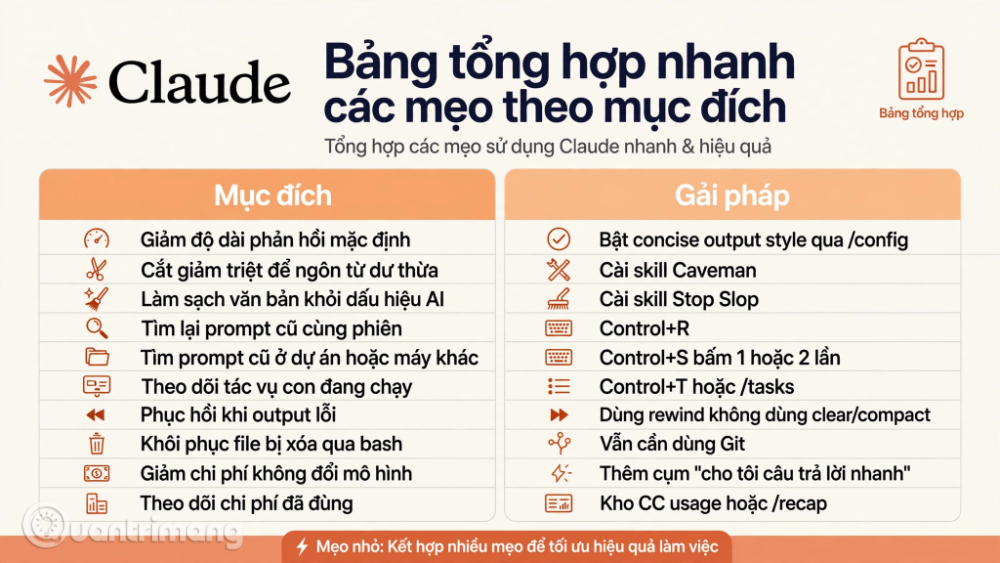
|
Mục đích |
Giải pháp nên dùng |
|
Giảm độ dài phản hồi mặc định |
Bật concise output style qua |
|
Cắt giảm triệt để ngôn từ dư thừa |
Cài skill Caveman |
|
Làm sạch văn bản khỏi "dấu hiệu AI" |
Cài skill Stop Slop |
|
Tìm lại prompt cũ trong cùng phiên |
Control+R |
|
Tìm prompt cũ ở dự án hoặc máy khác |
Control+S (bấm 1 hoặc 2 lần) |
|
Theo dõi tác vụ con đang chạy |
Control+T hoặc |
|
Phục hồi khi output bị lỗi |
Dùng rewind, không dùng |
|
Khôi phục file bị xóa qua lệnh bash |
Vẫn cần dùng Git |
|
Giảm chi phí mà không đổi mô hình |
Thêm cụm "cho tôi câu trả lời nhanh" |
|
Theo dõi chi phí đã dùng |
Kho CC usage hoặc lệnh |
Một số thắc mắc thường thấy
Kiểu hiển thị ngắn gọn (concise output style) trong Claude Code là gì?
- Đây là một thiết lập có sẵn, được bật qua
/configrồi chọn output style, giúp Claude trả lời với kết quả trước tiên và lược bỏ các bình luận thường lệ, trong khi vẫn giữ nguyên đầy đủ chi tiết về lỗi và cảnh báo.
Nếu dùng rewind sau khi đã lỡ xóa mất thứ gì đó, file có bị xóa thêm không?
- Không, nhưng nó cũng sẽ không khôi phục lại các file đã bị xóa. Rewind chỉ theo dõi trạng thái hội thoại và phiên làm việc, không theo dõi các thay đổi thực hiện bên ngoài mô hình thông qua lệnh bash, nên việc xóa file vẫn cần dùng Git để hoàn tác.
Làm sao để tìm lại các prompt cũ đã gõ trong Claude Code?
- Control+R tìm kiếm trong phạm vi các prompt của phiên hiện tại. Bấm Control+S sẽ mở rộng phạm vi tìm kiếm ra toàn bộ dự án hiện tại, và bấm thêm lần nữa sẽ mở rộng ra toàn bộ các dự án có trên máy.
Có thể giảm chi phí token mà không cần đổi mô hình không?
- Thêm một cụm từ như "cho tôi câu trả lời nhanh" sẽ báo cho Claude bỏ qua bước suy luận sâu trong lượt đó mà không cần đổi mô hình, nhờ đó tránh được việc phải xây dựng lại và tính lại cache của toàn bộ ngữ cảnh phiên làm việc.
Công cụ CC usage thực sự theo dõi những gì?
- Nó đọc log cục bộ từ Claude Code và các công cụ khác, rồi báo cáo các mô hình đã sử dụng, số lượng token, và phân tích chi phí theo từng khoảng thời gian bạn chọn.




 AI
AI
 Copilot
 Grok
Grok
 Thư viện Prompt
 Hướng dẫn AI
 Công nghệ
 Ứng dụng
 Hệ thống
 Game - Trò chơi
 iPhone
 Android
 Làng Công nghệ
 Học CNTT
 Hàm Excel
 Học Python
 Download
 Video
Video
 Cuộc sống
 Khoa học

