 AI
AI
 Hướng dẫn AI
 Claude
 ChatGPT
 Prompt
 AI Tools
 Workflow
 Công nghệ
 Học IT
 Tiện ích
5 mẹo sử dụng Gemini và Google Workspace giúp bạn tiết kiệm hàng giờ mỗi tuần

Mua gói Thành viên QuanTriMang Pro để trải nghiệm website không quảng cáo và sử dụng các tiện ích AI trên QuanTriMang.
Google tích hợp Gemini vào rất nhiều dịch vụ và nền tảng, khiến việc phân biệt các tính năng thực sự hữu ích giữa vô số thông tin trở nên khó khăn. Nhiều người không mấy quan tâm đến việc tạo hình ảnh bằng AI thông qua "Nano Banana" trong ứng dụng Gemini. Thay vào đó, họ luôn tìm cách tận dụng bộ công cụ AI của Google để nâng cao hiệu suất làm việc.
Gemini hiện đã trở thành một phần không thể thiếu trong hệ sinh thái Google Workspace; nếu không tận dụng các tính năng ưu việt của chatbot AI này, bạn sẽ bị tụt hậu. Dưới đây là các công cụ Gemini trong Workspace giúp bạn tiết kiệm thời gian trên mọi ứng dụng, từ Google Docs đến Google Meet.
Mục lục bài viết
Sử dụng thanh bên Gemini để tạo và tóm tắt nội dung
Tính năng này có sẵn trên toàn bộ bộ ứng dụng Workspace
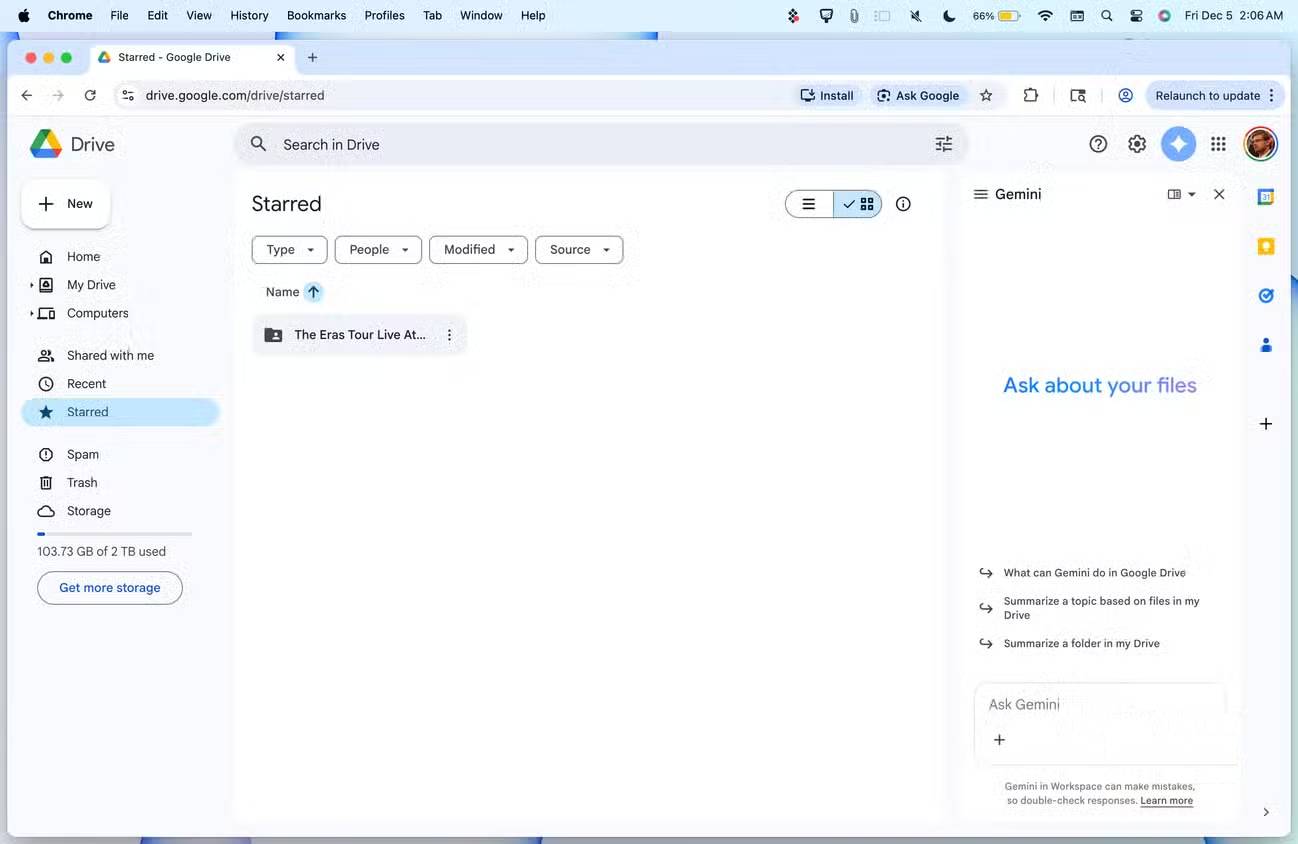
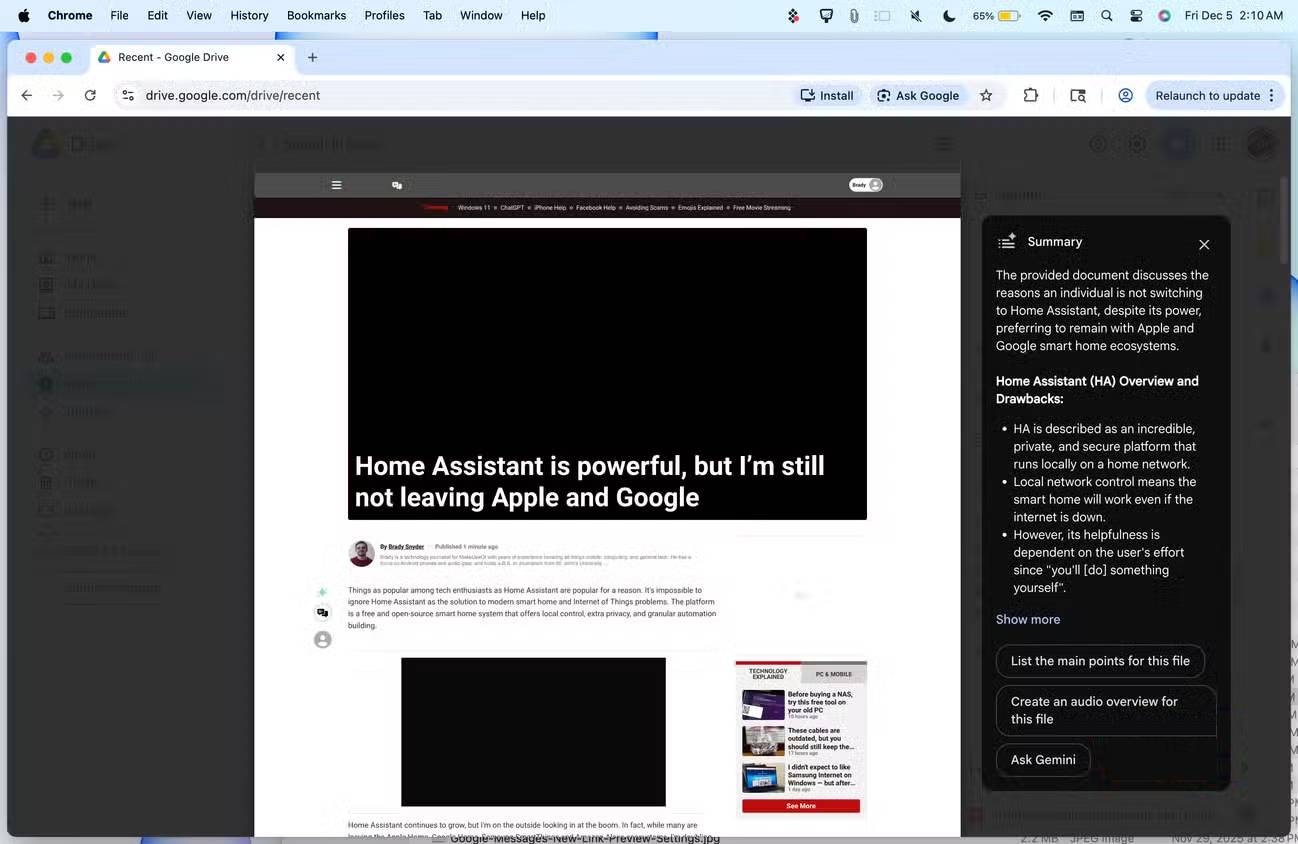
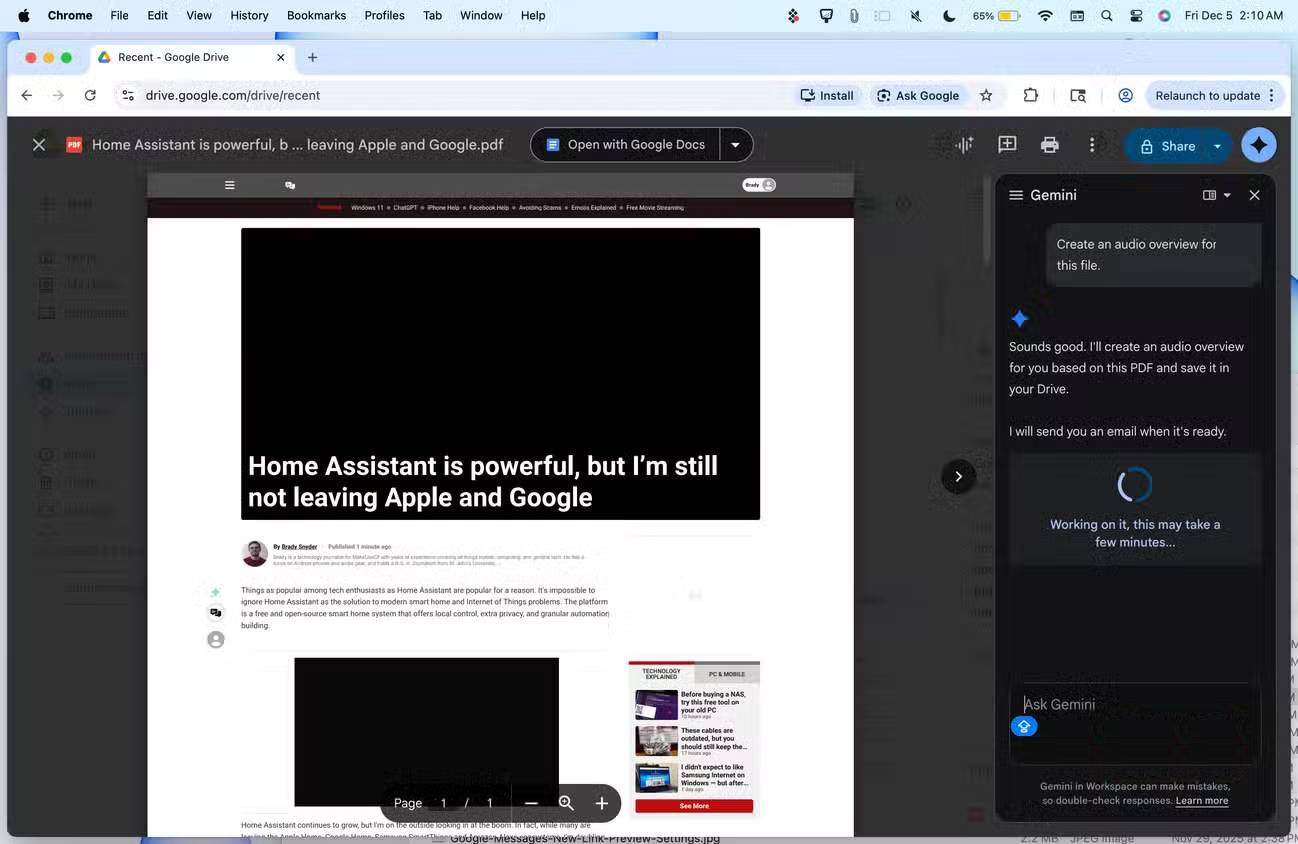
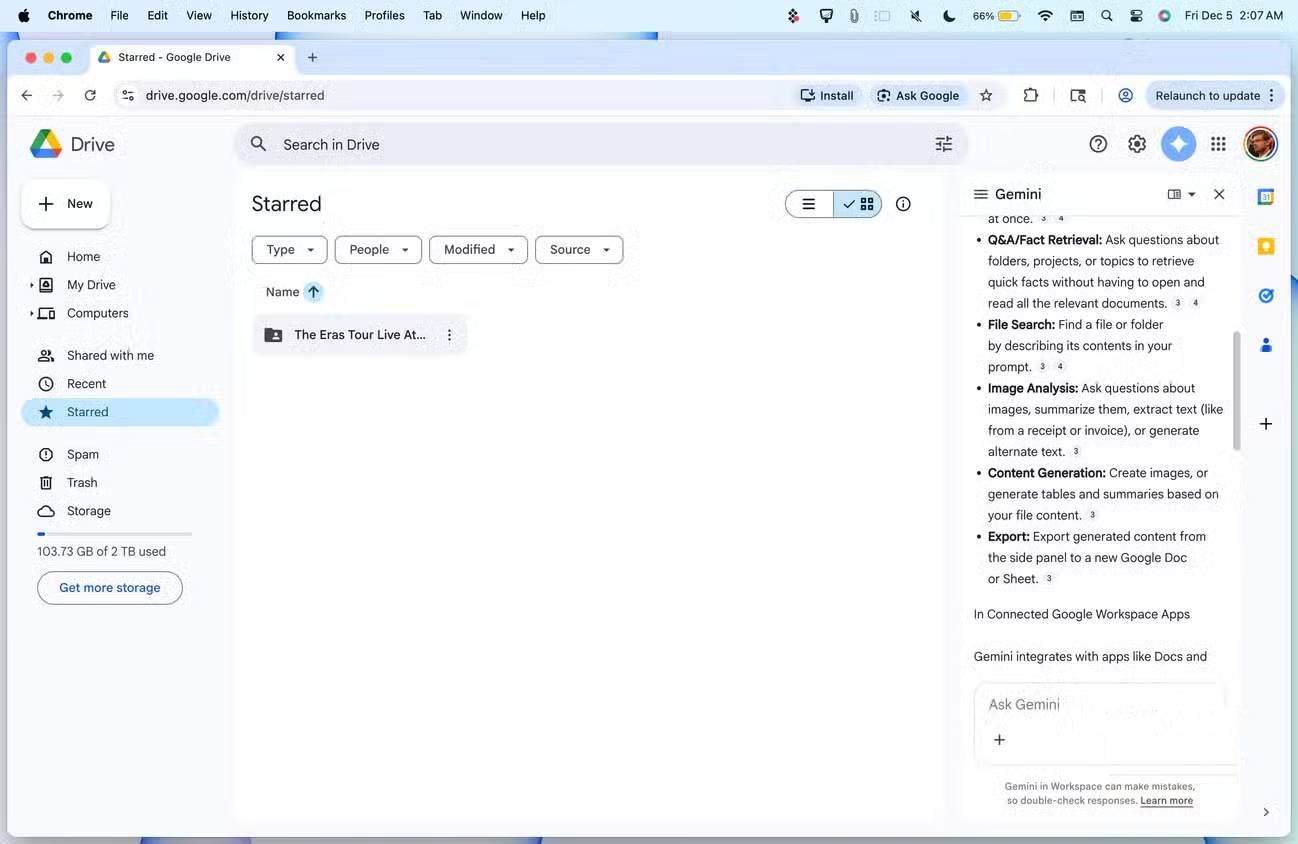
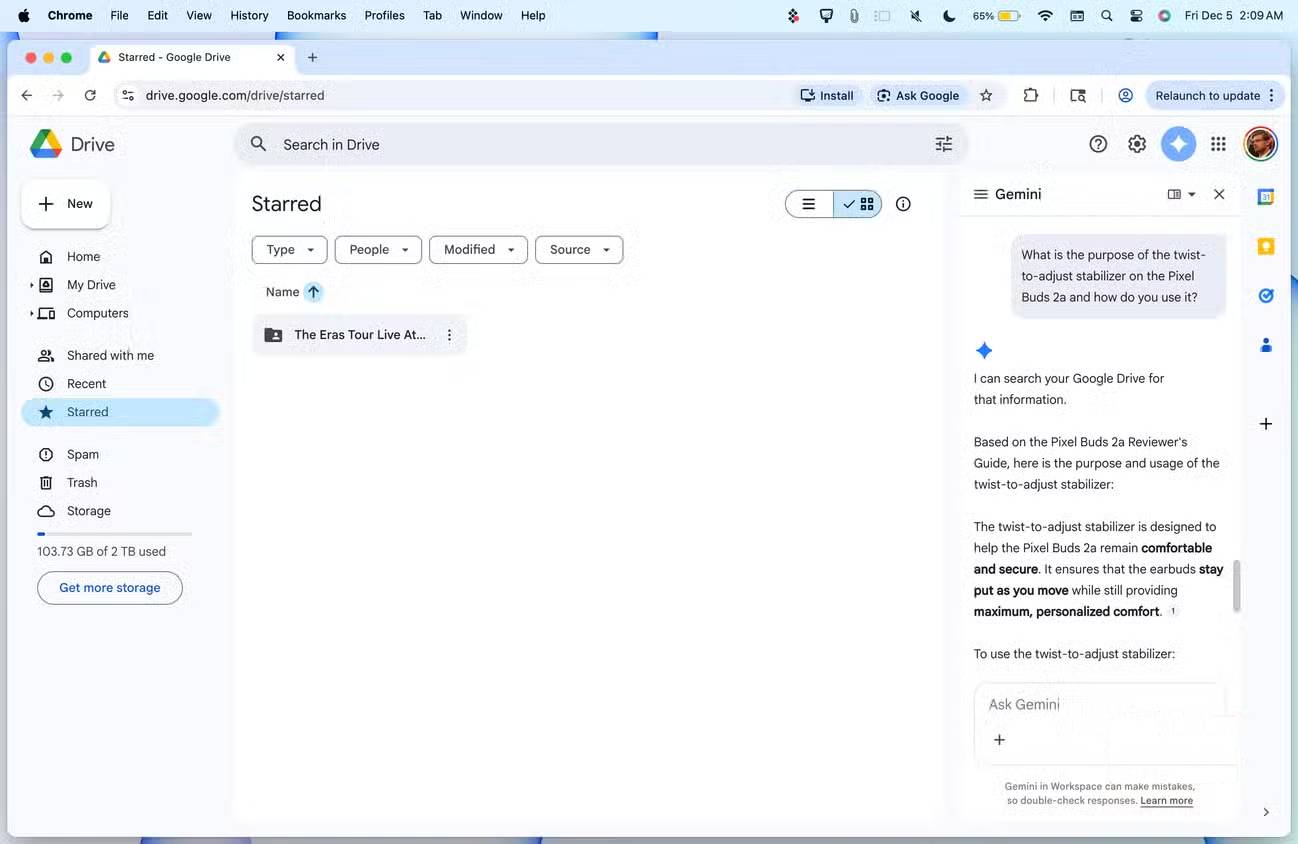
Trọng tâm của trải nghiệm Gemini trong Workspace chính là thanh bên Gemini, hiện đã có mặt trên mọi ứng dụng thuộc hệ sinh thái này. Bạn có thể mở thanh bên bằng cách nhấp vào biểu tượng Gemini nằm ở phía trên cùng màn hình, ngay cạnh các nút ứng dụng Google và tài khoản. Thanh bên này hoạt động giống như chatbot Gemini thông thường nhưng có khả năng hiểu ngữ cảnh từ dữ liệu Workspace của bạn và thực hiện các tác vụ thay cho bạn.
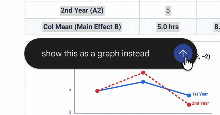
Ví dụ, bạn có thể sử dụng tính năng "Help me write" để tạo nội dung văn bản trong nhiều ứng dụng Workspace khác nhau. Hoặc, bạn có thể dùng thanh bên Gemini trong Google Sheets để phân tích dữ liệu, tạo biểu đồ và thiết lập công thức. Nhiều người thường dùng thanh bên Gemini để xử lý các file chứa nhiều dữ liệu - như PDF hay bài thuyết trình - và chuyển đổi chúng sang những định dạng dễ nắm bắt hơn. Trợ lý AI này có thể biến một file tài liệu dài dòng thành bản ghi âm tóm tắt nội dung (giống như podcast) dễ nghe, hoặc tạo một bản tóm tắt văn bản ngắn gọn.
Thanh bên Gemini giúp bạn tiết kiệm hàng giờ mỗi tuần vì bạn không còn phải tự mình rà soát từng file nữa. Thay vào đó, Gemini sẽ chọn lọc những thông tin quan trọng và trình bày dữ liệu theo cách đơn giản, dễ hiểu.
Ghi chú trong các cuộc họp Google Meet
Không cần phải ghi chép thật hoàn hảo trong các cuộc họp

Đối với những ai thích ghi chú trong các cuộc gọi video và cuộc họp, tính năng "Take notes for me" của Gemini có thể giúp bạn tiết kiệm rất nhiều thời gian. Tính năng này hoạt động cùng Google Meet, sử dụng Gemini để tạo bản tóm tắt nội dung cuộc họp dưới dạng văn bản. Nó thông minh hơn nhiều so với việc chỉ chép lại nguyên văn lời thoại (transcript), mặc dù người dùng vẫn có thể tùy chọn lưu lại toàn bộ nội dung cuộc trò chuyện và bản ghi âm cuộc gọi để lưu trữ khi cần. Chỉ cần nhấp vào biểu tượng hình cây bút ở góc trên bên phải cửa sổ Google Meet, bạn có thể bắt đầu ghi chú với sự hỗ trợ của AI.
Gemini sẽ tạo một tài liệu mới chứa các ghi chú cuộc họp và những đầu việc cần thực hiện, sau đó lưu tài liệu này vào Google Drive của bạn. Việc này giúp giảm bớt căng thẳng và tiết kiệm thời gian trong cuộc họp, cho phép bạn thực sự tập trung vào nội dung đang thảo luận thay vì phải vội vã ghi chép lại mọi thứ.
Lưu ý: Google Meet sẽ thông báo cho tất cả người tham gia biết khi Gemini đang thực hiện ghi chú trong cuộc gọi.
Tạo template tài liệu
Đừng lãng phí thời gian định dạng tài liệu nữa
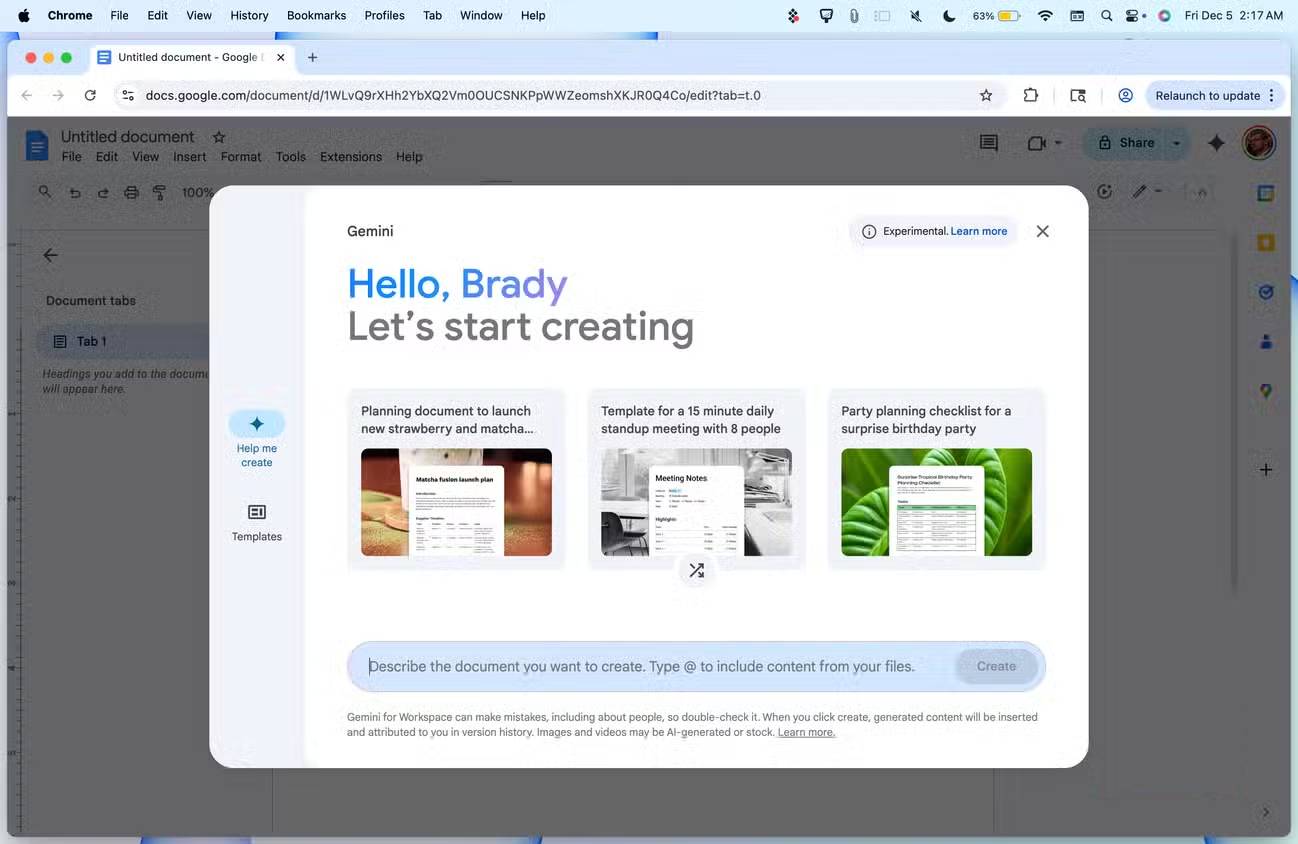
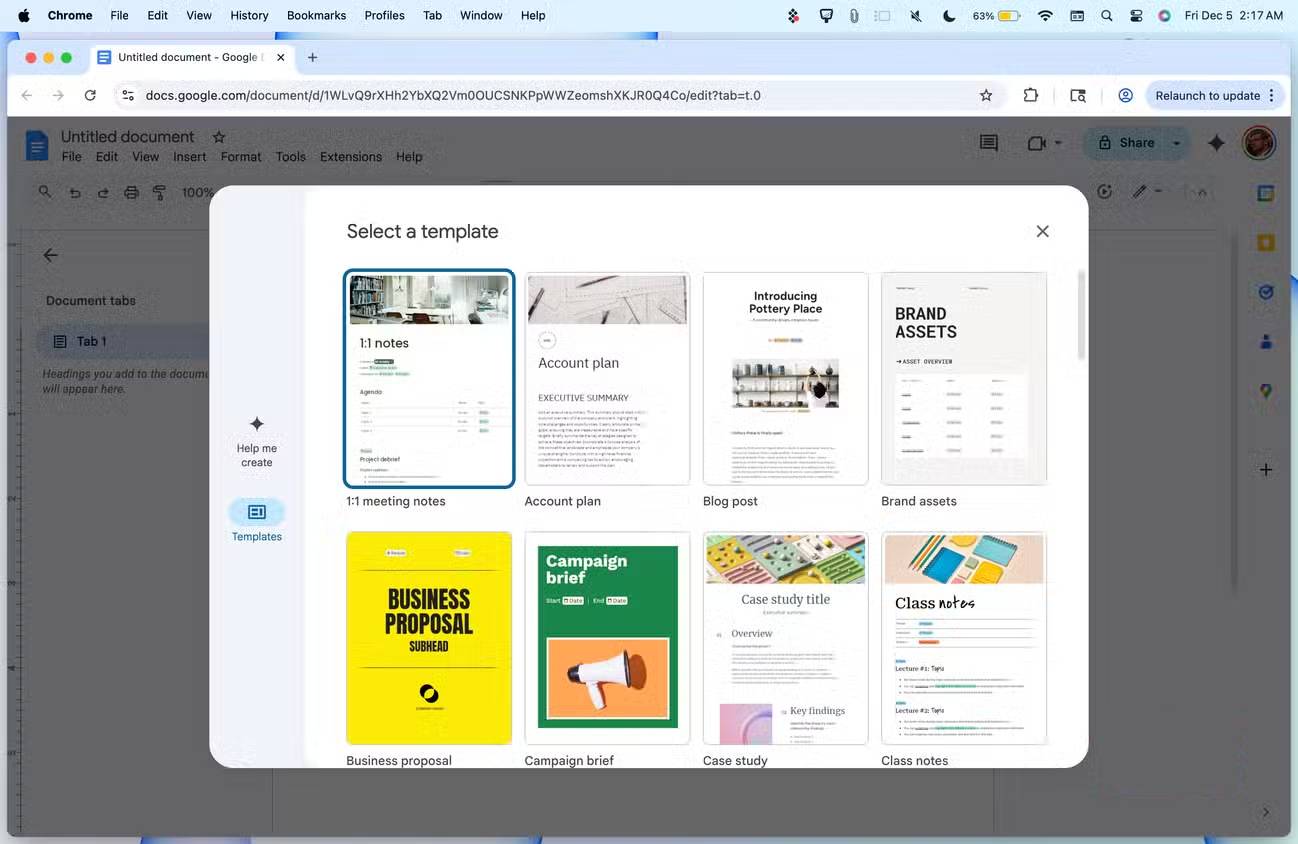
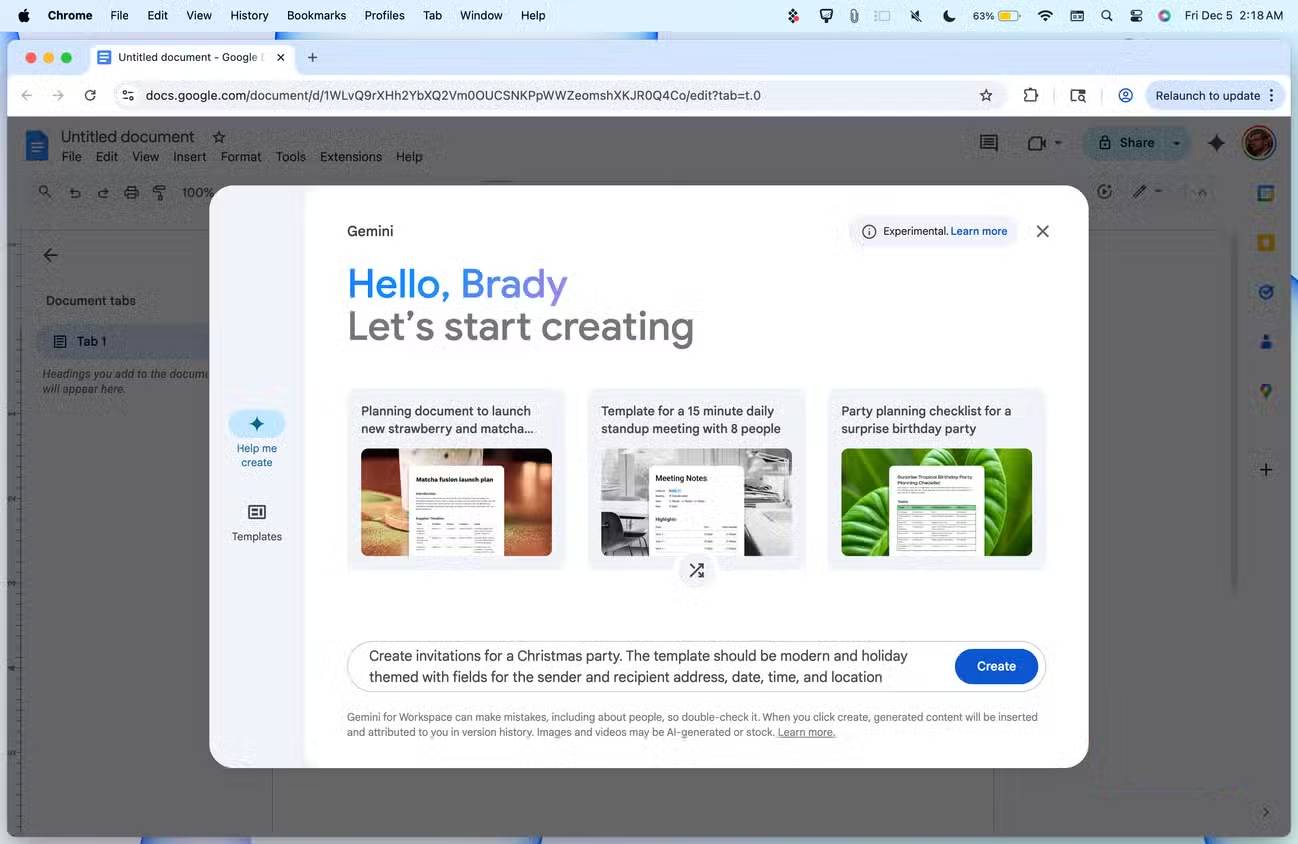
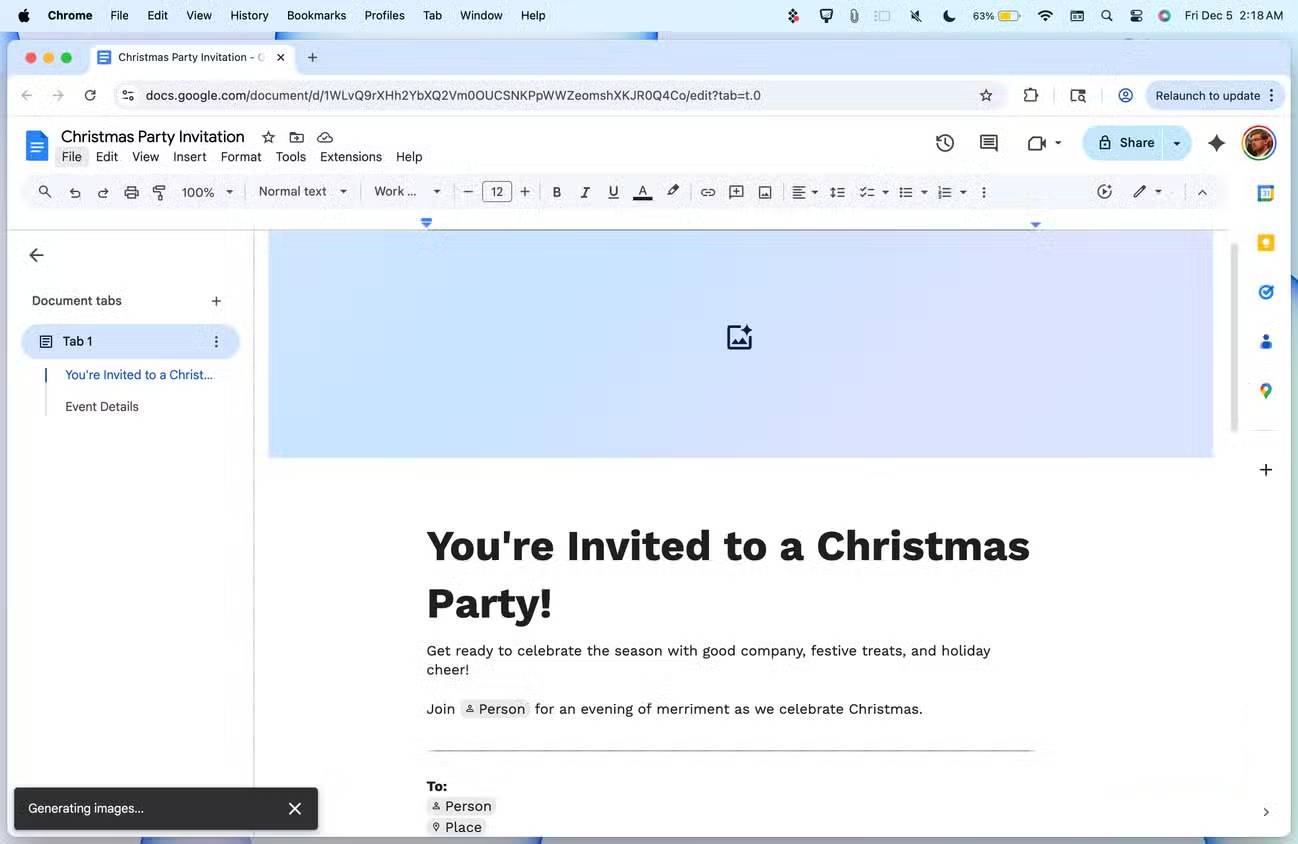
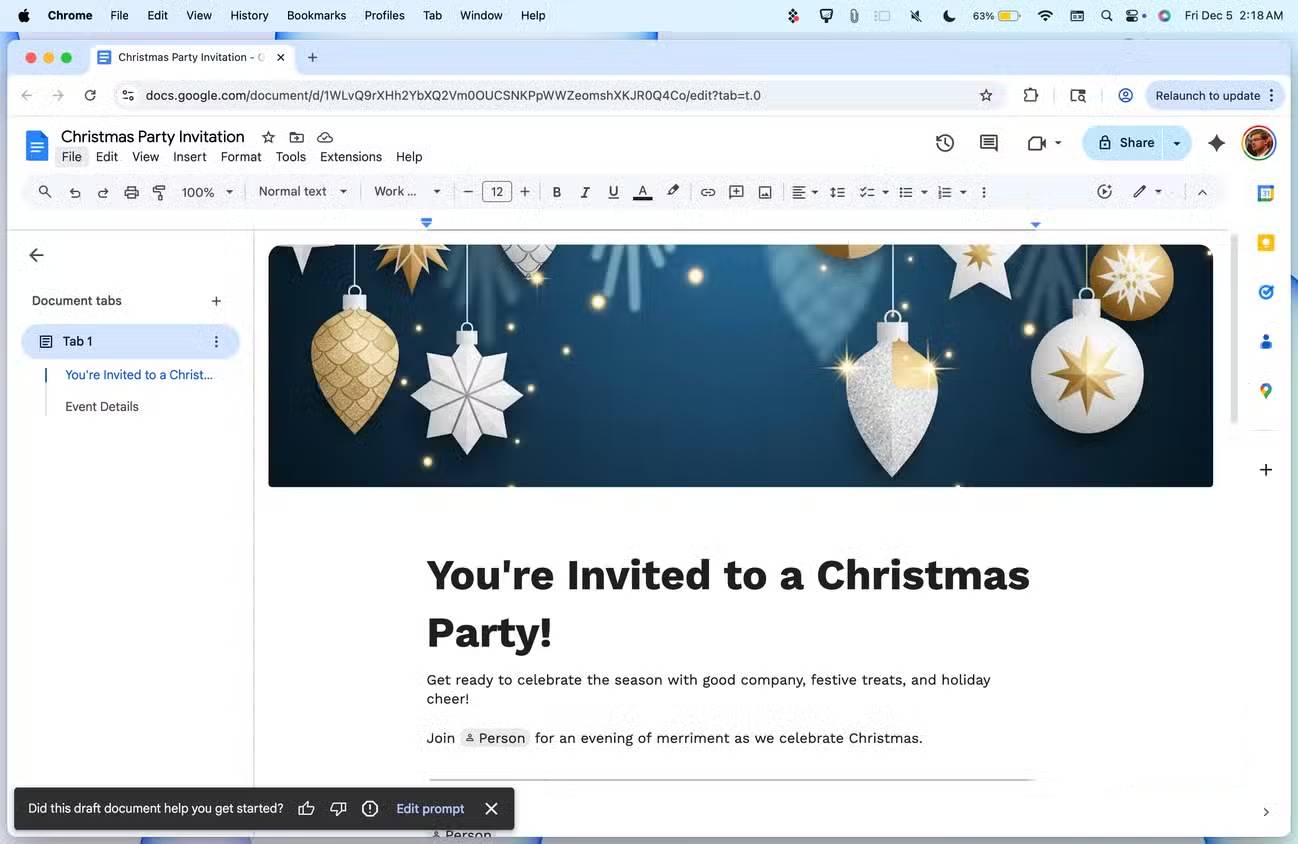
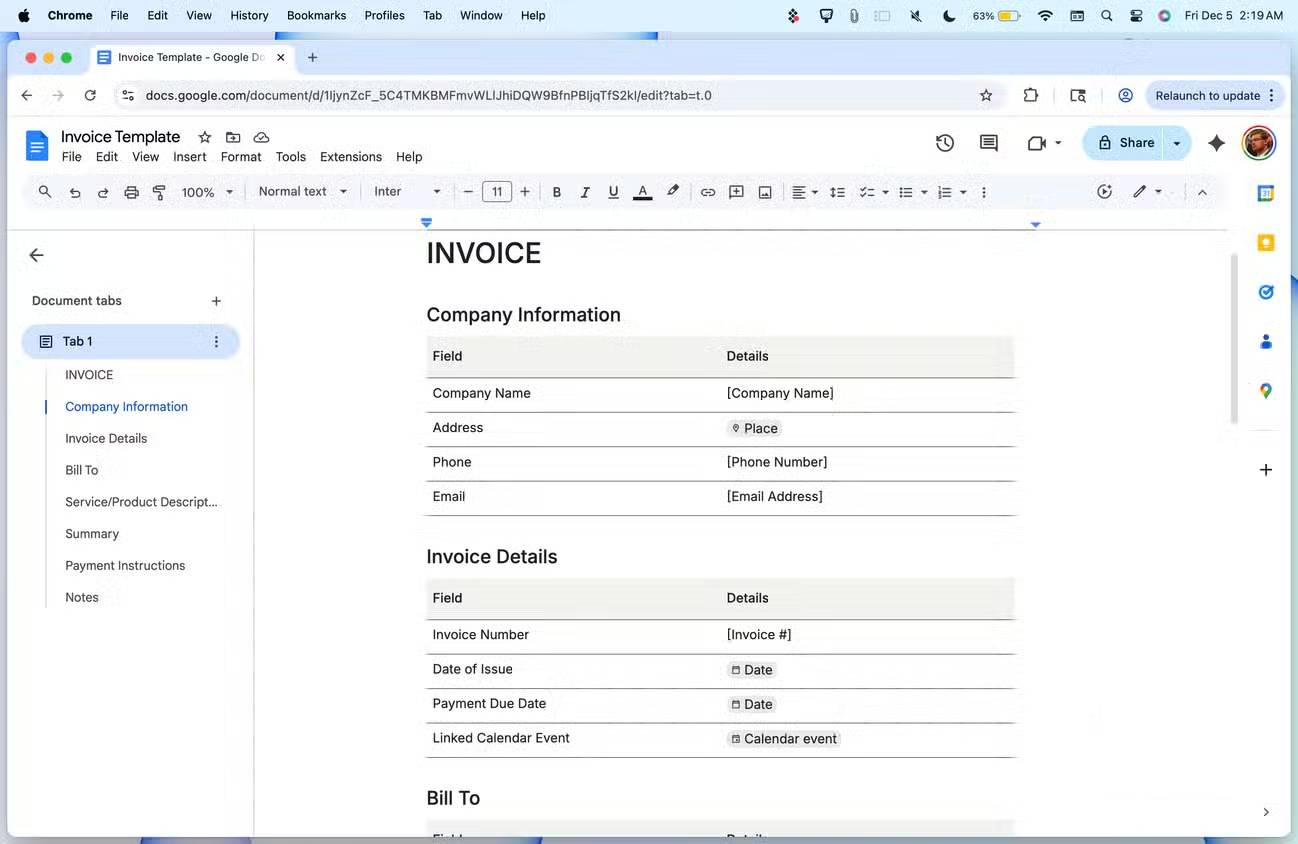
Đến nay, hầu hết mọi người đều đã quen thuộc với các bộ template tài liệu tiêu chuẩn trong các ứng dụng soạn thảo văn bản như Google Docs hay Microsoft Word. Tuy nhiên, nếu bạn muốn một thứ gì đó mới mẻ hơn thì sao? Tính năng "Help me create" của Gemini chính là giải pháp cho nhu cầu đó; nó có thể tạo ra các template tùy chỉnh trong những ứng dụng Workspace như Docs và Slides để đáp ứng chính xác yêu cầu của bạn. Bạn chỉ cần nhập một câu lệnh đơn giản để bắt đầu tạo template và tinh chỉnh nó thông qua các cuộc trò chuyện tiếp theo trên thanh công cụ Gemini.
Tạo template tài liệu tùy chỉnh là một trong những cách được yêu thích nhất khi sử dụng Gemini trong Workspace. Việc định dạng tài liệu có thể rất tốn công sức và gây nản lòng; thực tế là hầu hết chúng ta đều muốn dành thời gian cho công việc hiệu quả thay vì loay hoay căn chỉnh bảng biểu hay biểu đồ sao cho đẹp mắt. Gemini sẽ thay bạn xử lý những công việc phức tạp, như tạo hóa đơn, bảng tính và cả áp phích album nhạc chỉ trong vài giây.
Tóm tắt các chuỗi email và tin nhắn trò chuyện dài
Dễ dàng nắm bắt nội dung các cuộc hội thoại trên Gmail và Google Chat
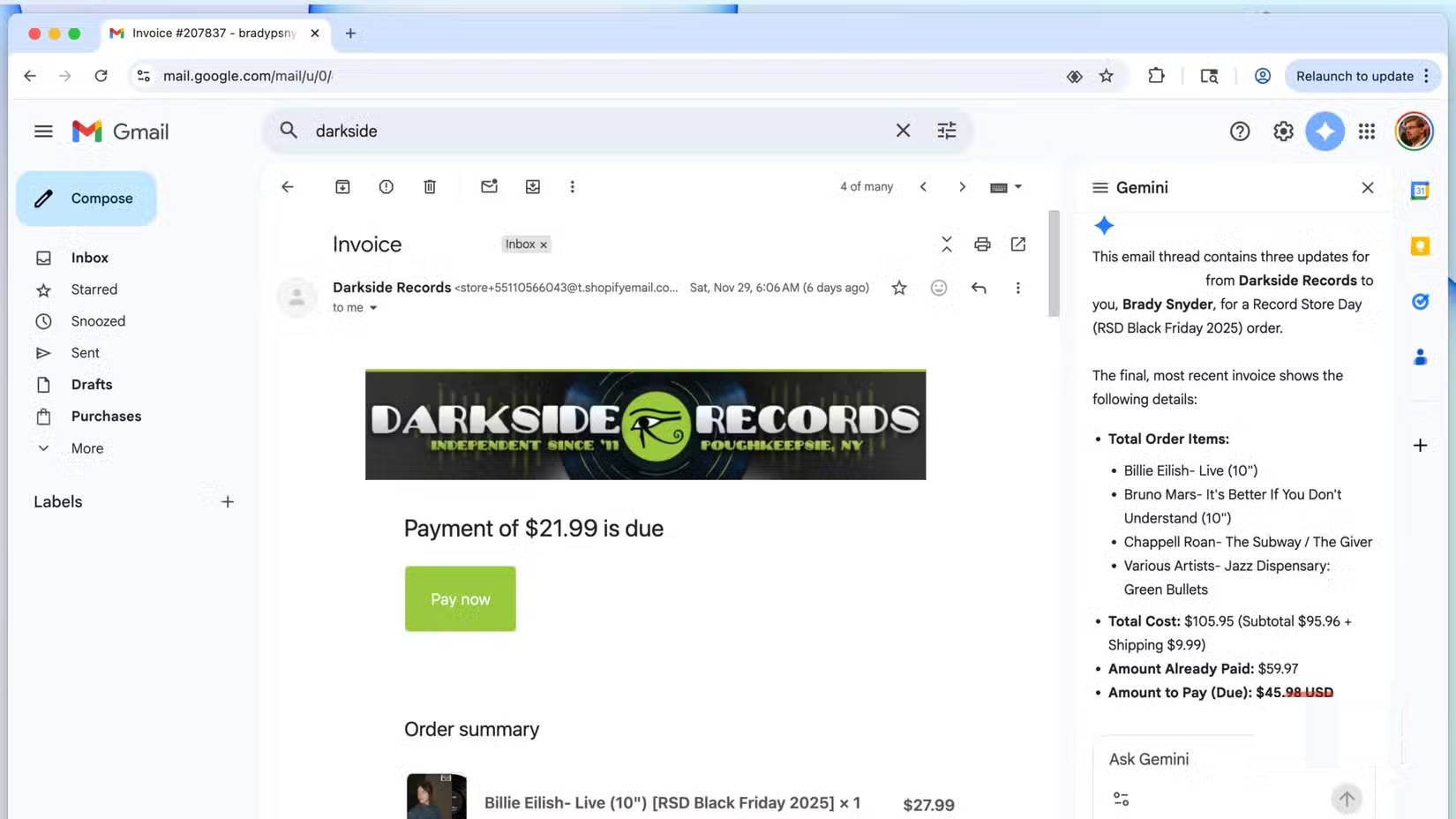
Ban đầu, tính năng tóm tắt của Gemini có thể trông giống như một chiêu trò quảng cáo, nhưng đừng vội bỏ qua nó chỉ sau cái nhìn thoáng qua. Dù không cần thiết cho mọi cuộc hội thoại trên Gmail hay Google Chat, nhưng tính năng tóm tắt của Gemini lại cực kỳ hữu ích khi bạn cần nắm bắt nội dung các chuỗi tin nhắn dài. Giả sử bạn nghỉ làm một ngày và quay lại thấy một chuỗi email hoặc tin nhắn có hàng chục tin nhắn mới - Gemini có thể tóm tắt chúng thành các ý chính ngắn gọn, và bạn có thể dùng thanh công cụ bên cạnh của Gemini để đặt câu hỏi cụ thể về những gì mình đã bỏ lỡ.
Tìm kiếm trong toàn bộ cơ sở dữ liệu Google Drive của bạn
Cung cấp cho Gemini thông tin ngữ cảnh về kho lưu trữ đám mây của bạn
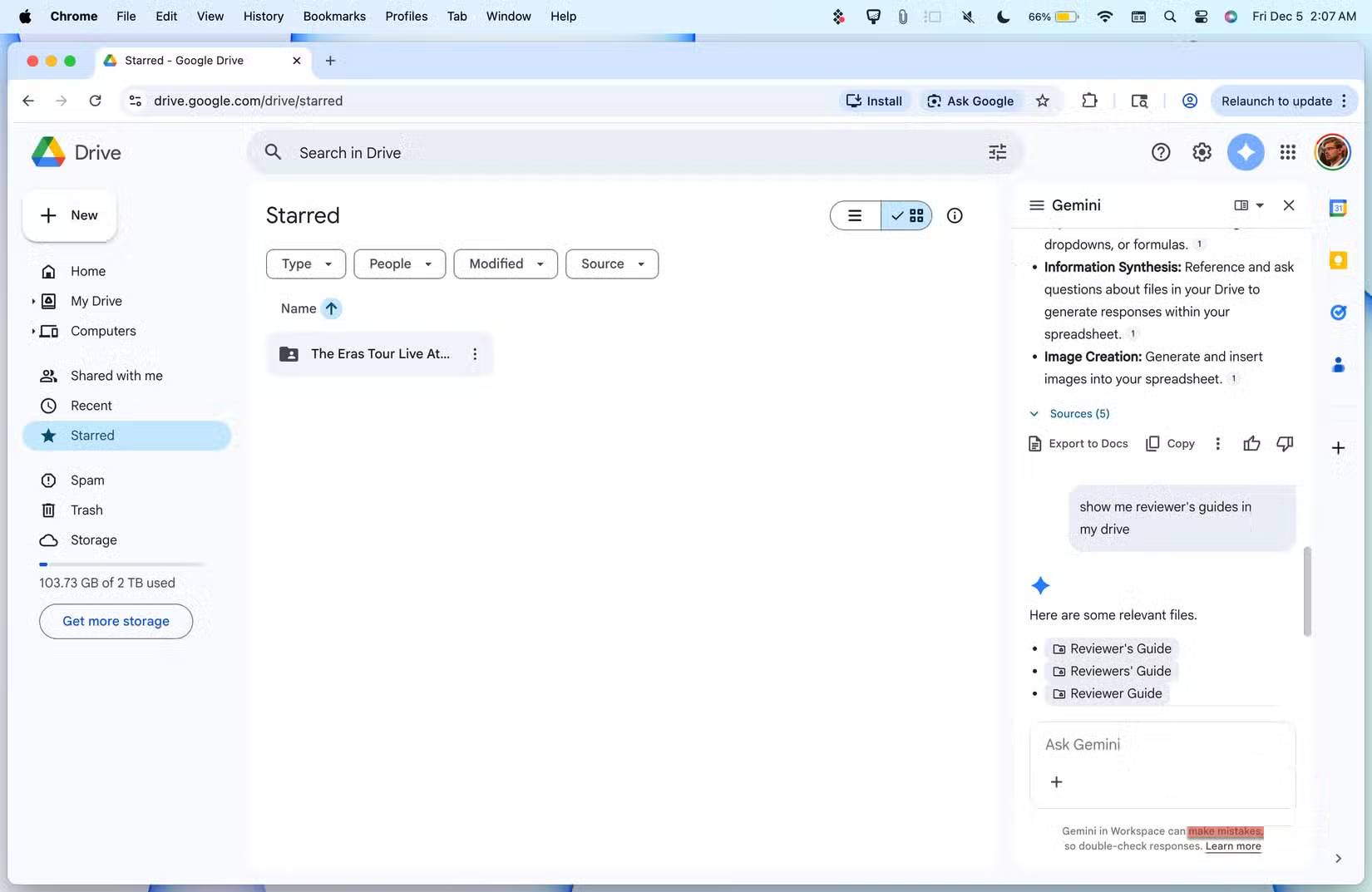
Cuối cùng, nếu chọn bật các tính năng thông minh trong Google Workspace, bạn có thể sử dụng Gemini để tìm kiếm thông minh trong toàn bộ cơ sở dữ liệu lưu trữ đám mây Drive của mình. Tính năng tìm kiếm thông thường của Google Drive thực ra... không được tốt lắm. Nó có thể bỏ sót từ khóa trong tài liệu hoặc tiêu đề và gặp khó khăn trong việc hiển thị chính xác nội dung bạn đang tìm kiếm. Khả năng hiểu ngôn ngữ tự nhiên của Gemini giải quyết triệt để vấn đề này, và thanh công cụ Gemini hiện là cách tốt nhất để tìm kiếm các file trên Drive.
Điểm tuyệt vời nhất khi dùng Gemini để tìm kiếm trên Drive là khả năng trích xuất thông tin cụ thể từ các file của chatbot này. Bạn cần biết liệu hợp đồng thuê nhà có cho phép sơn lại tường không? Nếu hợp đồng nằm trên Drive, Gemini có thể trích xuất ngay điều khoản cụ thể đó từ hợp đồng cho bạn. Bạn muốn tìm một giá trị trong bảng tính hay tóm tắt tài liệu mà không cần mở file? Gemini cũng có thể thực hiện những việc đó.
Một người làm công việc sáng tạo sẽ không hứng thú với việc dùng Gemini để viết nội dung hay tạo ảnh AI. Tuy nhiên, họ sẽ rất quan tâm đến việc sử dụng Gemini trong Workspace để hỗ trợ các quy trình làm việc tẻ nhạt nhằm nâng cao năng suất. Nhờ đó, họ có thể dành thời gian một cách hiệu quả cho những công việc mình yêu thích. Việc sử dụng Gemini trên toàn bộ bộ ứng dụng Workspace sẽ giúp bạn tiết kiệm hàng giờ làm việc mỗi tuần, và bạn cũng có thể làm được như vậy.
Bạn nên đọc
-

So sánh Gemini CLI và Claude Code: Nên sử dụng CLI hỗ trợ lập trình bằng AI nào?
-
Cách tạo và chỉnh sửa tài liệu trực tiếp trong Gemini
-
Claude, ChatGPT hay Gemini làm tốt hơn việc thiết kế linh kiện thay thế để in 3D?
-
Cách tạo sổ ghi chú mới ngay trong Gemini
-
30+ cheat codes Gemini tăng gấp đôi hiệu quả AI
-
Cách dùng Gemini Notebook để tiết kiệm hàng giờ đọc các bài đánh giá mua sắm
-
Kết quả thử nghiệm song song ChatGPT, Claude và Gemini: Đâu là lựa chọn tốt nhất?
-
Tổng quan về tất cả các mô hình Google Gemini
-
Cách Gemini giúp học sinh, sinh viên học tập thông minh hơn







Theo Nghị định 147/2024/ND-CP, bạn cần xác thực tài khoản trước khi sử dụng tính năng này. Chúng tôi sẽ gửi mã xác thực qua SMS hoặc Zalo tới số điện thoại mà bạn nhập dưới đây:

 Gemini
 AI
AI
 Copilot
 Grok
Grok
 Thư viện Prompt
 Hướng dẫn AI
 Công nghệ
 Ứng dụng
 Hệ thống
 Game - Trò chơi
 iPhone
 Android
 Làng Công nghệ
 Học CNTT
 Hàm Excel
 Học Python
 Download
 Video
Video
 Cuộc sống
 Khoa học

