 AI
AI
 Hướng dẫn AI
 Claude
 ChatGPT
 Gemini
 Prompt
 AI Tools
 Workflow
 Công nghệ
 Học IT
 Tiện ích

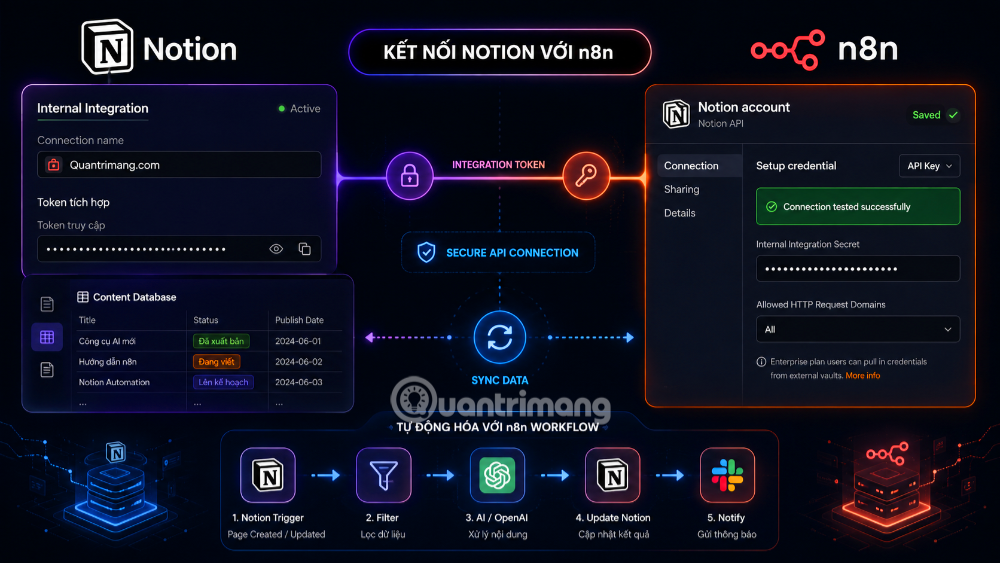
Notion đã trở thành một trong những công cụ quản lý dữ liệu phổ biến nhất, từ việc theo dõi project đến quản lý khách hàng. Tuy nhiên, để tối đa hóa hiệu quả công việc, bạn cần kết hợp Notion với các công cụ automation như n8n. Kết nối Notion với n8n cho phép bạn tự động hóa các quy trình lặp đi lặp lại, đồng bộ dữ liệu giữa các nền tảng, và tạo ra những workflow thông minh mà không cần viết code.
Trong hướng dẫn này, chúng tôi sẽ đi từng bước để giúp bạn thiết lập kết nối Notion với n8n một cách chính xác và an toàn, đảm bảo workflow automation của bạn hoạt động liên tục mà không gặp sự cố.
Hướng dẫn từng bước kết nối Notion với n8n
Bước 1: Truy cập trang developer của Notion
Để bắt đầu quá trình kết nối, bạn cần truy cập vào công cụ dành cho nhà phát triển của Notion. Mở trình duyệt web và điều hướng đến địa chỉ https://app.notion.com/developers. Đây là trang chính thức của Notion nơi bạn có thể quản lý các integration và API key của mình. Nếu bạn chưa đăng nhập vào tài khoản Notion, bạn sẽ cần thực hiện điều này trước khi tiếp tục.
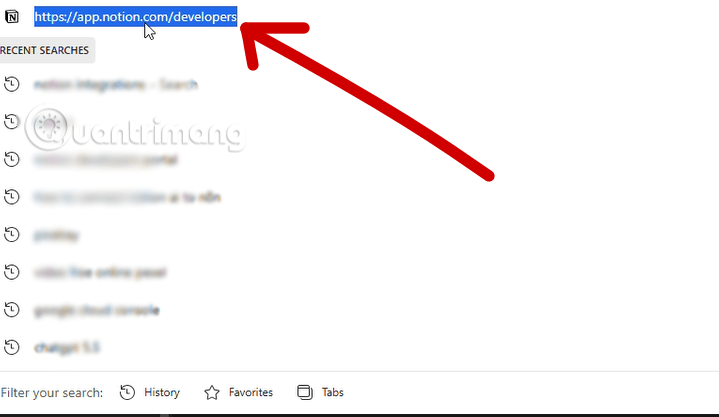
Sau khi truy cập thành công, bạn sẽ thấy giao diện của Notion Developer Portal, nơi hiển thị danh sách các kết nối hiện có và các tùy chọn để tạo kết nối mới.
Bước 2: Tìm hiểu công cụ dành cho nhà phát triển
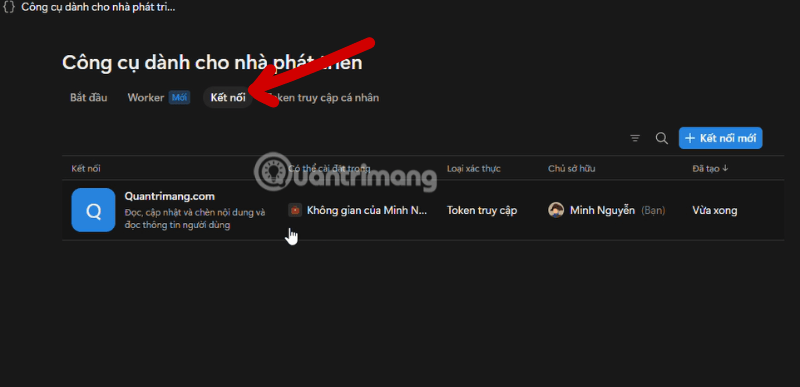
Trang "Công cụ dành cho nhà phát triển" của Notion cung cấp một bộ công cụ toàn diện để tích hợp Notion với các ứng dụng khác. Trên trang này, bạn sẽ thấy ba tab chính: Bắt đầu, Worker (dùng để xây dựng các tác vụ tùy chỉnh), và Kết nối. Để kết nối với n8n, bạn cần nhấn vào nút "Kết nối mới" (Create a new connection).
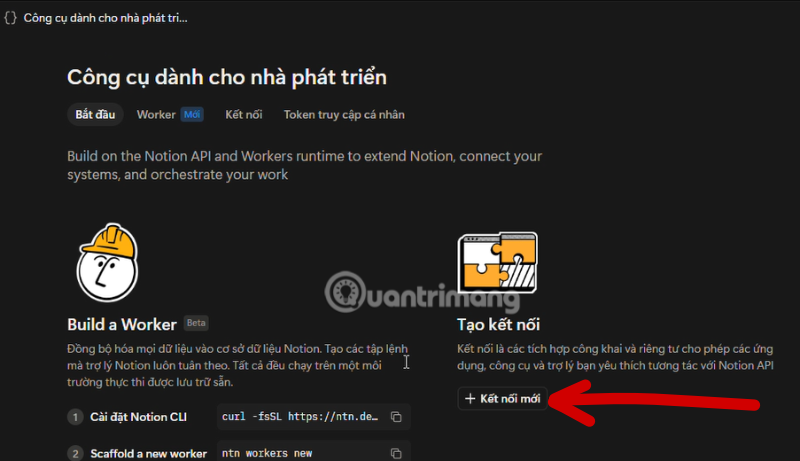
Khi click vào đây sẽ mở ra một cửa sổ hộp thoại nơi bạn có thể cấu hình thông tin chi tiết cho kết nối mới.
Bước 3: Tạo kết nối mới
Khi cửa sổ "Kết nối mới" xuất hiện, bạn cần điền vào các trường bắt buộc. Trước tiên, hãy nhập tên kết nối (1) - tên này nên có tính mô tả cao để bạn dễ dàng nhận diện kết nối này trong tương lai. Ví dụ, bạn có thể đặt tên là "Quantrimang.com" hoặc "n8n Integration" tùy theo nhu cầu của bạn.
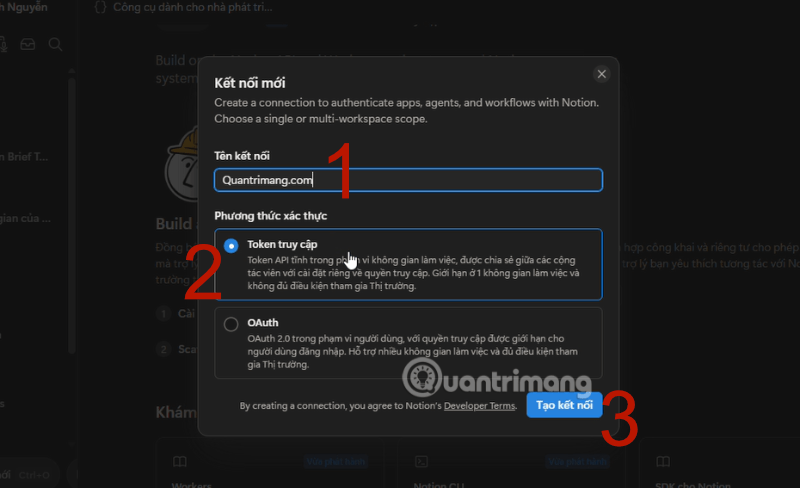
Tiếp theo, bạn cần chọn phương thức xác thực. Notion cung cấp hai lựa chọn chính: Token truy cập (2) và OAuth 2.0. Đối với hầu hết các trường hợp tích hợp với n8n, bạn nên chọn "Token truy cập" vì phương pháp này an toàn, dễ quản lý và phù hợp với các workflow automation. Token truy cập cho phép n8n xác thực trực tiếp với Notion API mà không cần can thiệp của người dùng thêm. Chọn Tạo kết nối (3) để thêm Token truy cập trên Notion.
Bước 4: Cấp quyền cho kết nối
Sau khi chọn "Token truy cập", bạn sẽ cần cấp quyền (permissions) cho kết nối này. Notion sẽ hiển thị danh sách các quyền mà n8n sẽ có khi sử dụng kết nối này. Các quyền thường bao gồm:
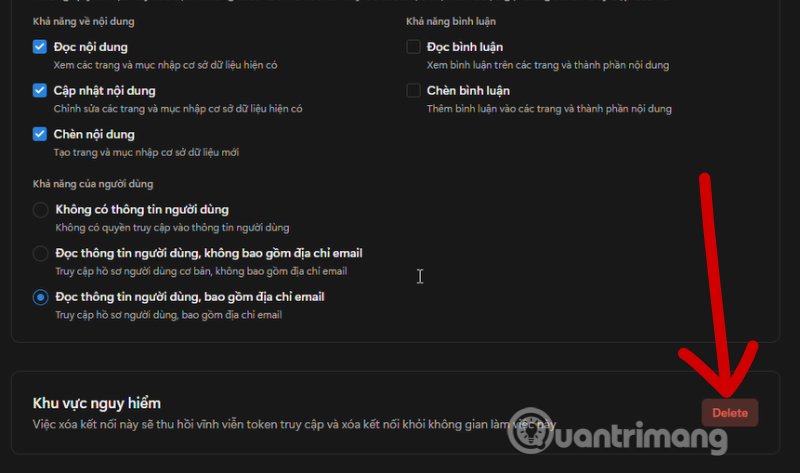
Quyền "Đọc nội dung" cho phép n8n truy cập và đọc dữ liệu từ các trang và database của Notion. Quyền "Cập nhật nội dung" cho phép n8n chỉnh sửa những thông tin hiện có trong Notion. Quyền "Tạo nội dung" cho phép n8n tạo ra những trang và database mới trong workspace của bạn.
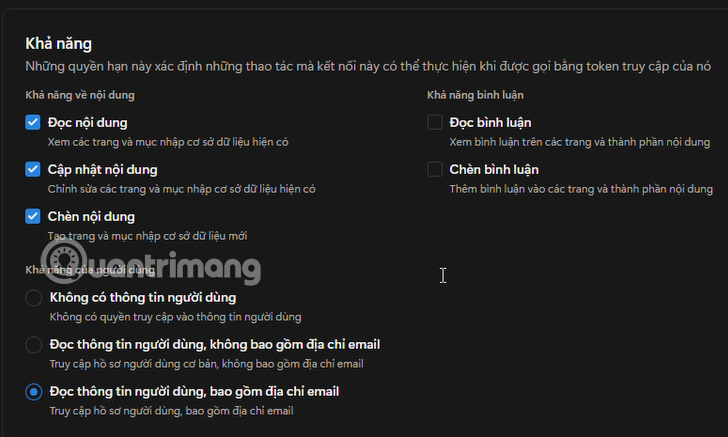
Hãy chọn các quyền phù hợp với mục đích automation của bạn. Nếu bạn chỉ cần đọc dữ liệu, chỉ cần kích chọn quyền đọc. Nếu bạn muốn tự động tạo bản ghi mới hoặc cập nhật thông tin, hãy chọn cả quyền tạo và cập nhật.
Bước 5: Xác thực và lưu thông tin xác thực
Sau khi chọn quyền, nhấn nút "Tạo kết nối" để tiến hành. Notion sẽ tạo ra một token truy cập duy nhất cho kết nối này. Token này là một chuỗi ký tự dài, bạn cần sao chép và lưu giữ nó một cách an toàn. Token này sẽ được sử dụng trong n8n để xác thực các yêu cầu API đến Notion. Nhấn biểu tượng sao chép để sao chép Token truy cập.
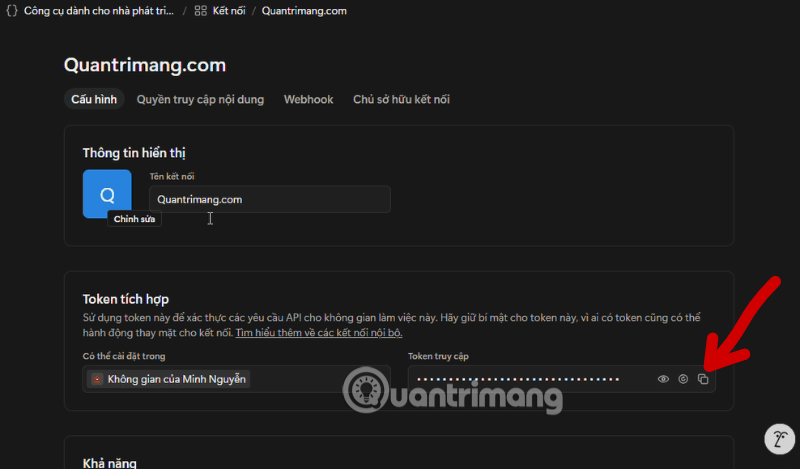
Hãy nhớ rằng token này cực kỳ bảo mật - đừng chia sẻ nó công khai hoặc lưu trữ nó ở những nơi không an toàn. Nếu bạn vô tình tiết lộ token, hãy quay lại trang Developer của Notion và xóa kết nối đó, sau đó tạo một kết nối mới.
Nếu muốn xóa Token này đi, bạn hãy chọn Delete để xóa vĩnh viễn Token này.
Kiểm tra lại các kết nối của bạn trong mục Kết nối - Công cụ dành cho nhà phát triển
Bước 6: Thiết lập Credential trong n8n
Bây giờ bạn cần chuyển sang n8n để thiết lập credential sử dụng token mà Notion đã cung cấp. Đăng nhập vào tài khoản n8n của bạn và truy cập vào phần "Credentials" (thông tin xác thực). Ở đây, bạn sẽ tìm thấy tùy chọn để thêm một credential mới cho Notion, chọn Notion API hoặc thêm node Notion như ở dưới hình đây và chọn node mà bạn vừa thêm để thiết lập Credential.
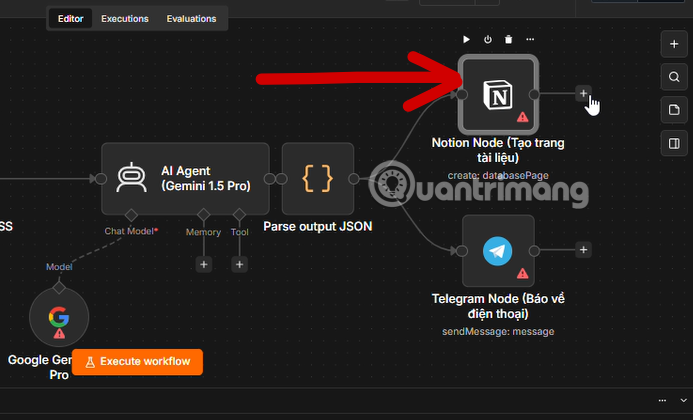
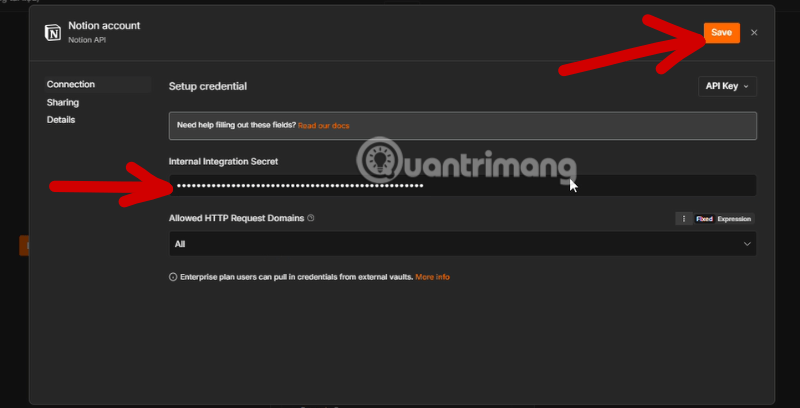
Chọn loại credential là "Notion account" và điền vào trường Token bằng token mà bạn đã sao chép từ bước trước.
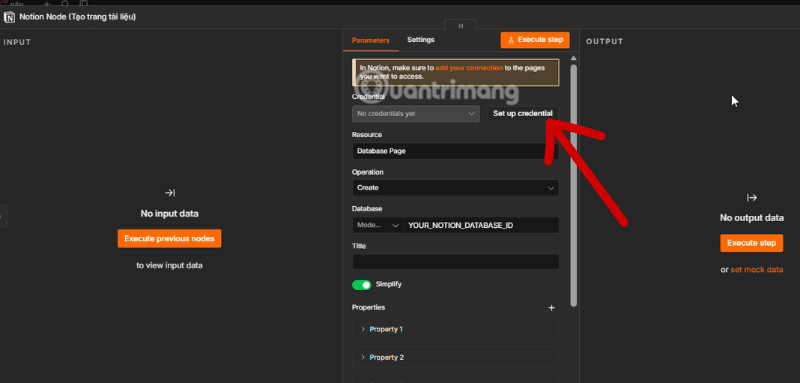
Ở đây một số cài đặt bổ sung có thể có sẵn, chẳng hạn như tùy chọn chọn phạm vi workspace (single hoặc multi-workspace). Sau khi nhập thông tin, hãy nhấn nút "Save" để lưu credential này.
Bước 7: Kiểm tra kết nối
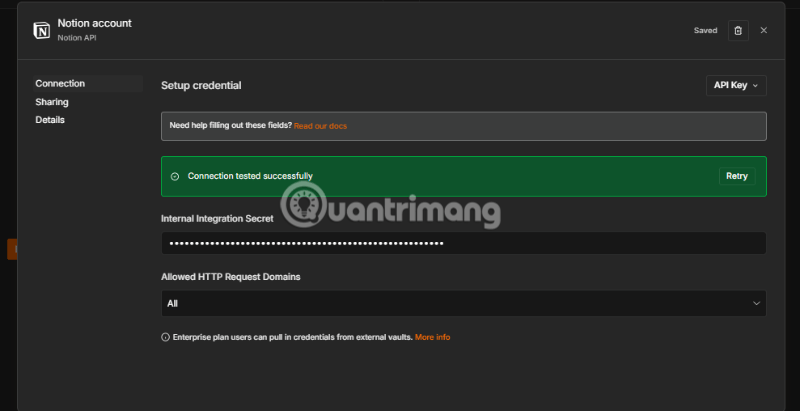
Sau khi lưu credential, n8n sẽ tự động kiểm tra xem token có hợp lệ hay không bằng cách gửi một yêu cầu xác thực đến Notion API. Nếu token hợp lệ, bạn sẽ thấy thông báo "Credential successfully created" hoặc "Connection tested successfully" hiển thị trên màn hình. Điều này xác nhận rằng kết nối giữa n8n và Notion đã được thiết lập thành công.
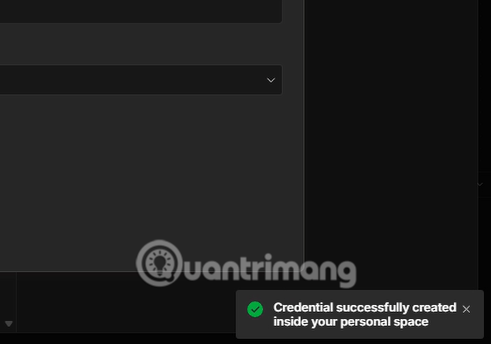
Nếu bạn thấy lỗi, hãy kiểm tra lại token - đảm bảo rằng bạn đã sao chép toàn bộ token mà không có khoảng trắng thừa ở đầu hoặc cuối. Vào lại node bạn sẽ thấy thông báo kết nối thành công như ở dưới hình đây.
Bước 8: Sử node Notion trong Workflow
Bây giờ credential đã được thiết lập, bạn có thể bắt đầu sử dụng Notion Node trong workflow automation của n8n. Trong trình workflow (Editor), tìm và kéo Notion Node vào canvas, bỏ qua nếu bạn đã thiết lập bằng cách thêm node và cài đặt Credential Notion ở đó. Node này sẽ cho phép bạn thực hiện các hành động khác nhau với Notion database.
Khi bạn chọn Notion Node, một bảng cấu hình sẽ xuất hiện. Trong phần "Setup credential", chọn credential Notion mà bạn vừa tạo. Sau đó, tùy thuộc vào hành động bạn muốn thực hiện, hãy điền vào các trường khác nhau.
Bước 9: Cấu hình hành động trong node Notion
Notion Node hỗ trợ nhiều hành động khác nhau. Bước đầu tiên là chọn Database - đây là database Notion mà bạn muốn tương tác. Tiếp theo, chọn Operation (hành động) như "Create" (tạo bản ghi mới), "Update" (cập nhật bản ghi), hoặc "Read" (đọc dữ liệu).
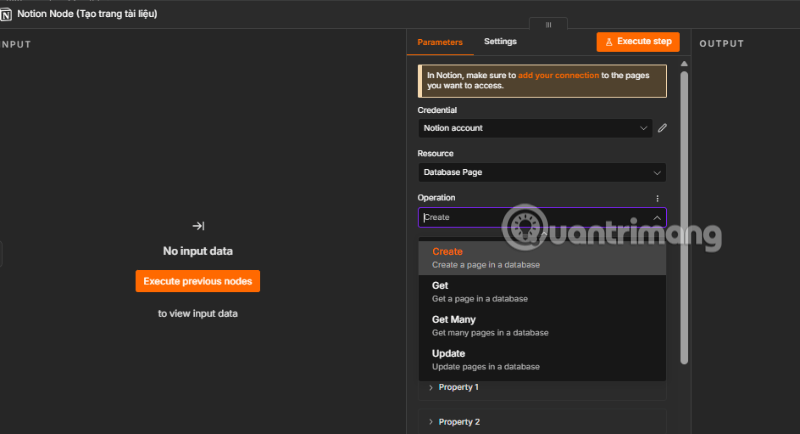
Nếu bạn chọn "Create", bạn sẽ cần chỉ định các thuộc tính (properties) của bản ghi mới. Ví dụ, nếu database của bạn có các trường như "Title", "Status", "Date", bạn cần ánh xạ dữ liệu từ các node trước đó vào các trường này. Hãy chắc chắn rằng kiểu dữ liệu khớp nhau (ví dụ: ngày phải được định dạng đúng).
Bước 10: Kiểm tra và chạy Workflow
Trước khi triển khai workflow vào môi trường sản xuất, hãy kiểm tra xem nó có hoạt động chính xác hay không. Nhấn nút "Execute workflow" hoặc "Execute step" để chạy workflow. Nếu mọi thứ được cấu hình đúng, bạn sẽ thấy dữ liệu được tạo hoặc cập nhật trong Notion database của bạn.
Kiểm tra các log (nhật ký) trong phần "Executions" để xem chi tiết từng bước và xác định bất kỳ vấn đề nào nếu có. Khi bạn thoả mãn với kết quả, hãy lưu workflow và bật nó lên để nó chạy tự động theo lịch biểu hoặc trigger mà bạn đã đặt.
Notion khi kết nối với n8n thì có thể làm được gì?
1. Tự động hóa bản ghi mới
Khi Notion được kết nối với n8n, bạn có thể tự động hóa quá trình tạo bản ghi mới dựa trên các trigger từ các nền tảng khác. Ví dụ, khi có một đơn hàng mới được tạo trong một công cụ CRM hoặc nhận một email từ khách hàng, n8n có thể tự động tạo một bản ghi mới trong Notion database để theo dõi đơn hàng đó. Điều này giúp tiết kiệm thời gian và giảm thiểu sai sót do nhập liệu thủ công.
2. Cập Nhật Thông Tin Và Đồng Bộ Dữ Liệu
Một trong những lợi ích lớn nhất của việc tích hợp Notion với n8n là khả năng cập nhật và đồng bộ dữ liệu tự động giữa các nền tảng. Nếu một bản ghi được cập nhật trong một công cụ khác, n8n có thể phát hiện thay đổi đó và tự động cập nhật bản ghi tương ứng trong Notion. Ví dụ, nếu trạng thái của một project thay đổi trong công cụ quản lý project, n8n có thể tự động cập nhật trạng thái đó trong Notion database.
3. Tích Hợp Với Các Công Cụ Khác
n8n không chỉ cho phép bạn làm việc với Notion một mình, mà còn cho phép bạn tích hợp Notion với hàng trăm công cụ khác như Google Sheets, Slack, Gmail, Asana, Airtable, v.v. Bạn có thể xây dựng workflow phức tạp mà dữ liệu chảy giữa các nền tảng một cách liên tục. Ví dụ, khi có một comment mới trong Slack, bạn có thể tạo một bản ghi trong Notion, gửi email qua Gmail, và cập nhật một spreadsheet Google Sheets - tất cả diễn ra tự động.
4. Xử lý dữ liệu và biến đổi
n8n cung cấp các công cụ mạnh mẽ để xử lý và biến đổi dữ liệu trước khi lưu nó vào Notion. Bạn có thể lọc, sắp xếp, tính toán, hoặc định dạng dữ liệu theo cách mà bạn muốn. Điều này rất hữu ích khi bạn cần làm sạch hoặc định dạng lại dữ liệu từ các nguồn bên ngoài trước khi lưu vào Notion.
5. Tạo thông báo và cảnh báo
Khi kết hợp Notion với n8n, bạn có thể thiết lập các thông báo hoặc cảnh báo dựa trên các điều kiện nhất định. Ví dụ, nếu một bản ghi trong Notion được đánh dấu là "quá hạn", n8n có thể tự động gửi một thông báo Slack hoặc email cho những người liên quan để họ biết rằng cần hành động ngay lập tức.
6. Báo cáo tự động và tóm tắt dữ liệu
Với n8n, bạn có thể tạo các workflow để tóm tắt hoặc tổng hợp dữ liệu từ Notion theo định kỳ, sau đó gửi các báo cáo tự động đến email, Slack, hoặc các công cụ khác. Điều này giúp bạn luôn cập nhật với các số liệu quan trọng mà không cần phải kiểm tra Notion thủ công mỗi ngày.
7. Sao Lưu Và Khôi Phục Dữ Liệu
Bạn có thể sử dụng n8n để tạo các bản sao lưu tự động của dữ liệu Notion của bạn vào các vị trí khác như Google Drive, AWS S3, hoặc các dịch vụ lưu trữ đám mây khác. Điều này giúp bảo vệ dữ liệu của bạn trong trường hợp có sự cố hoặc mất dữ liệu.
Câu hỏi thường gặp (FAQ)
Câu hỏi 1: Token Notion của tôi có an toàn khi lưu trữ trong n8n không?
Câu trả lời: Có, n8n lưu trữ các credential trong một cơ sở dữ liệu được mã hóa và bảo vệ bằng các biện pháp bảo mật tiêu chuẩn trong ngành. Tuy nhiên, bạn vẫn nên tránh chia sẻ token của mình với bất kỳ ai và thường xuyên kiểm tra các kết nối không còn sử dụng.
Câu hỏi 2: Tôi có thể kết nối nhiều Notion workspace với n8n không?
Câu trả lời: Có, bạn có thể tạo nhiều kết nối credential cho các Notion workspace khác nhau. Mỗi workspace sẽ có token riêng của nó, và bạn có thể chọn workspace nào bạn muốn sử dụng trong mỗi workflow.
Câu hỏi 3: Điều gì xảy ra nếu token của tôi hết hạn?
Câu trả lời: Token từ Notion API thường không hết hạn, nhưng nếu bạn thay đổi mật khẩu Notion hoặc huỷ kích hoạt integration, token sẽ không còn hoạt động. Trong trường hợp này, bạn cần tạo một token mới từ trang Developer của Notion.
Câu hỏi 4: Workflow của tôi chạy bao lâu một lần?
Câu trả lời: Tùy thuộc vào cách bạn thiết lập workflow. Bạn có thể đặt workflow chạy theo lịch biểu (ví dụ: mỗi giờ, mỗi ngày), hoặc kích hoạt bởi một sự kiện cụ thể (ví dụ: khi nhận được email mới). Điều này hoàn toàn có thể tùy chỉnh.
Câu hỏi 5: Có phí gì khi sử dụng n8n để tích hợp Notion không?
Câu trả lời: n8n có cả phiên bản miễn phí và các gói trả phí. Phiên bản miễn phí cho phép bạn tạo workflow unlimited nhưng với một số giới hạn về số lần thực thi mỗi tháng. Nếu bạn cần thực thi workflow nhiều lần, bạn có thể cân nhắc nâng cấp lên một gói trả phí.
Câu hỏi 6: Làm cách nào để xóa một kết nối Notion trong n8n?
Câu trả lời: Truy cập phần Credentials trong n8n, tìm credential Notion mà bạn muốn xóa, và nhấn nút xóa. Bạn cũng nên xóa kết nối tương ứng từ trang Developer của Notion để hoàn toàn huỷ kích hoạt quyền truy cập.
Kết luận
Kết nối Notion với n8n mở ra một thế giới các khả năng automation mà trước đây có thể yêu cầu công sức lập trình hoặc đắt tiền hơn. Bằng cách làm theo hướng dẫn từng bước được nêu ở trên, bạn có thể thiết lập kết nối một cách nhanh chóng và bắt đầu tự động hóa các quy trình làm việc của mình ngay lập tức.
Hãy nhớ rằng bảo mật là rất quan trọng - luôn sao chép token từ Notion một cách cẩn thận, lưu trữ nó an toàn trong n8n, và thường xuyên kiểm tra các kết nối để đảm bảo không có những kết nối không cần thiết. Khi bạn làm quen với các công cụ này, bạn có thể bắt đầu xây dựng các workflow phức tạp hơn kết nối Notion với các nền tảng khác.
Với Notion và n8n, bạn có thể tập trung vào những công việc có giá trị cao hơn trong khi các tác vụ lặp đi lặp lại được xử lý tự động. Đây là chìa khóa để nâng cao năng suất và hiệu quả công việc trong kỷ nguyên automation.




 n8n
n8n
 AI
AI
 Copilot
 Grok
Grok
 Thư viện Prompt
 Hướng dẫn AI
 Công nghệ
 Ứng dụng
 Hệ thống
 Game - Trò chơi
 iPhone
 Android
 Làng Công nghệ
 Học CNTT
 Hàm Excel
 Học Python
 Download
 Video
Video
 Cuộc sống
 Khoa học

