 AI
AI
 Hướng dẫn AI
 Claude
 ChatGPT
 Gemini
 Prompt
 AI Tools
 Workflow
 Công nghệ
 Học IT
 Tiện ích

Việc thiết kế các ứng dụng trên Google Gemini không còn xa lạ và người dùng có thể tạo bất cứ dạng ứng dụng nào hỗ trợ cho công việc của mình. Tuy nhiên, sau khi tạo thì bạn chỉ có thể tải ứng dụng trên Gemini và chưa có cách để chia sẻ với người khác.
Mới đây Google đã cập nhật tính năng xuất bản ứng dụng trên Gemini lên Google Sites để chia sẻ với mọi người. Thay vì chỉ sử dụng ứng dụng trong giao diện Gemini, bạn có thể tạo một trang Google Sites riêng, bổ sung nội dung cần thiết và xuất bản để người khác truy cập. Dưới đây là hướng dẫn thực hiện chi tiết.
Cách xuất bản ứng dụng trên Gemini sang Google Sites
Bước 1:
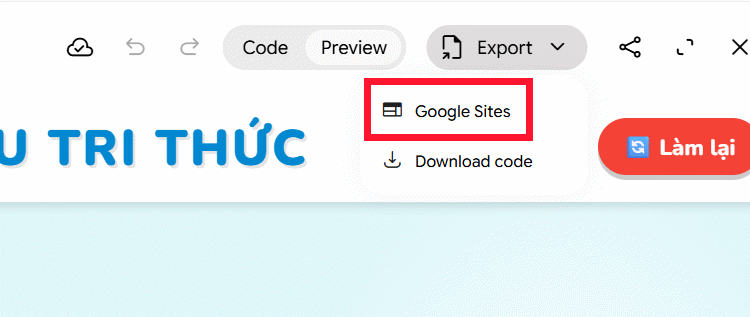
Tại ứng dụng tạo trên Gemini bạn nhấn vào nút Export sau đó chọn tiếp vào Google Sites để tiến hành đưa ứng dụng của mình lên Sites.
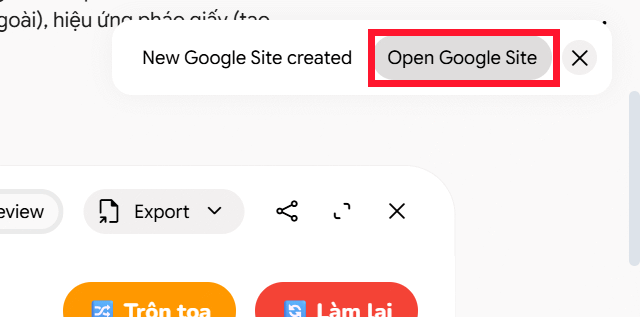
Sau khi quá trình này thành công bạn sẽ nhận được thông báo trong giao diện Gemini, nhấn Open Google Site để mở ứng dụng.
Bước 2:
Hiển thị giao diện ứng dụng trong Google Sites. Tại đây bạn có thể chỉnh sửa, thay đổi lại ứng dụng của mình.
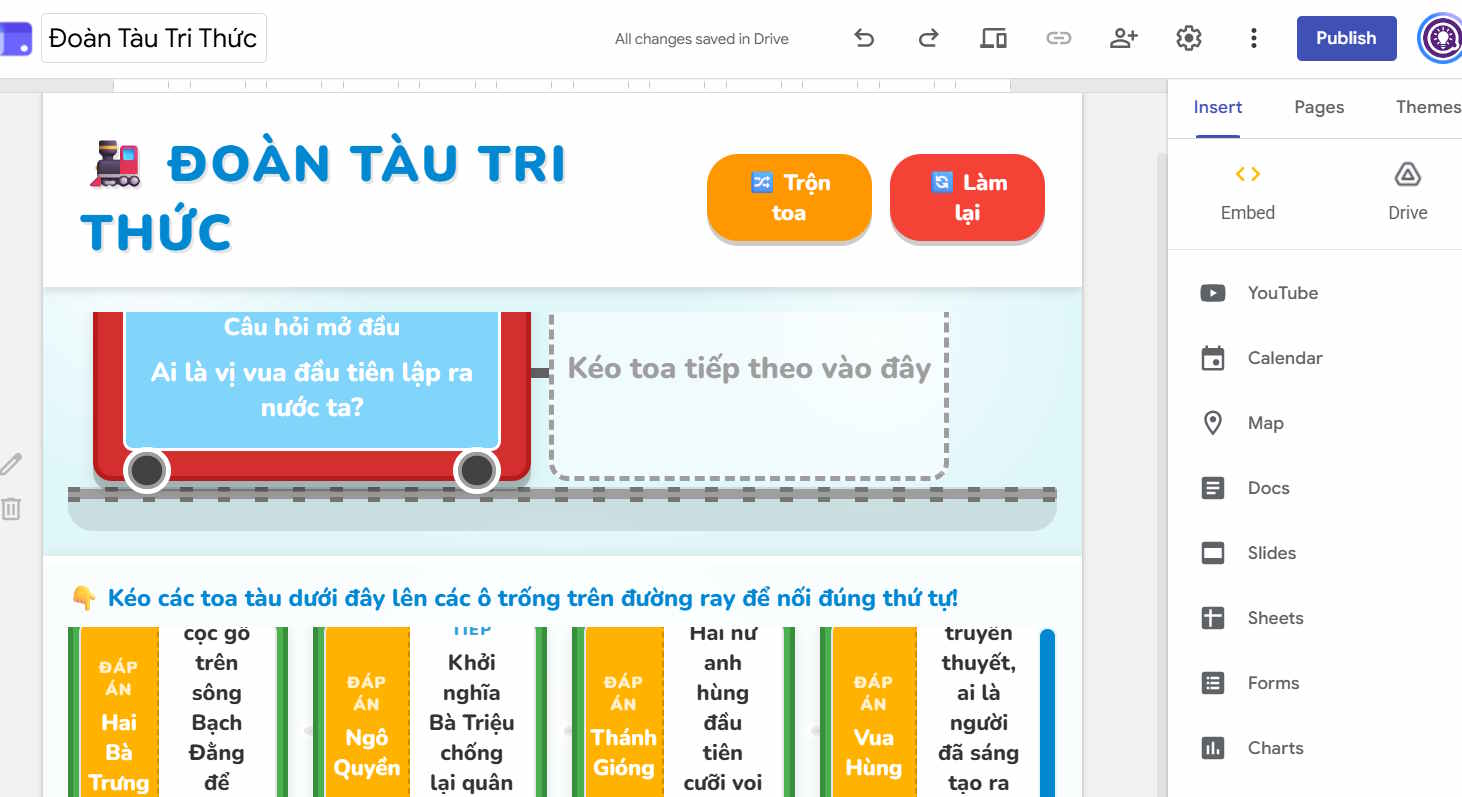
Do được tạo bởi mã code nên khi bạn nhấn biểu tượng hình bút để chỉnh sửa sẽ hiển thị ngay giao diện để chúng ta nhập code mới cho ứng dụng.
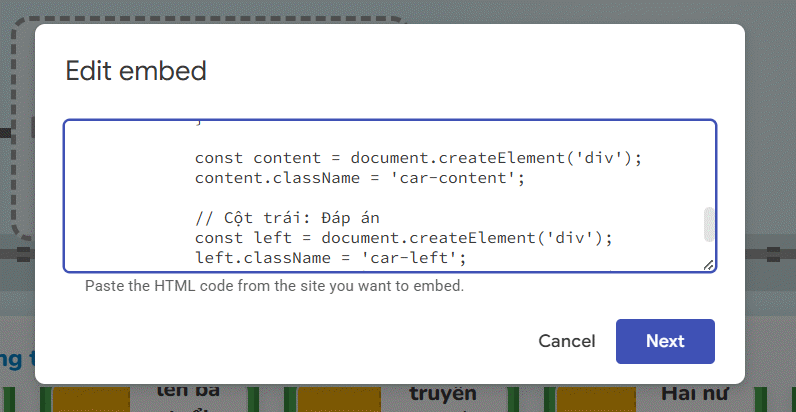
Sau khi chỉnh sửa xong thì nhấn Next và bạn sẽ thấy được giao diện preview của ứng dụng nếu có chỉnh sửa.
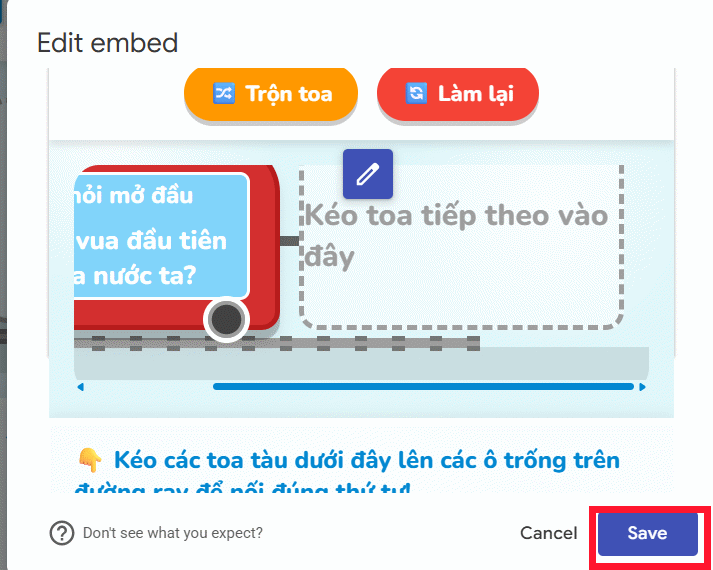
Bước 3:
Tiếp tục nhấn vào biểu tượng share sau đó điều chỉnh chế độ chia sẻ ứng dụng này theo ý minh.
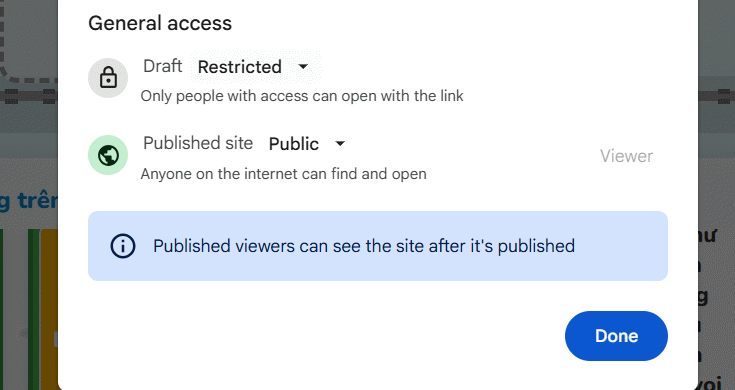
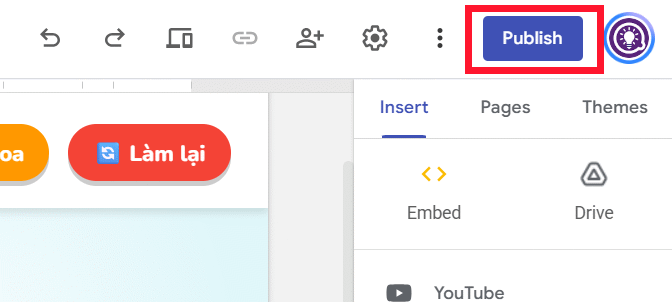
Sau đó bạn nhấn vào Publish để xuất ứng dụng trên Sites.
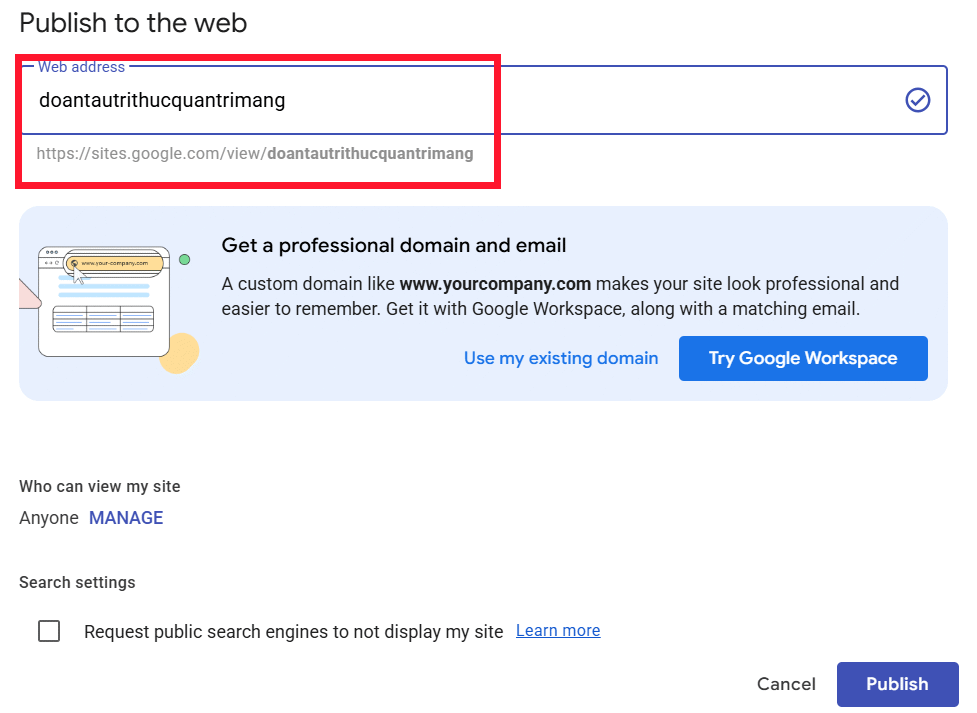
Lúc này đặt tên cho đường dẫn của ứng dụng rồi nhấn Publish ở bên dưới để hoàn thành.
Cách chia sẻ ứng dụng tạo bằng Gemini trên Google Sites
Sau khi xuất bản website trên Google Sites, bạn có thể chia sẻ ứng dụng bằng cách gửi đường link trực tiếp cho người khác.
Bước 1:
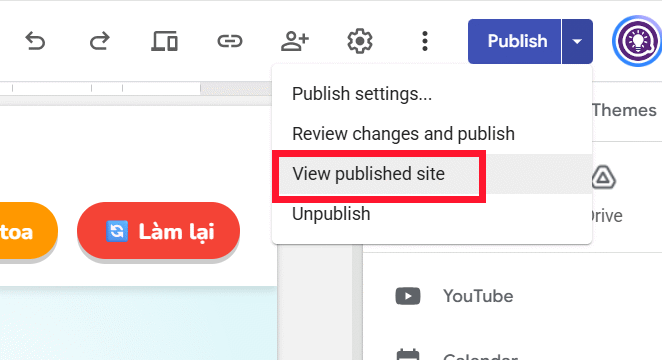
Nhấn vào biểu tượng mũi tên tại Publish rồi chọn View Published site ở bên dưới để xem trang web mình đã tạo từ ứng dụng trên Gemini.
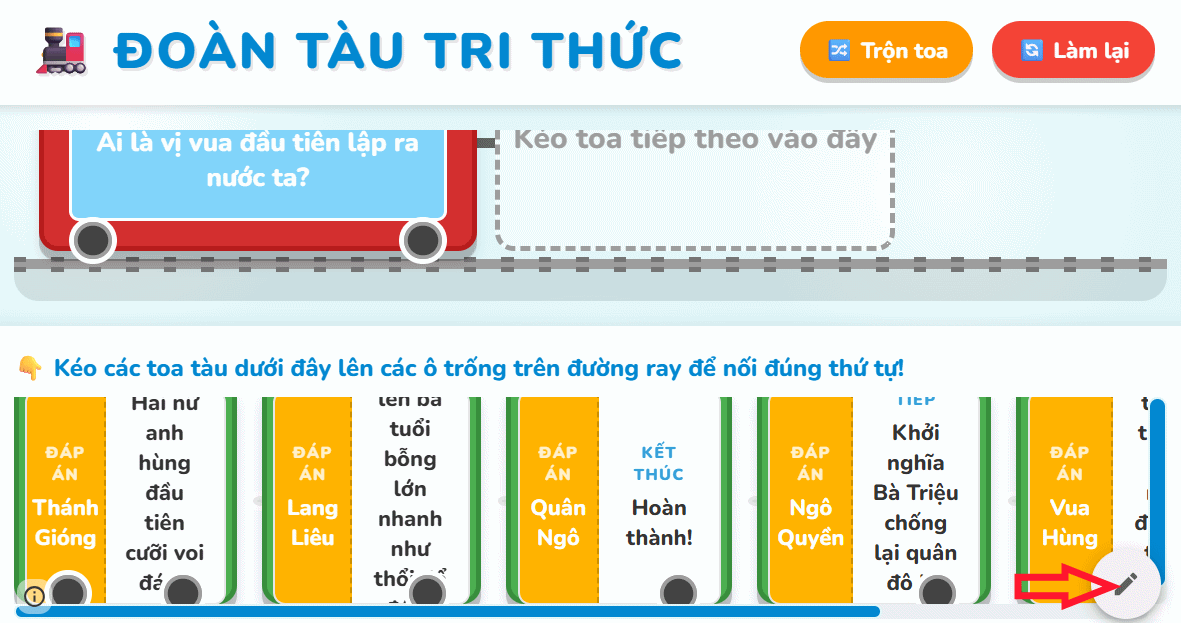
Trong giao diện xem trước trang web, bạn nhấn biểu tượng bút để đưa vào giao diện Sites chỉnh sửa nếu cần.
Bước 2:
Cuối cùng bạn sao chép địa chỉ trên thanh trình duyệt để gửi trang web cho mọi người.
Bạn có thể gửi đường link qua email, tin nhắn hoặc đăng lên mạng xã hội. Trước khi chia sẻ rộng rãi, hãy mở link bằng cửa sổ ẩn danh hoặc một tài khoản Google khác để kiểm tra xem website có truy cập được hay không.
Bước 3:
Nếu muốn dừng chia sẻ trang web này thì chọn Unpublish là được.
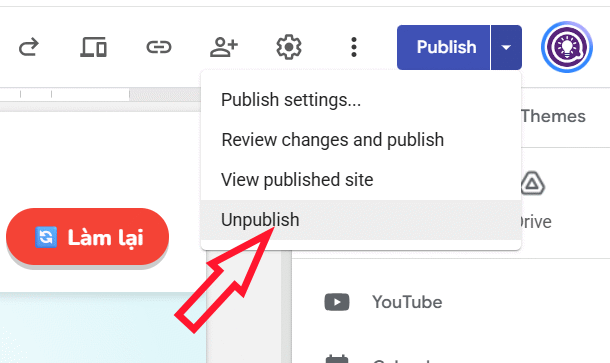
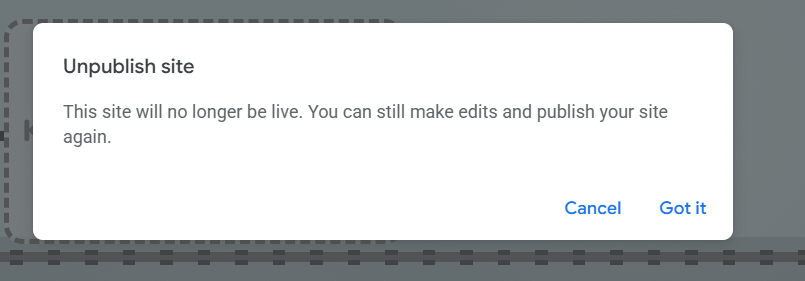
Như vậy không ai có thể truy cập vào trang web được nữa.








 AI
AI
 Copilot
 Grok
Grok
 Thư viện Prompt
 Hướng dẫn AI
 Công nghệ
 Ứng dụng
 Hệ thống
 Game - Trò chơi
 iPhone
 Android
 Làng Công nghệ
 Học CNTT
 Hàm Excel
 Học Python
 Download
 Video
Video
 Cuộc sống
 Khoa học

