 AI
AI
 Hướng dẫn AI
 Claude
 ChatGPT
 Gemini
 Prompt
 AI Tools
 Workflow
 Công nghệ
 Học IT
 Tiện ích

Cursor là một trình soạn thảo code (code editor) được tích hợp AI, giúp bạn tạo, chỉnh sửa và cải thiện code bằng ngôn ngữ tự nhiên – tức là bạn chỉ cần "nói chuyện" với phần mềm bằng tiếng Anh hoặc tiếng Việt thay vì phải biết lập trình sâu.
Được xây dựng dựa trên nền tảng VS Code (một trình soạn thảo code phổ biến của Microsoft), nên giao diện của Cursor rất quen thuộc, dễ làm quen, và hỗ trợ hầu hết các plugin VS Code hiện có.
Tính đến tháng 4 năm 2026, Cursor đã ra mắt phiên bản Cursor 3 – đánh dấu bước chuyển từ "trình soạn thảo có AI" sang "nền tảng quản lý agent lập trình tự động". Đây là bước tiến lớn, nhưng với người mới bắt đầu, các tính năng cốt lõi vẫn rất đơn giản và dễ tiếp cận. Và bạn có thể dễ dàng build một website với Cursor ngay cả khi chưa có kinh nghiệm lập trình viên, dưới đây là hướng dẫn build website trên Cursor.
Cần chuẩn bị gì trước khi bắt đầu?
Những gì bạn cần:
- Máy tính chạy Windows, macOS hoặc Linux
- Kết nối internet ổn định
- Tài khoản Cursor (có thể đăng ký miễn phí tại cursor.com)
- Không cần kinh nghiệm lập trình trước đó
Hướng dẫn tạo website trên Cursor với từng bước cụ thể
Bước 1: Mở Cursor và tạo thư mục dự án
Sau khi đăng nhập, bạn sẽ thấy giao diện giống VS Code. Để bắt đầu dự án website:
Bước 1: Nhấn vào menu "File" ở góc trên bên trái
Bước 2: Chọn "Open Folder" (Mở thư mục)
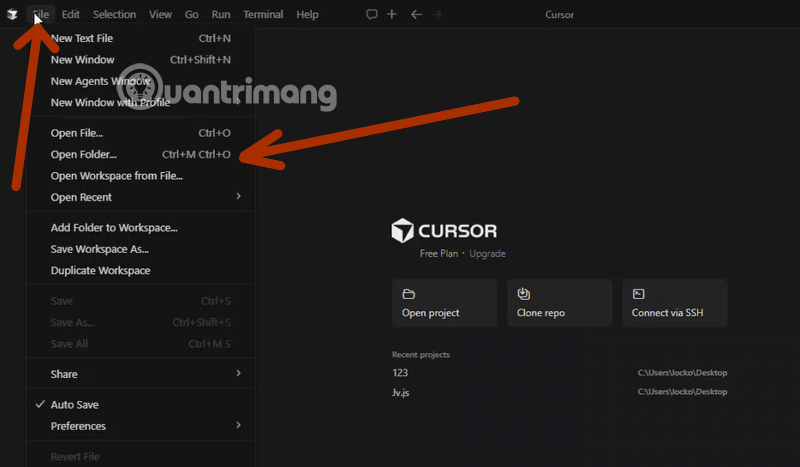
Bước 3: Tạo một thư mục mới trên máy tính, ví dụ: trong thư mục Website-QTM rồi sau đó chọn Select Folder.
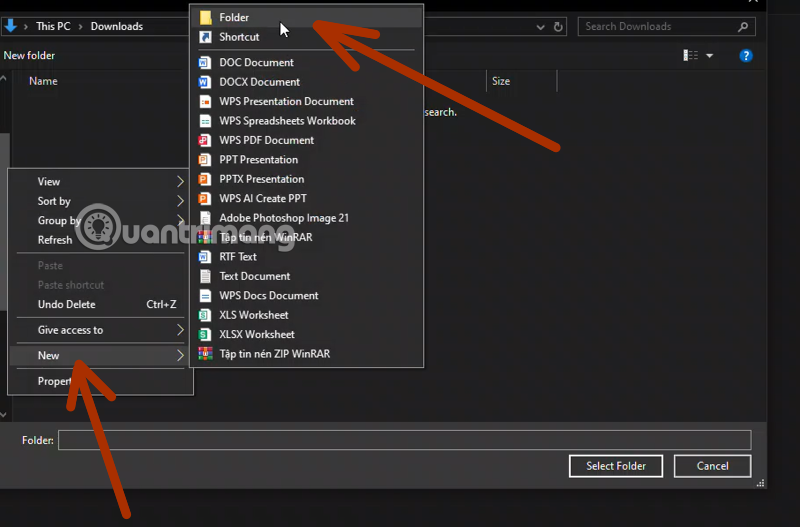
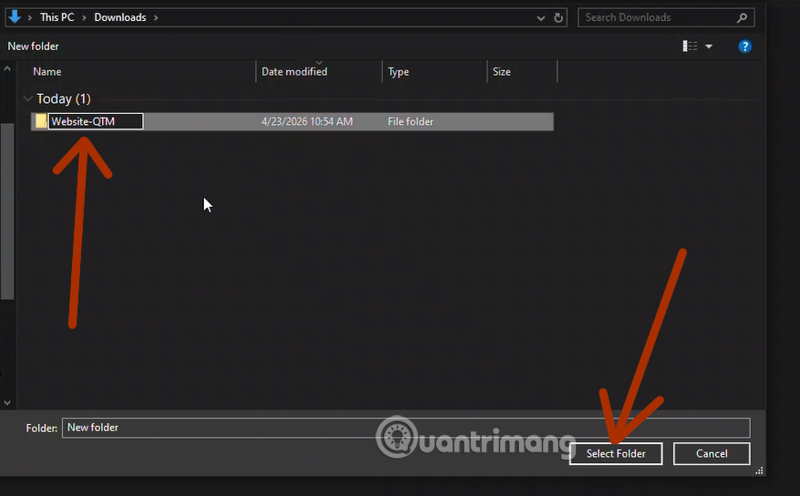
Giải thích: Thư mục dự án (project folder) là nơi chứa toàn bộ file của website bạn. Cursor sẽ "nhìn thấy" toàn bộ nội dung trong thư mục này để hỗ trợ bạn tốt hơn.
Bước 2: Tạo file HTML đầu tiên
Trong thanh bên trái (Sidebar), bạn thấy thư mục dự án vừa mở. Để tạo file mới:
- Nhấn chuột phải vào vùng trống trong Sidebar
- Chọn "New File" (Tạo file mới)
- Đặt tên file là
index.htmlrồi nhấn Enter
Giải thích: là file "trang chủ" mặc định của mọi website. Khi ai đó truy cập địa chỉ website của bạn, trình duyệt sẽ tự động tìm và mở file này trước tiên.index.html
Bước 3: Mở AI Chat và yêu cầu tạo code
Đây là bước quan trọng nhất – nơi AI làm việc cho bạn:
- Nhấn tổ hợp phím Ctrl + L (Windows/Linux) hoặc Cmd + L (macOS) để mở bảng Chat AI ở phía bên phải
- Hoặc nhấn vào biểu tượng chat trong thanh công cụ bên phải
Trong ô chat, hãy gõ yêu cầu bằng tiếng Anh. Ví dụ:
Create a simple HTML website for a coffee shop. It should have:
   - A header with the shop name "Saigon Coffee"
  - A navigation menu with: Home, Menu, About, Contact
  - A hero section with a welcome message
  - A section showing 3 featured drinks with price
  - A footer with contact information
  Make it look modern and use a brown and cream color scheme.
Nhấn Enter và chờ AI tạo code xây website cho bạn.
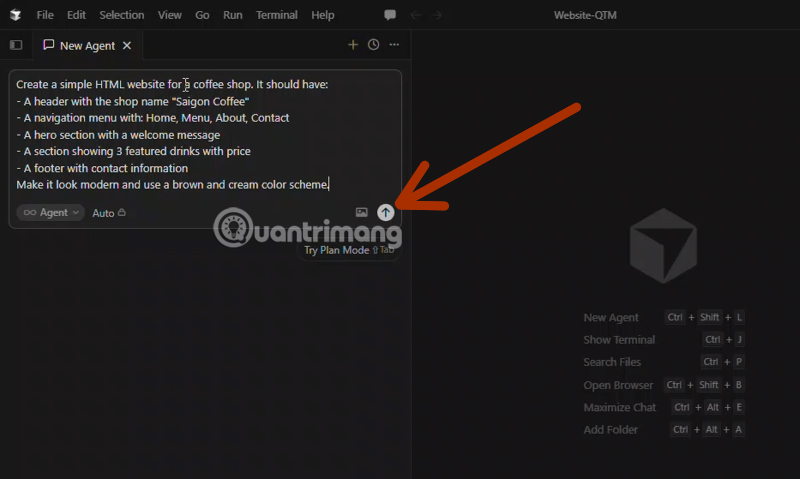
Giải thích: Bạn càng mô tả chi tiết, AI càng tạo ra kết quả gần với mong muốn của bạn. Hãy nghĩ về việc mô tả website như thể bạn đang nói chuyện với một lập trình viên thực sự.
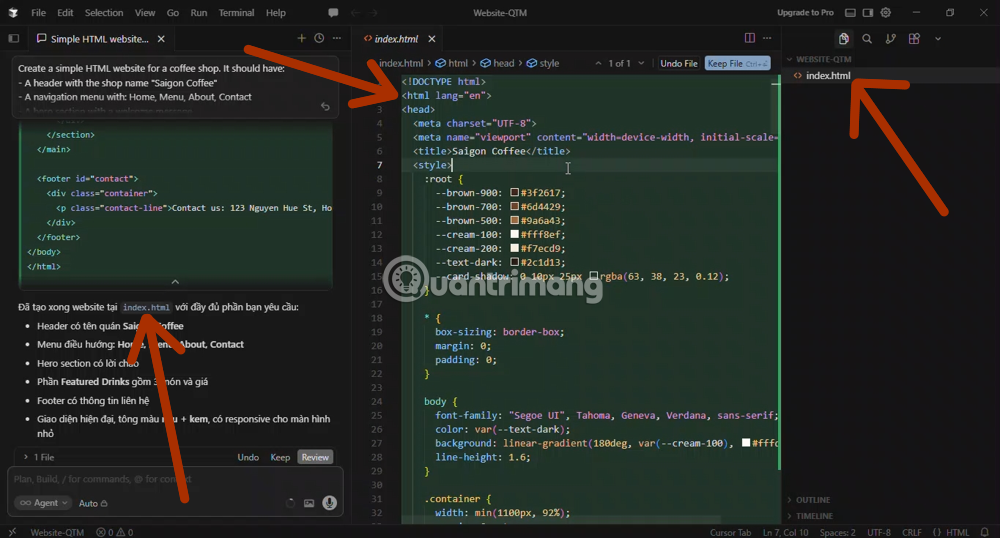
Bước 4: Áp dụng code vào file
Sau khi AI tạo code xong, bạn sẽ thấy đoạn code HTML hiển thị trong cửa sổ chat. Có hai cách để áp dụng:
Cách 1 (Nhanh hơn): Nhấn nút "Apply" hoặc "Accept" ngay bên dưới đoạn code. Cursor sẽ tự động đặt code vào file .index.html
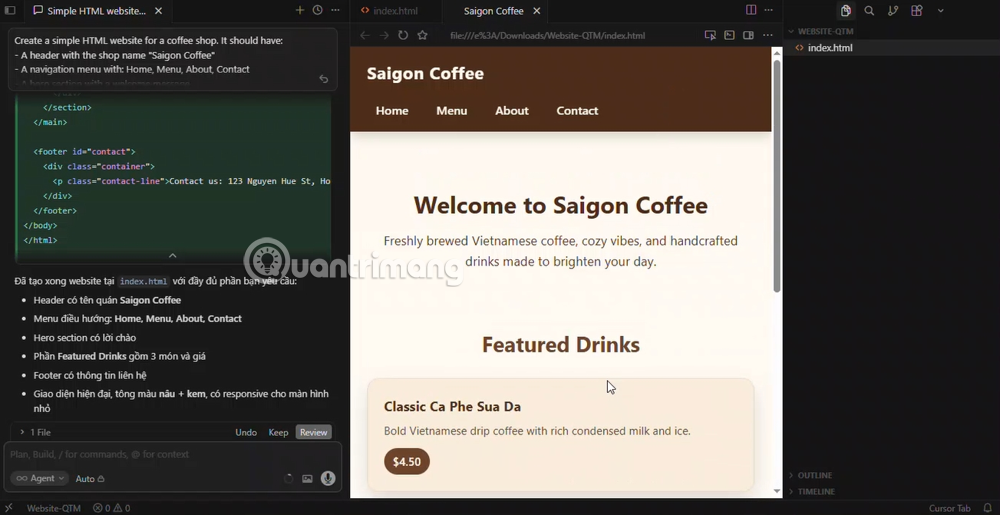
Cách 2 (Thủ công): Sao chép toàn bộ code (Ctrl+A rồi Ctrl+C), mở file , dán vào (Ctrl+V).index.html
Bước 5: Xem kết quả trên trình duyệt
Để xem website của bạn trông như thế nào:
- Mở File Explorer (Windows) hoặc Finder (macOS)
- Điều hướng đến thư mục của bạn
my-website - Tìm file và nhấp đúp vào nó
index.html - File sẽ mở trong trình duyệt web mặc định (Chrome, Firefox,...)
Bạn sẽ thấy trang web của mình hiển thị ngay lập tức
Mẹo: Mỗi lần chỉnh sửa code trong Cursor, hãy lưu file bằng Ctrl+S, rồi nhấn F5 trên trình duyệt để tải lại trang và xem thay đổi.
Bước 6: Tùy chỉnh và cải thiện website
Bây giờ bạn có thể yêu cầu AI điều chỉnh bất cứ thứ gì. Một số ví dụ thực tế:
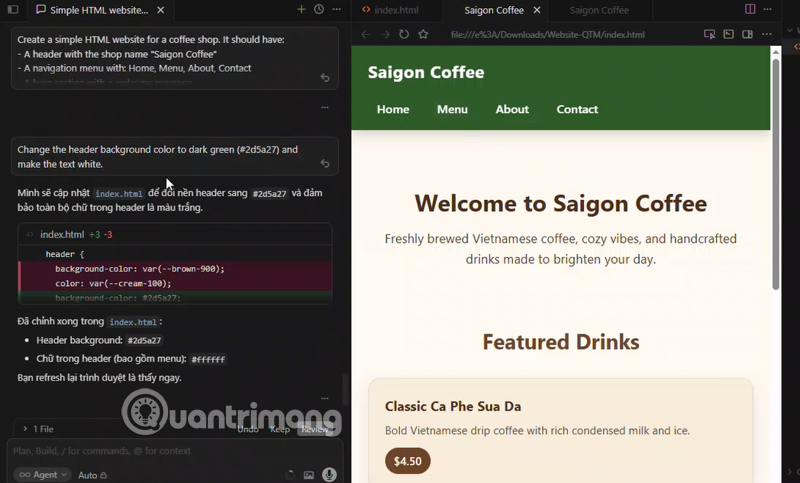
Thay đổi màu sắc:
Change the header background color to dark green (#2d5a27) and make the text white.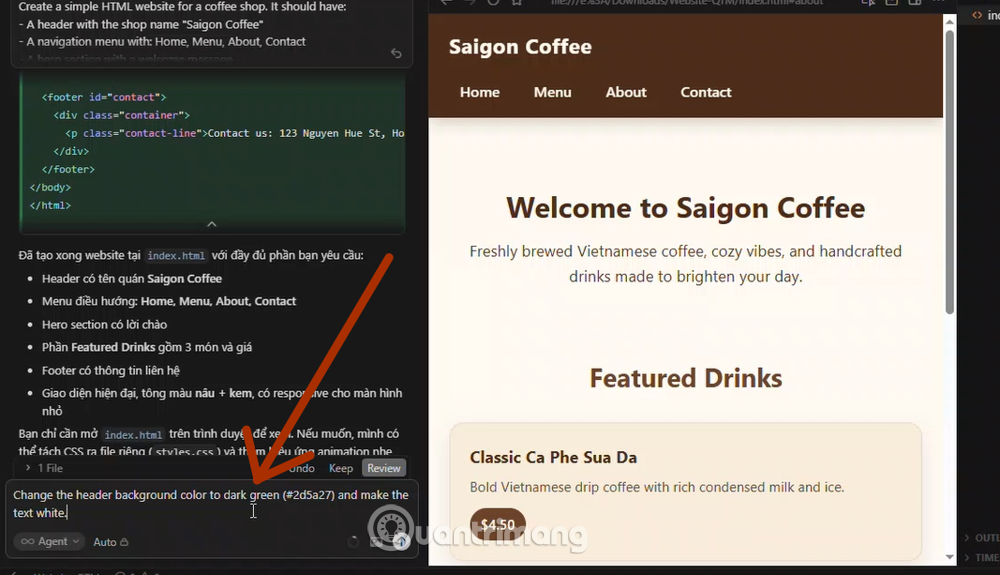
Thêm tính năng:
Add a contact form with fields for name, email, and message. Include a submit button.Sửa lỗi: Nếu có gì đó trông không đúng, chỉ cần mô tả vấn đề:
The navigation menu items are not aligned horizontally. Please fix this.Tối ưu cho điện thoại:
Make this website responsive so it looks good on mobile phones.Bước 7: Sử dụng tính năng Plan Mode
Với các dự án phức tạp hơn, Cursor 2026 có Plan Mode – tính năng giúp AI lên kế hoạch trước khi làm:
- Trong cửa sổ chat, thay vì chọn "Agent", chọn "Plan" từ menu thả xuống
- Mô tả toàn bộ dự án website bạn muốn xây dựng
- AI sẽ hỏi các câu hỏi làm rõ và tạo ra một kế hoạch chi tiết dạng danh sách bước
- Bạn xem xét, chỉnh sửa kế hoạch nếu cần
- Sau khi đồng ý, chuyển sang "Agent" mode để AI tự động thực hiện
Giải thích: Plan Mode giúp tránh tình trạng AI làm sai hướng giữa chừng. Rất hữu ích khi bạn muốn xây website có nhiều trang và tính năng phức tạp.
Tại sao nên sử dụng Cursor để xây Website?
Cursor phù hợp đặc biệt với những ai:
- Có ý tưởng về website nhưng không biết lập trình
- Muốn học code nhanh hơn với sự hỗ trợ của AI
- Cần xây dựng prototype (bản thử) website nhanh
- Muốn tiết kiệm thời gian khi phải sửa lỗi code
Điểm khác biệt so với các công cụ AI khác là Cursor hiểu toàn bộ dự án của bạn, không chỉ từng dòng code riêng lẻ. Bạn có thể hỏi nó về file này ảnh hưởng đến file kia như thế nào, yêu cầu nó tự động sửa lỗi, hoặc nhờ nó lên kế hoạch xây dựng cả một trang web từ đầu.
Một số tính năng hữu ích nổi bật của Cursor khi build Website
Visual Editor (Trình Chỉnh Sửa Trực Quan)
Từ tháng 12/2025, Cursor tích hợp Visual Editor – cho phép bạn nhìn thấy website ngay trong cửa sổ Cursor và chỉnh sửa bằng cách click trực tiếp vào các phần tử:
- Kéo thả để thay đổi vị trí các phần tử trên trang
- Click vào bất kỳ thành phần nào để mô tả thay đổi bằng ngôn ngữ tự nhiên
- Điều chỉnh màu sắc, font chữ, khoảng cách bằng các thanh trượt trực quan
- Mọi thay đổi tự động cập nhật vào code gốc
Để dùng Visual Editor: Nhấn Ctrl+Shift+P (hoặc Cmd+Shift+P trên Mac), gõ "Open Browser" và chọn "Cursor: Open Browser".
Cursor Composer – Model AI Riêng
Cursor 2026 có Composer, model AI lập trình riêng của Cursor, tốc độ nhanh hơn khoảng 2 lần so với các model trước đây. Đây là lựa chọn mặc định cho hầu hết tác vụ coding trong Cursor.
Agents Window
Thay vì chỉ có một cửa sổ chat, Cursor 3 cho phép chạy nhiều agent song song – mỗi agent đảm nhận một nhiệm vụ khác nhau trong cùng một dự án. Để mở: nhấn Ctrl+Shift+P và gõ "Agents Window".
Triển khai website đã tạo lên Internet
Sau khi hoàn thiện website trên máy tính, bạn có thể đưa lên internet miễn phí bằng các dịch vụ sau:
Netlify (Khuyên dùng cho người mới)
- Truy cập netlify.com và đăng ký tài khoản miễn phí
- Kéo thả toàn bộ thư mục vào trang chủ Netlify
my-website - Netlify sẽ tự động tạo địa chỉ website dạng trong vài giây
ten-ngau-nhien.netlify.app - Bạn có thể đổi tên miền tùy chỉnh sau
GitHub Pages (Miễn phí, phổ biến trong cộng đồng developer)
- Tạo tài khoản tại github.com
- Tạo repository (kho lưu trữ) mới và upload toàn bộ file
- Vào Settings > Pages và chọn branch để deploy
- Website của bạn sẽ có địa chỉ dạng
tenban.github.io
Vercel (Tốt cho các dự án React/Next.js)
Tương tự Netlify, Vercel hỗ trợ deploy nhanh chóng và có gói miễn phí rộng rãi.
Mẹo thực tế khi sử dụng Cursor cho người mới
Viết yêu cầu rõ ràng và chi tiết
- Thay vì "làm website đẹp hơn", hãy nói "thêm shadow (bóng đổ) cho các card sản phẩm, tăng font size tiêu đề lên 32px, và thêm khoảng cách 20px giữa các section".
Không sợ hỏi lại
- Nếu kết quả chưa đúng, mô tả điều bạn thấy không ổn: "Header đang bị tràn ra ngoài màn hình trên điện thoại, hãy sửa lại".
Lưu thường xuyên
- Nhấn Ctrl+S sau mỗi lần chỉnh sửa để không mất dữ liệu.
Dùng Cursor Tab
- Trong khi gõ code, Cursor sẽ tự động gợi ý dòng tiếp theo. Nhấn Tab để chấp nhận gợi ý – tính năng này giúp bạn code nhanh hơn nhiều.
Đặt câu hỏi về code
- Bạn không hiểu một đoạn code nào đó làm gì? Chọn đoạn code đó, nhấn Ctrl+K và hỏi: "Explain what this code does in simple terms".
Câu hỏi thường gặp
Cursor có miễn phí không?
- Có, Cursor có gói miễn phí với một số giới hạn nhất định về số lần dùng AI. Gói Pro khoảng $20/tháng để dùng không giới hạn.
Tôi có cần biết lập trình không?
- Không bắt buộc. Cursor AI có thể tạo toàn bộ code cho bạn. Tuy nhiên, hiểu cơ bản về HTML/CSS sẽ giúp bạn giao tiếp với AI hiệu quả hơn.
Cursor có khác VS Code không?
- Cursor được xây dựng dựa trên VS Code, nên giao diện và cách dùng gần như giống hệt. Điểm khác biệt là Cursor tích hợp sâu các tính năng AI như Chat, Agent, Plan Mode.
Website tạo từ Cursor có chuẩn SEO không?
- AI có thể viết code chuẩn SEO nếu bạn yêu cầu. Hãy thêm vào prompt: "Make sure to include proper meta tags, semantic HTML, and SEO-friendly structure".






 AI
AI
 Copilot
 Grok
Grok
 Thư viện Prompt
 Hướng dẫn AI
 Công nghệ
 Ứng dụng
 Hệ thống
 Game - Trò chơi
 iPhone
 Android
 Làng Công nghệ
 Học CNTT
 Hàm Excel
 Học Python
 Download
 Video
Video
 Cuộc sống
 Khoa học

