 AI
AI
 Hướng dẫn AI
 Claude
 ChatGPT
 Gemini
 Prompt
 AI Tools
 Workflow
 Công nghệ
 Học IT
 Tiện ích

Các thầy cô giáo có thể tạo video bài giảng cực nhanh chóng trên Canva AI, mà không cần phải biết về việc tạo prompt hay những thiết lập khác. Chúng ta sẽ tận dụng tính năng tạo slide thuyết trình trên Canva AI sau đó biến thành video bài giảng. Bên cạnh đó chúng ta có thể sử dụng Magic Write để tạo nội dung tự động, với yêu cầu mà bạn cần. Dưới đây là hướng dẫn tạo video bài giảng bằng Canva AI.
Cách tạo video bài giảng bằng Canva AI
Bước 1:
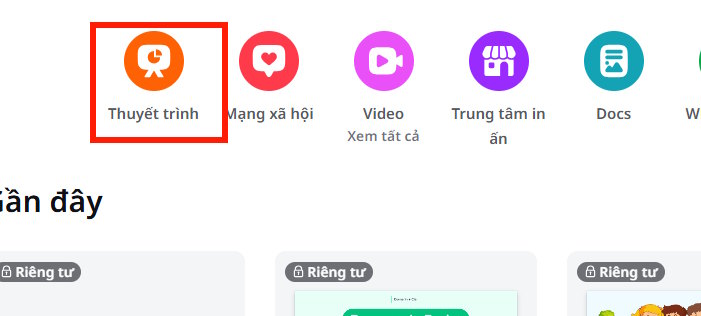
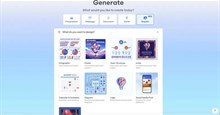
Trước hết tại giao diện trên Canva bạn nhấn vào mục Thuyết trình để tiến hành tạo slide bài giảng.
Bước 2:
Chuyển vào giao diện mới, chúng ta nhập mô tả slide bài giảng mà mình muốn tạo trên Canva AI. Thầy cô tham khảo mô tả tạo video bằng Magic Design trên Canva AI dưới đây. Sau đó bạn nhấn Tạo để thực hiện.
Tạo bài giảng về Chu kỳ nước cho học sinh lớp 4, gồm 5 slide, nội dung ngắn gọn, dễ hiểu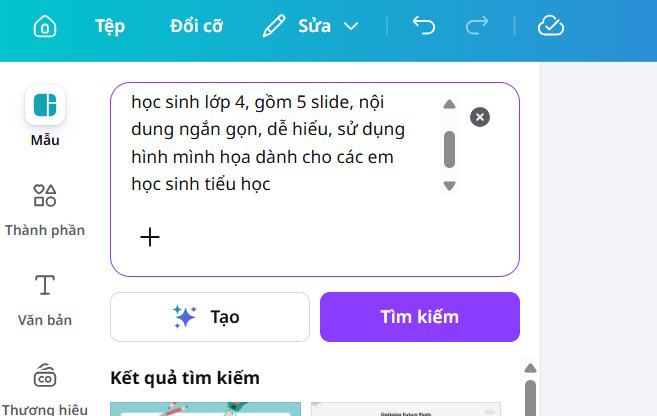
Bước 3:
Chờ một lúc để tiến hành tạo slide bài giảng, kết quả bạn sẽ thấy slide ở bên dưới, hay nhấn vào slide để thêm vào thiết kế trên Canva.
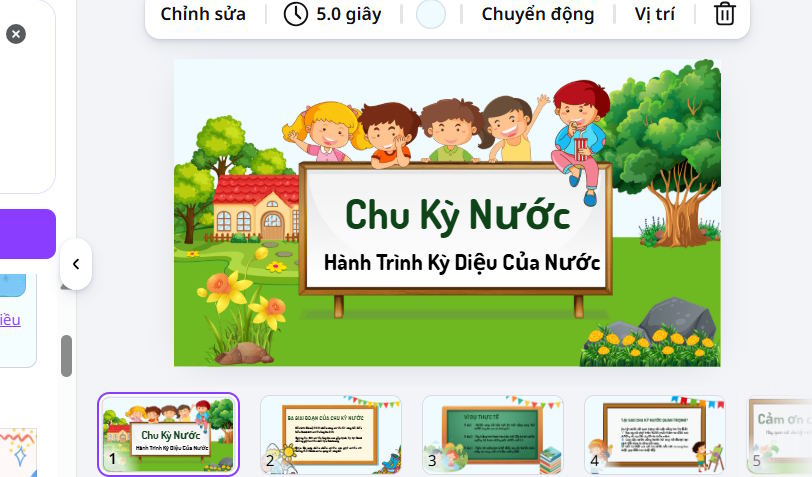
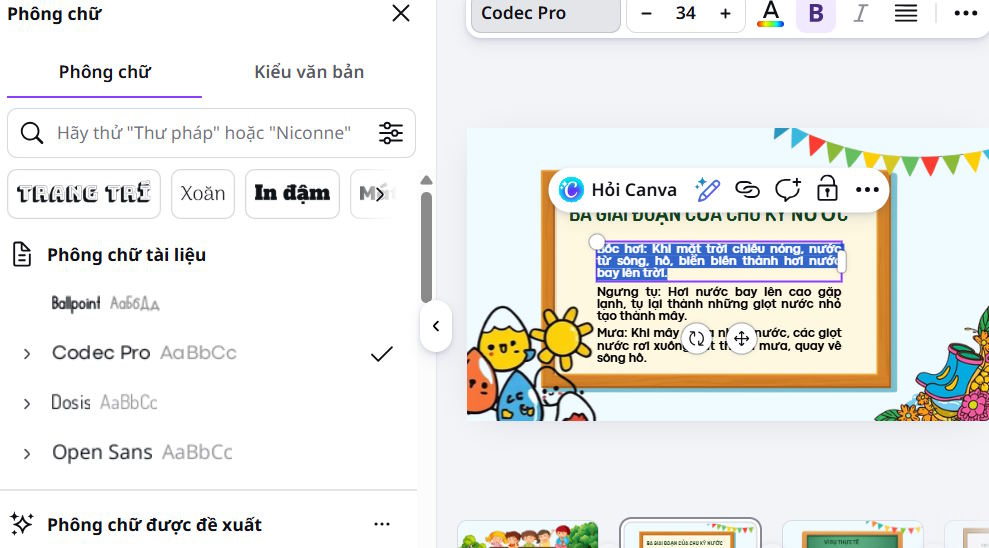
Lưu ý, slide tạo bằng AI còn bị lỗi font chữ nên thầy cô hãy chỉnh sửa lại font và những chi tiết khác.
Bước 4:
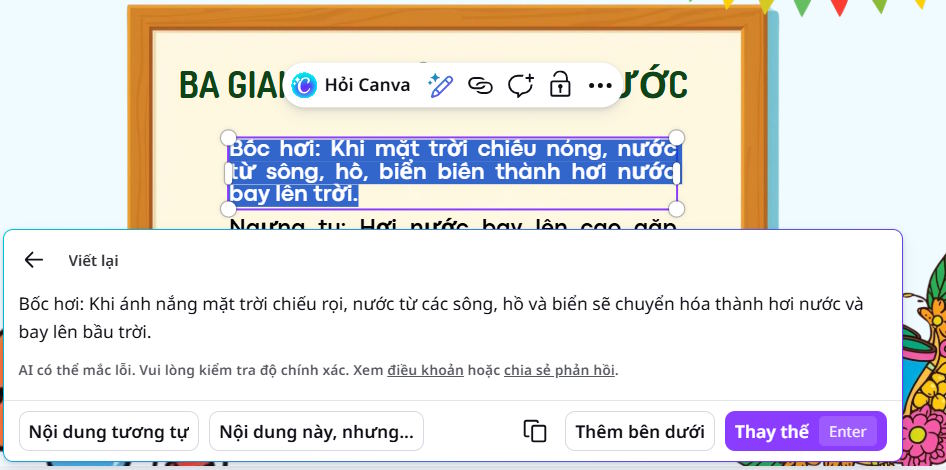
Trong nội dung slide, bạn muốn sửa nội nào thì nhấn chọn và dùng Magic Write viết lại nội dung. Thầy cô chỉnh sửa lại theo ý tưởng của mình để đổi cho slide hiện tại.
Để tạo hình ảnh AI, bạn nhìn sang cột bên trái nhấn vào Nội dung Magic, rồi chọn hình ảnh hoặc đồ họa và nhập mô tả vào để tạo.
Bạn ưng ý hình ảnh nào thì nhấn và kéo vào slide để sử dụng.
Bước 5:
Sau đó chúng ta tiến hành thêm hiệu ứng cho từng slide, hiệu ứng chuyển tiếp,...
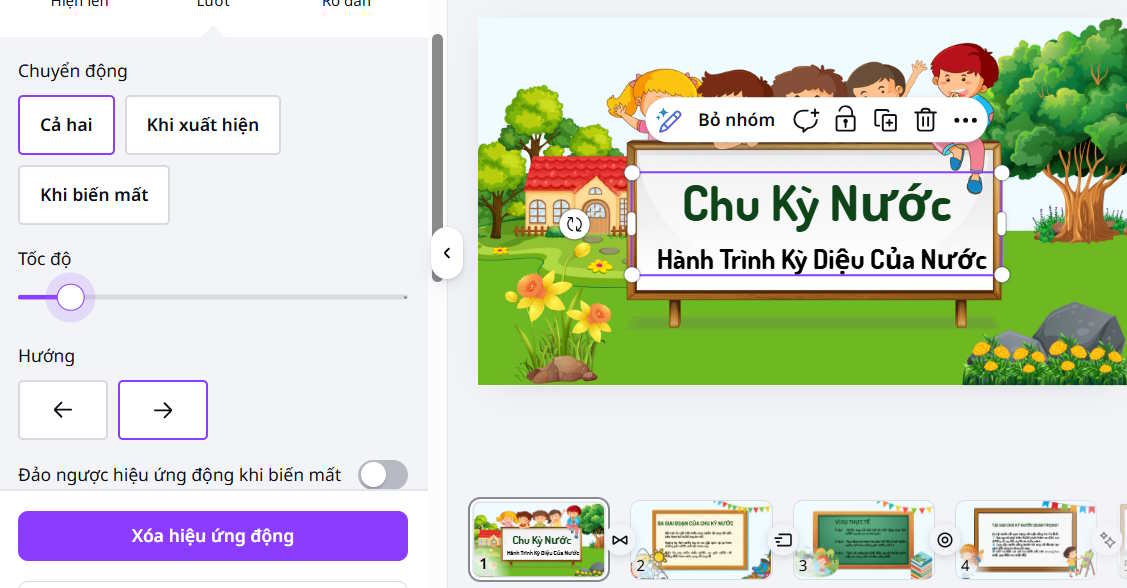
Bước 6:
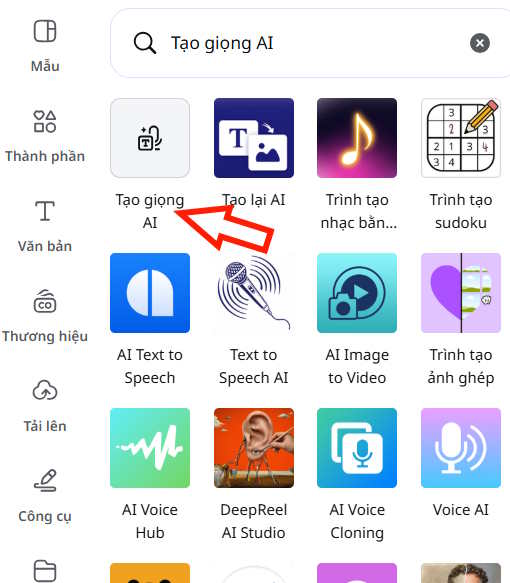
Nhấn tiếp vào mục Ứng dụng sau đó tìm tới ứng dụng Tạo giọng AI. Lúc này thầy cô hãy dùng công cụ chuyển văn bản thành giọng nói. Hoặc nếu thầy cô đã có file âm thanh thì chèn vào slide thuyết trình.
Cuối cùng giọng nói đã được chèn trong slide bài giảng.
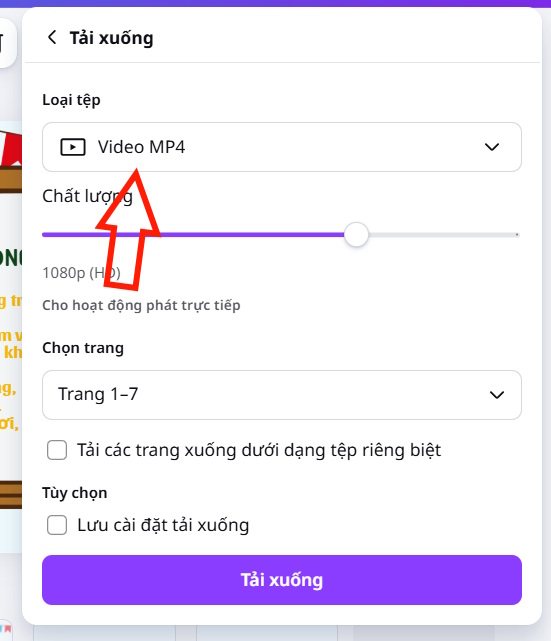
Việc của bạn sẽ là tải slide này dưới dạng video là xong.





 AI
AI
 Copilot
 Grok
Grok
 Thư viện Prompt
 Hướng dẫn AI
 Công nghệ
 Ứng dụng
 Hệ thống
 Game - Trò chơi
 iPhone
 Android
 Làng Công nghệ
 Học CNTT
 Hàm Excel
 Học Python
 Download
 Video
Video
 Cuộc sống
 Khoa học

