 AI
AI
 Hướng dẫn AI
 Claude
 ChatGPT
 Gemini
 Prompt
 AI Tools
 Workflow
 Công nghệ
 Học IT
 Tiện ích

Nhờ sự hỗ trợ của các công cụ trí tuệ nhân tạo, như ứng dụng Faces App AI, người dùng có thể nhanh chóng thiết kế những slide ấn tượng, sáng tạo và phù hợp với nhiều mục đích khác nhau, từ học tập, giảng dạy đến kinh doanh và truyền thông.
Faces App AI không chỉ giúp tự động hóa quá trình xây dựng nội dung mà còn gợi ý bố cục, hình ảnh và phong cách thiết kế, giúp người dùng không có nhiều kinh nghiệm vẫn có thể tạo ra sản phẩm chất lượng cao. Dưới đây là hướng dẫn tạo slide bằng Faces app AI.
Cách tạo slide nhanh chóng bằng Faces App AI
Bước 1:
Trước hết bạn truy cập vào link dưới đây để truy cập vào trang web Faces App AI rồi tiến hành đăng ký tài khoản để sử dụng.
https://faces.app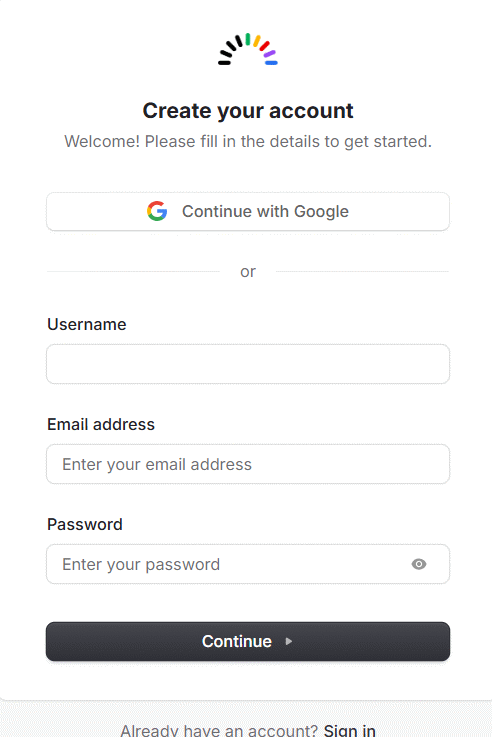
Bước 2:
Chuyển sang giao diện chính của Faces App AI, trước hết bạn nhìn sang bên phải rồi chọn vào Pick up a template để chọn mẫu làm slide.
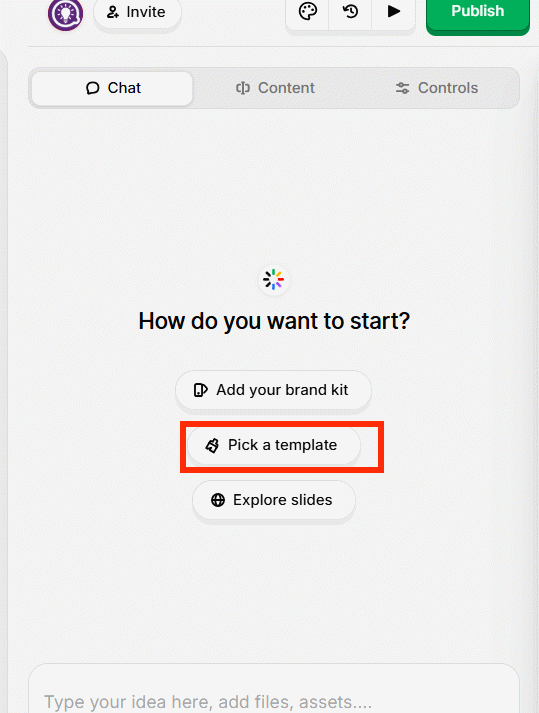
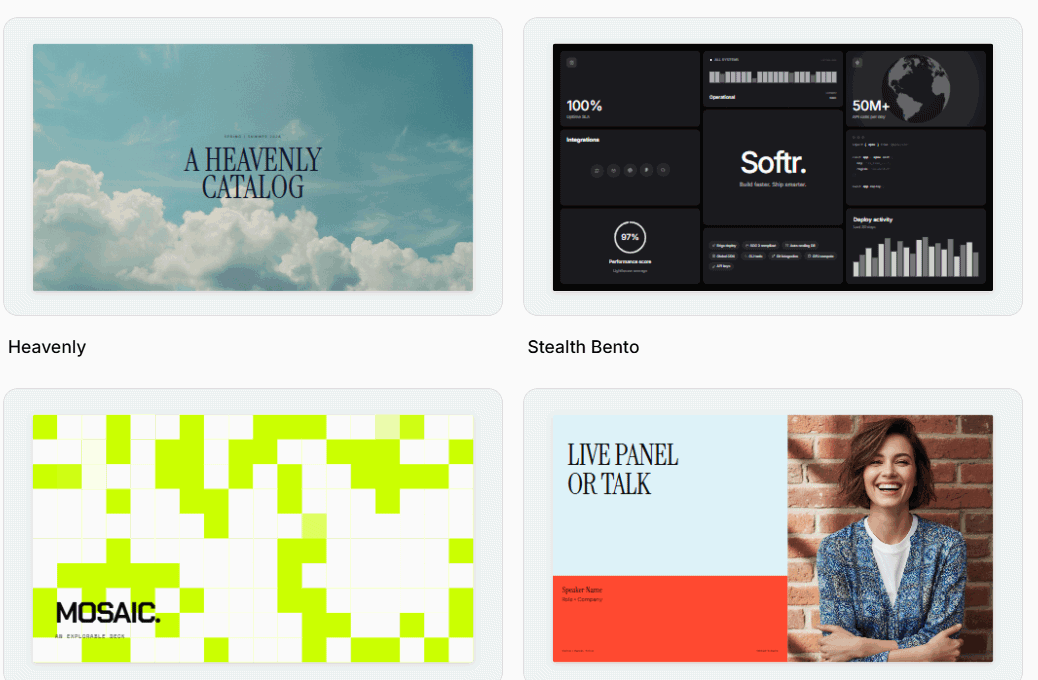
Khi đó bạn sẽ thấy có rất nhiều mẫu slide thuyết trình để chúng ta lựa chọn. Bạn chọn vào kiểu slide mình muốn sử dụng.
Bước 3:
Chuyển sang giao diện mới, đầu tiên bạn hãy chọn màu sắc muốn sử dụng cho slide, với một số màu có sẵn mà Faces App AI hỗ trợ.
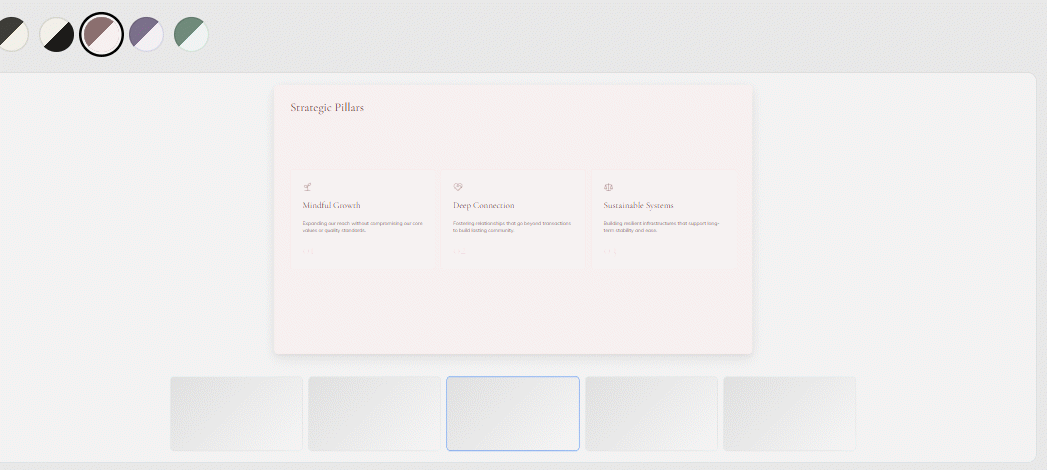
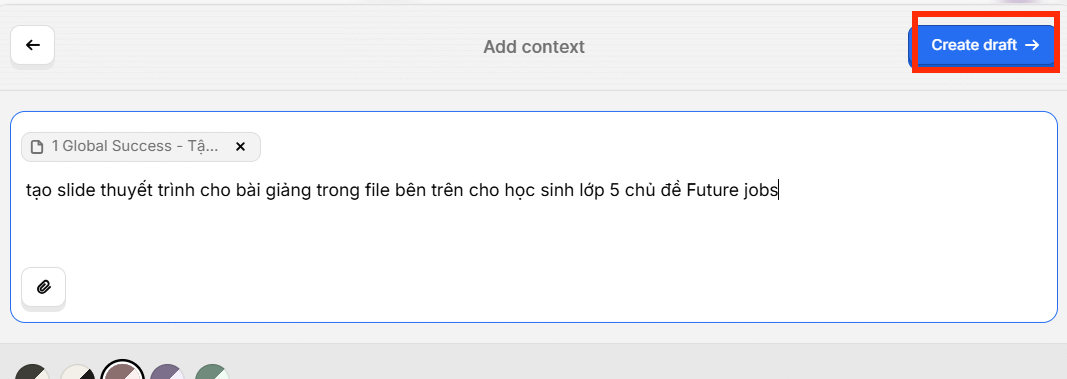
Sau đó ở bên trên bạn có thể tải file tài liệu tham khảo, hoặc nhập chủ đề muốn tạo slide để Faces App AI thực hiện. Sau đó nhấn Create draft ở góc bên phải để tạo slide nháp.
Bước 4:
Bạn chờ một lúc để Faces App thiết kế nội dung slide dựa theo file, link hoặc mô tả của bạn. Sau đó ở bên cạnh bạn sẽ thấy giao diện mô tả ngắn gọn về cấu trúc slide thuyết trình được tạo.
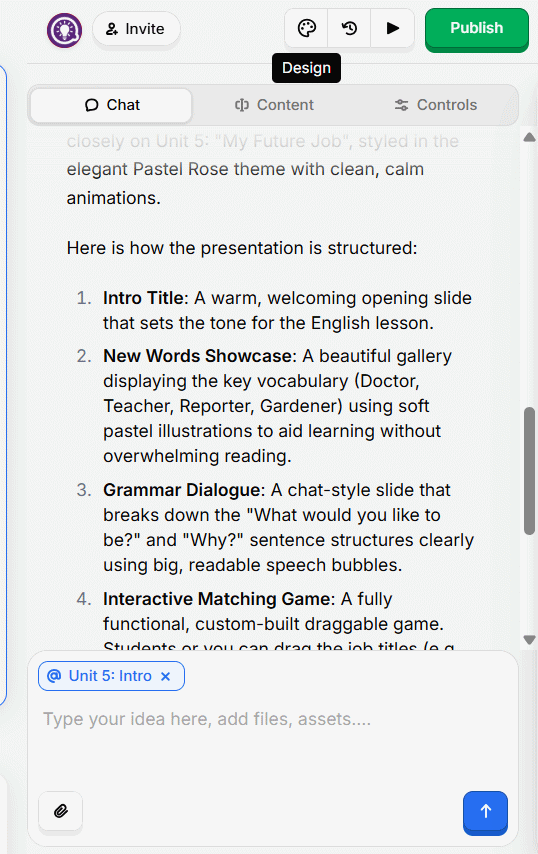
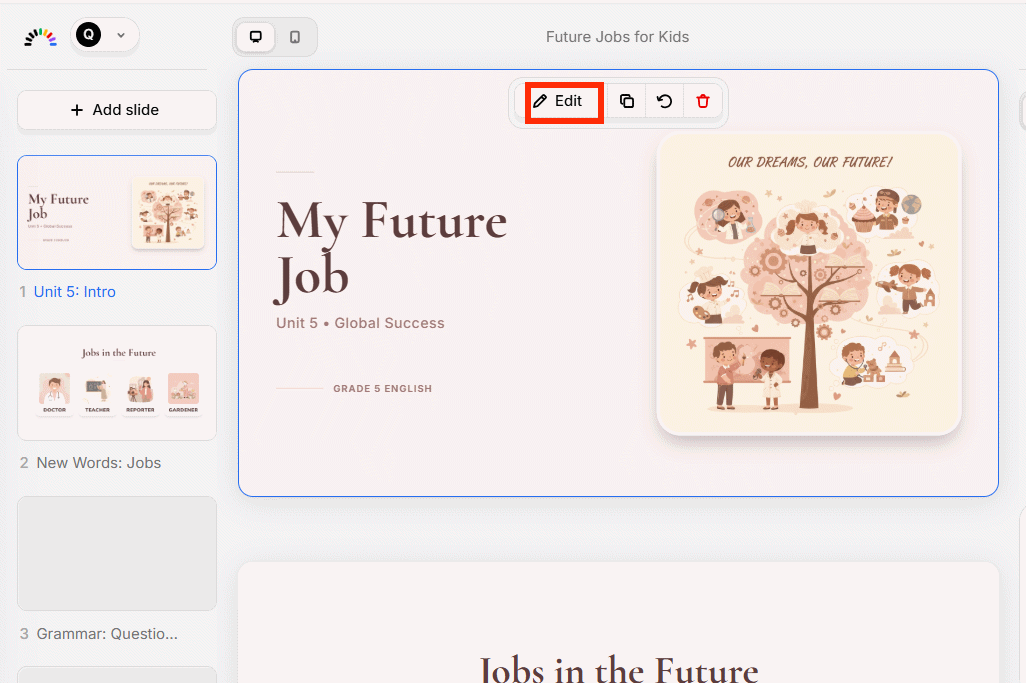
Bên cạnh là slide được tạo từ tài liệu mà chúng ta tải lên. Bạn có thể nhấn Add slide để thêm trang slide. Hoặc nhấn Edit để chỉnh sửa slide này.
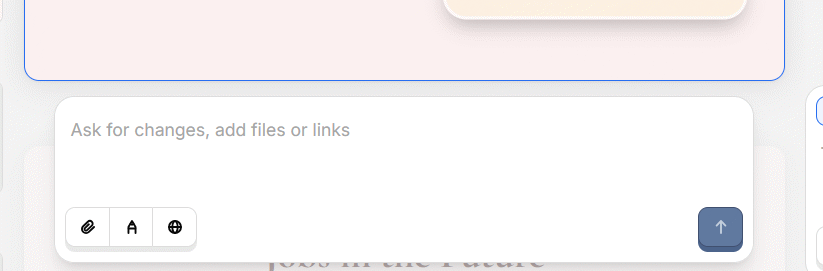
Lúc đó ở bên dưới sẽ hiển thị khung để chúng ta nhập nội dung chỉnh sửa lại slide hiện tại.
Bước 5:
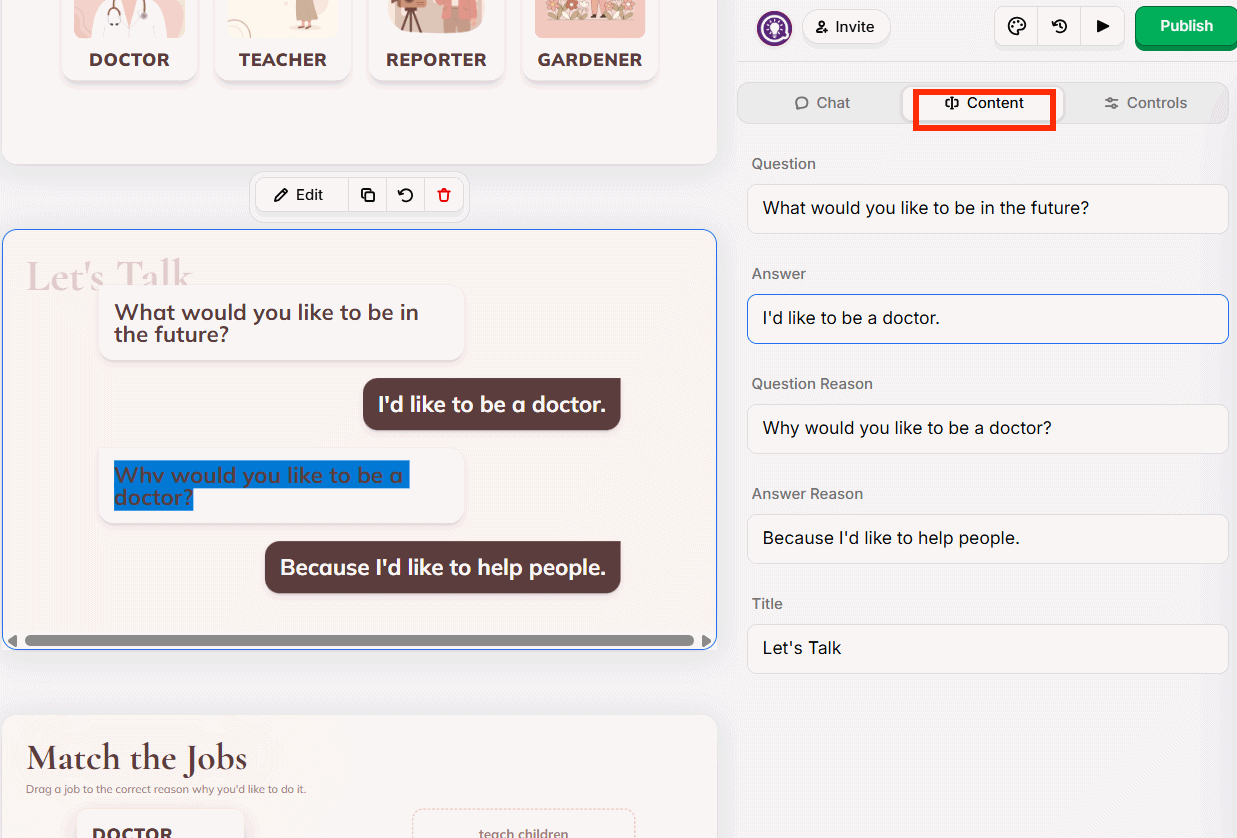
Để chỉnh sửa nội dung trong slide, bạn nhấn vào slide rồi nhìn sang bên cạnh tại Content chúng ta chỉnh sửa từng dòng nội dung.
Bước 6:
Để tải slide trình chiếu nếu cần, bạn nhấn vào Publish ở cạnh phải trên cùng giao diện.
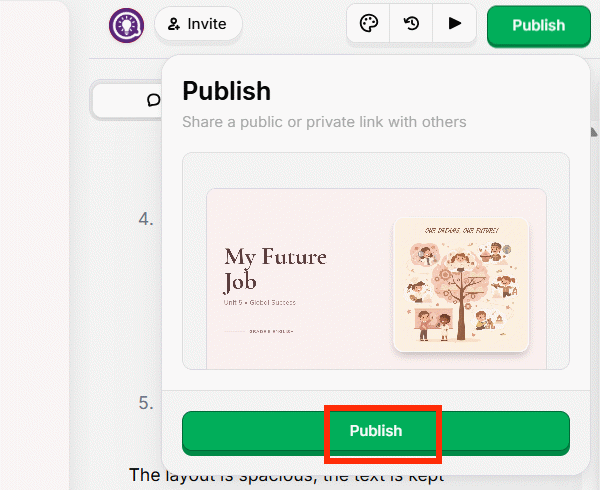
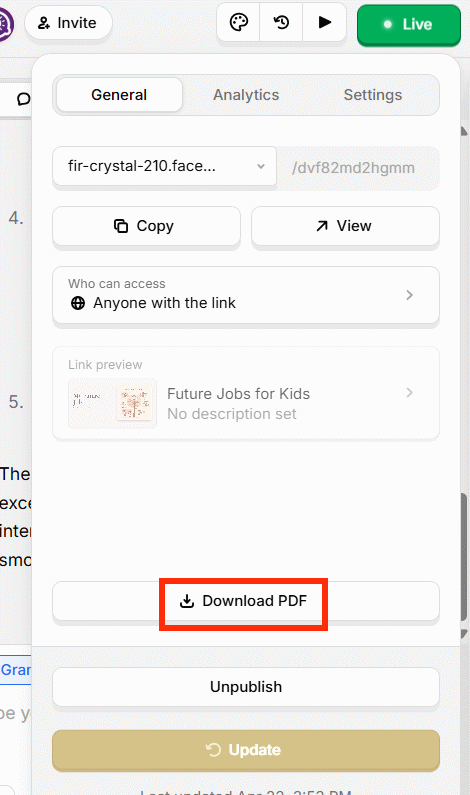
Sau đó chúng ta có thể dùng link hoặc tải dưới định dạng PDF.










 AI
AI
 Copilot
 Grok
Grok
 Thư viện Prompt
 Hướng dẫn AI
 Công nghệ
 Ứng dụng
 Hệ thống
 Game - Trò chơi
 iPhone
 Android
 Làng Công nghệ
 Học CNTT
 Hàm Excel
 Học Python
 Download
 Video
Video
 Cuộc sống
 Khoa học

