 AI
AI
 Hướng dẫn AI
 Claude
 ChatGPT
 Gemini
 Prompt
 AI Tools
 Workflow
 Công nghệ
 Học IT
 Tiện ích

Claude là công cụ AI hỗ trợ xử lý thông tin và tối ưu hóa nhiều tác vụ trong công việc. Khi kết hợp Claude với Google Slides, người dùng có thể tận dụng khả năng của AI để hỗ trợ quá trình xây dựng, chỉnh sửa và quản lý nội dung bài thuyết trình.
Bài viết dưới đây sẽ hướng dẫn bạn kết nối Claude với Google Slides, từ các bước thiết lập ban đầu đến cách sử dụng sau khi kết nối thành công. Bạn sẽ biết cách tận dụng Claude để lên ý tưởng chỉnh sửa cho bài thuyết trình được chuyên nghiệp hơn, phong phú hơn về nội dung.
Claude kết nối với Google Slides có thể làm được gì?
Sau khi kết nối Google Slides với Claude, bạn không thể tạo trực tiếp slide trong Claude, nhưng chúng ta có thể:
Tạo và xây dựng nội dung slide
- Soạn tiêu đề, nội dung, dàn ý và cấu trúc bài thuyết trình.
Thiết kế và cải thiện slide
- Đề xuất bố cục, màu sắc, kiểu chữ và cách trình bày.
- Viết lại nội dung dài thành các ý ngắn gọn.
- Hỗ trợ xây dựng bảng, sơ đồ, biểu đồ hoặc quy trình nếu tích hợp cho phép chỉnh sửa các thành phần này.
Chỉnh sửa bài thuyết trình hiện có
- Điều chỉnh nội dung của các slide mà Claude được cấp quyền truy cập.
- Sắp xếp lại mạch lập luận, sửa lỗi và thống nhất cách diễn đạt.
- Viết ghi chú thuyết trình nếu công cụ hỗ trợ thao tác với phần ghi chú.
Hướng dẫn sử dụng Google Slides trong Claude
Bước 1:
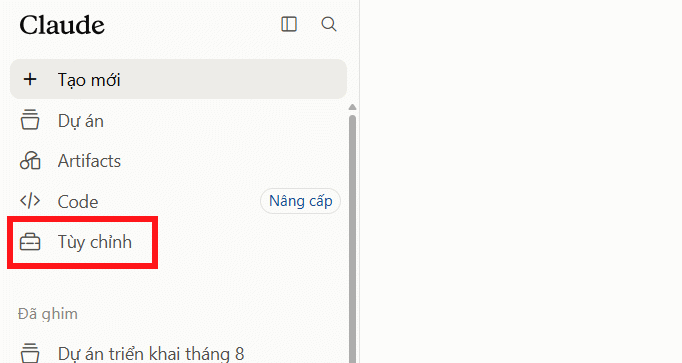
Tại giao diện trên Claude bạn nhấn vào mục Tùy chỉnh ở bên cạnh trái giao diện.
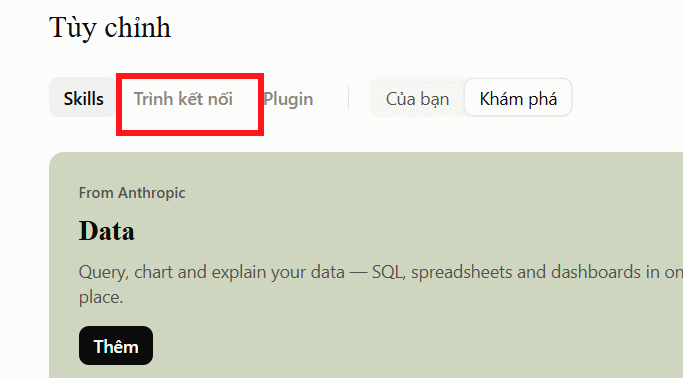
Nhìn sang bên phải, bạn nhấn tiếp vào mục Trình kết nối để tìm kiếm ứng dụng kết nối trong Claude.
Bước 2:
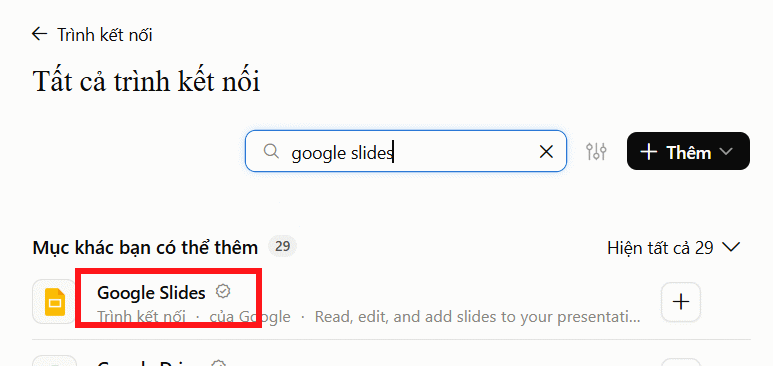
Lúc này bạn tìm ứng dụng Google Slides bằng cách nhập vào thanh tìm kiếm.
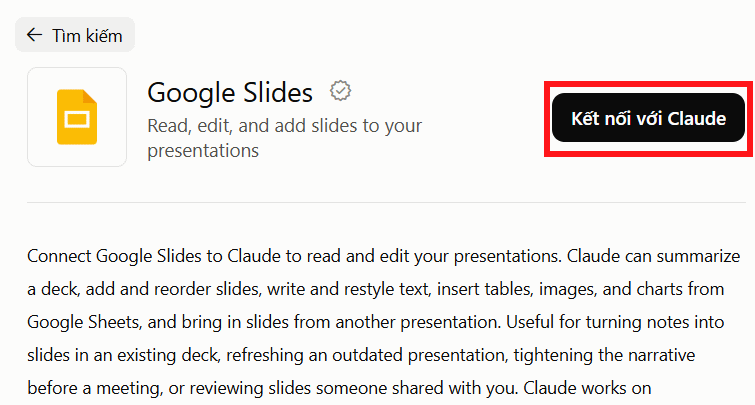
Sau đó nhấn vào Kết nối với Claude để thực hiện kết nối với Claude thông qua tài khoản Google của mình.
Bước 3:
Việc liên kết Google Slides với Claude mà không qua Drive thì bạn chỉ có thể yêu cầu chỉnh sửa slide, hỗ trợ lên ý tưởng cho slide. Sau khi paste link slide vào khung chat Claude, bạn có thể thử câu lệnh dưới đây.
Hãy kiểm tra toàn bộ bài thuyết trình Google Slides hiện đang mở và cải thiện nó trực tiếp.

Sửa lỗi chính tả và diễn đạt.
Rút gọn nội dung dài dòng.
Sắp xếp lại thứ tự slide nếu cần để câu chuyện logic hơn.
Cải thiện tiêu đề, bố cục và khả năng đọc.
Đồng bộ màu sắc, kiểu chữ và phong cách thiết kế.
Giữ nguyên các thông tin quan trọng và không tự ý thay đổi số liệu.
Hãy thực hiện các thay đổi trực tiếp trên slide nếu công cụ hỗ trợ.
Sau khi hoàn thành, hãy tóm tắt những thay đổi đã thực hiện.
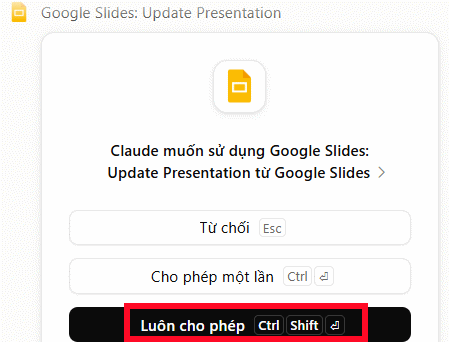
Sau đó Claude tiến hành kiểm tra nội dung, bố cục và các chi tiết khác có trong Slides. Nếu được yêu cầu đồng ý truy cập, bạn nhấn Luôn cho phép.
Bước 4:
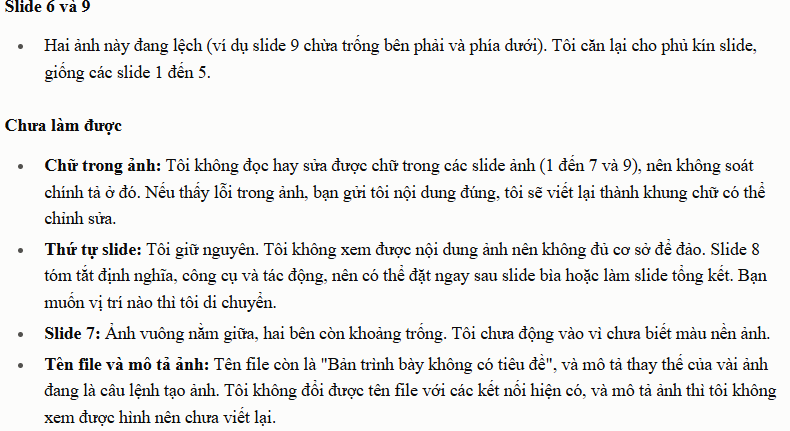
Lúc này bạn sẽ nhìn thấy nội dung mà Claude thực hiện chỉnh sửa lại theo đúng những gì bạn yêu cầu.

Nếu nội dung nào Claude chưa sửa được cũng thông báo tới người dùng được biết. Bạn đọc lại toàn bộ nội dung và chỉnh sửa lại phần thay đổi nào mình muốn.










 AI
AI
 Copilot
 Grok
Grok
 Thư viện Prompt
 Hướng dẫn AI
 Công nghệ
 Ứng dụng
 Hệ thống
 Game - Trò chơi
 iPhone
 Android
 Làng Công nghệ
 Học CNTT
 Hàm Excel
 Học Python
 Download
 Video
Video
 Cuộc sống
 Khoa học

