 AI
AI
 Hướng dẫn AI
 Claude
 ChatGPT
 Gemini
 Prompt
 AI Tools
 Workflow
 Công nghệ
 Học IT
 Tiện ích

Artflow Erase là một trong những công cụ AI trên Artflow có khả năng xóa chi tiết thừa trong ảnh, thông qua vùng ảnh bạn đã khoanh. Thay vì sử dụng các phần mềm phức tạp hay các câu lệnh xóa vật thể, Artflow Erase cung cấp một cách đơn giản hơn để xử lý những chi tiết này ngay trên nền tảng Artflow.
Người dùng chỉ cần chọn hoặc tô lên khu vực cần loại bỏ, sau đó AI sẽ phân tích phần hình ảnh xung quanh và tự động tái tạo khu vực vừa xóa. Nhờ đó, bạn có thể nhanh chóng làm sạch bức ảnh mà không cần phải thực hiện nhiều thao tác chỉnh sửa thủ công. Công cụ này đặc biệt hữu ích khi bạn muốn xóa người thừa trong ảnh, loại bỏ đồ vật thừa, xử lý các chi tiết gây mất tập trung hoặc chỉnh sửa những phần hình ảnh không còn phù hợp. Dưới đây là hướng dẫn dùng Artflow Erase xóa chi tiết thừa trong ảnh.
Hướng dẫn sử dụng Artflow Erase xóa vật thể trong ảnh
Bước 1:
Trước hết bạn truy cập Artflow theo link dưới đây rồi tạo tài khoản sử dụng. Tiếp đến chúng ta nhấn vào mục Tools rồi chọn Erase trong danh sách để sử dụng.
Đây là công cụ dành cho việc loại bỏ những phần không mong muốn khỏi hình ảnh.
https://app.artflow.ai/actor-studio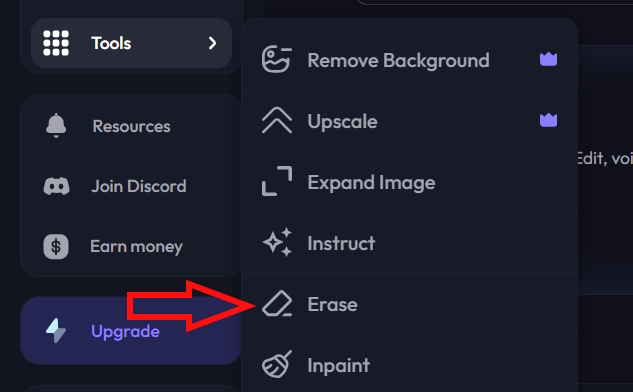
Bước 2:
Hiển thị giao diện để chúng ta tải hình ảnh lên, nhấn Select image để tải hình ảnh lên Artflow.
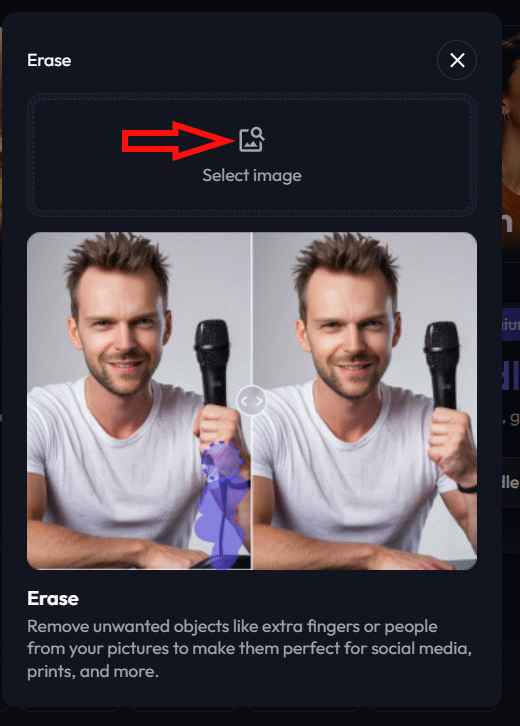
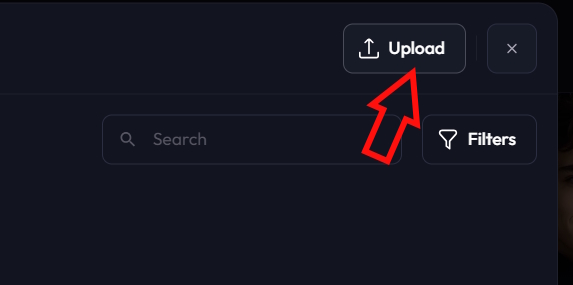
Lúc này bạn nhấn vào Upload để tải ảnh lên hệ thống Artflow.
Bước 3:
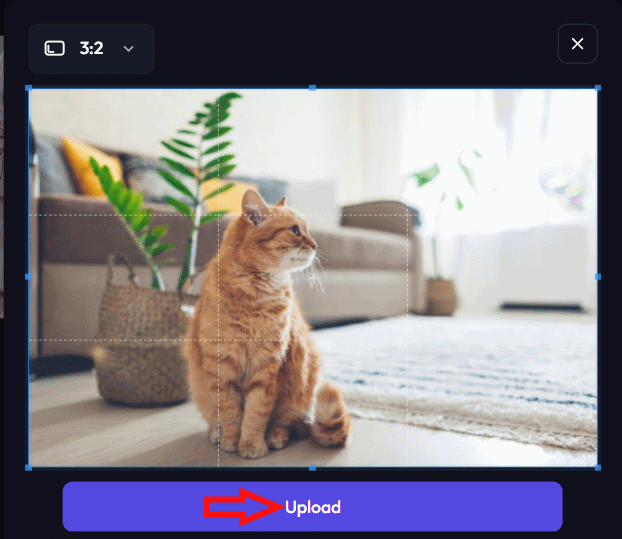
Lúc này bạn có thể cắt hình ảnh theo những khung hình có sẵn được Artflow hỗ trợ, hoặc bạn dùng khung hình để cắt ảnh tự do theo ý mình, nhấn Upload để cắt ảnh.
Chuyển sang giao diện mới bạn lựa chọn kích thước bút khoanh vùng vật thể muốn xóa khỏi ảnh.
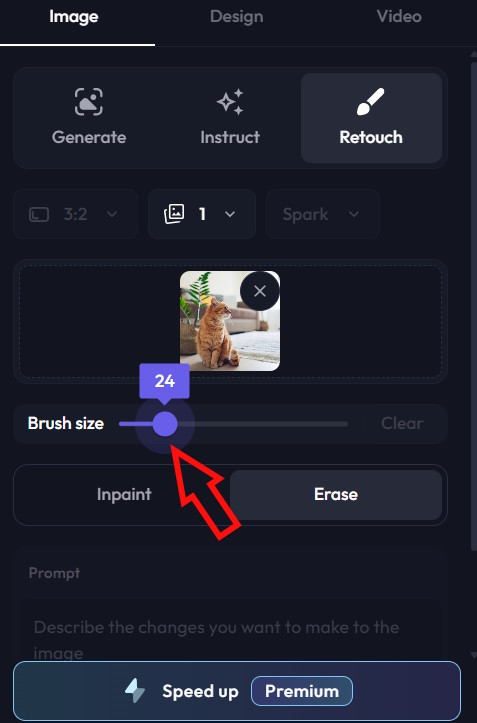
Nhìn sang bên phải bạn sử dụng công cụ vẽ lên vật thể hoặc chi tiết mà bạn muốn loại bỏ. Nên tô phủ đầy đủ toàn bộ phần cần xóa, đặc biệt là các mép của vật thể, để AI có đủ thông tin xử lý.
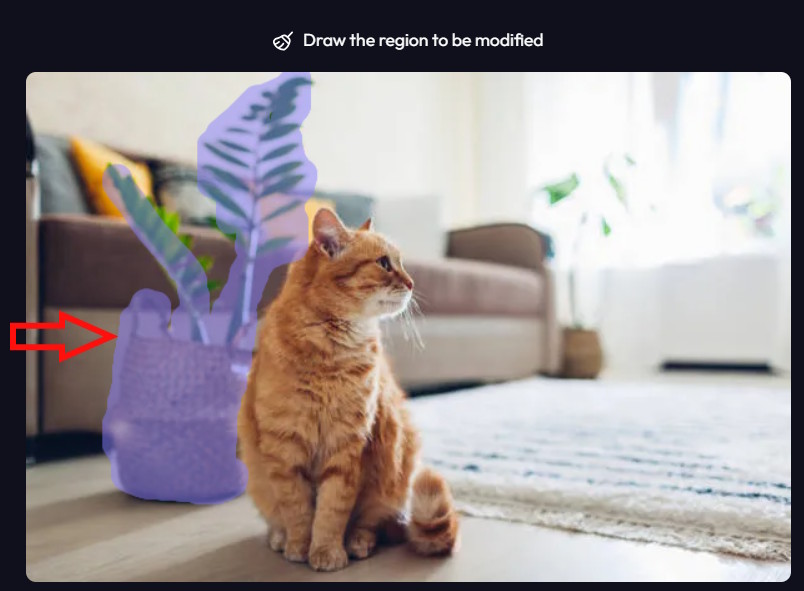
Bước 4:
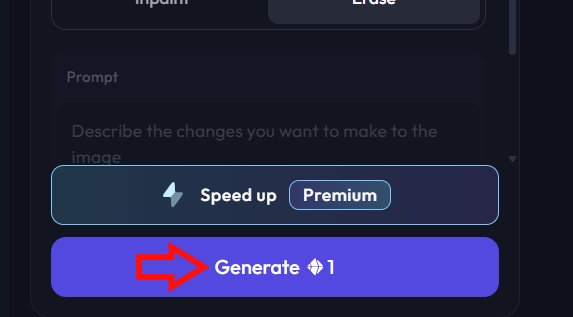
Sau khi chọn vùng cần xóa, nhấn Generate để AI sẽ xử lý khu vực được chọn và tái tạo phần hình ảnh phía sau sao cho phù hợp với bối cảnh xung quanh.
Sau khi xử lý xong bạn có được ảnh đã xóa vật thể thừa trong ảnh. Chúng ta có thể tạo lại ảnh khác nếu cần.
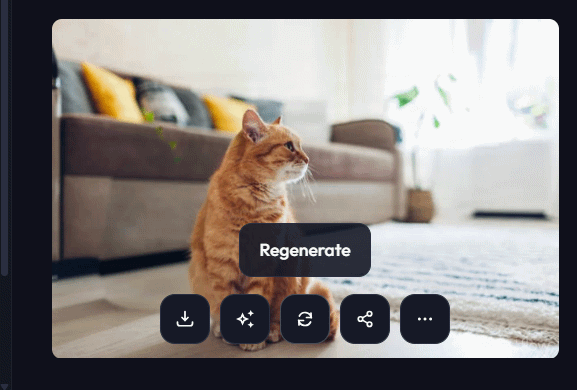
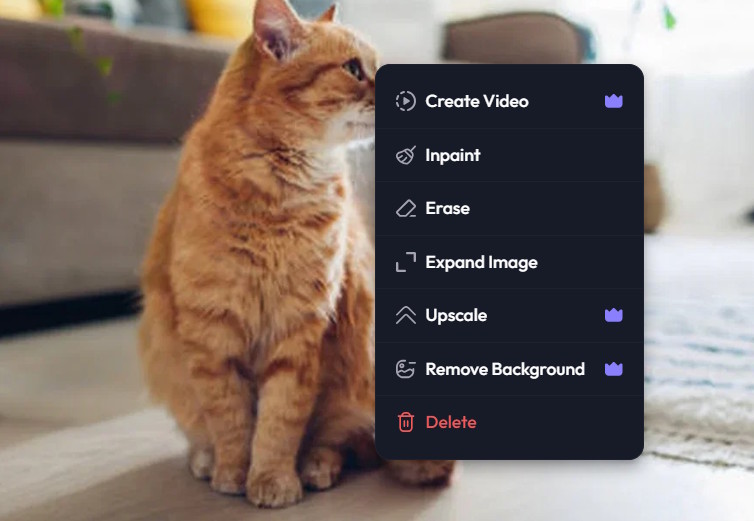
Bạn nhấn vào biểu tượng 3 chấm sẽ hiển thị menu tùy chọn với ảnh kết quả như dưới đây. Cuối cùng ưng ý thì bạn tải ảnh xuống để sử dụng.



 AI
AI
 Copilot
 Grok
Grok
 Thư viện Prompt
 Hướng dẫn AI
 Công nghệ
 Ứng dụng
 Hệ thống
 Game - Trò chơi
 iPhone
 Android
 Làng Công nghệ
 Học CNTT
 Hàm Excel
 Học Python
 Download
 Video
Video
 Cuộc sống
 Khoa học

