 AI
AI
 Hướng dẫn AI
 Claude
 ChatGPT
 Gemini
 Prompt
 AI Tools
 Workflow
 Công nghệ
 Học IT
 Tiện ích

Nếu bạn muốn xem lại, quản lý hoặc xóa lịch sử sử dụng Gemini, Google cung cấp tính năng Gemini Apps Activity để lưu và quản lý các hoạt động trong tài khoản của bạn. Khi bật lưu động, bạn có thể kiểm tra lại các cuộc trò chuyện và prompt đã sử dụng, đồng thời xóa từng hoạt động, xóa theo khoảng thời gian hoặc xóa toàn bộ lịch sử khi cần.
Ngoài ra, Gemini còn cho phép bạn tắt lưu hoạt động và thay đổi thời gian tự động xóa dữ liệu, giúp kiểm soát tốt hơn cách hoạt động của mình được lưu trữ trong tài khoản Google. Trong bài viết này, chúng tôi sẽ hướng dẫn bạn cách xem, xóa và quản lý lịch sử hoạt động trên Gemini, cũng như những điều cần biết khi tắt lưu hoạt động trên Gemini.
Mục lục bài viết
Cách truy cập hoạt động của bạn trên Gemini
Truy cập hoạt động Gemini trên điện thoại
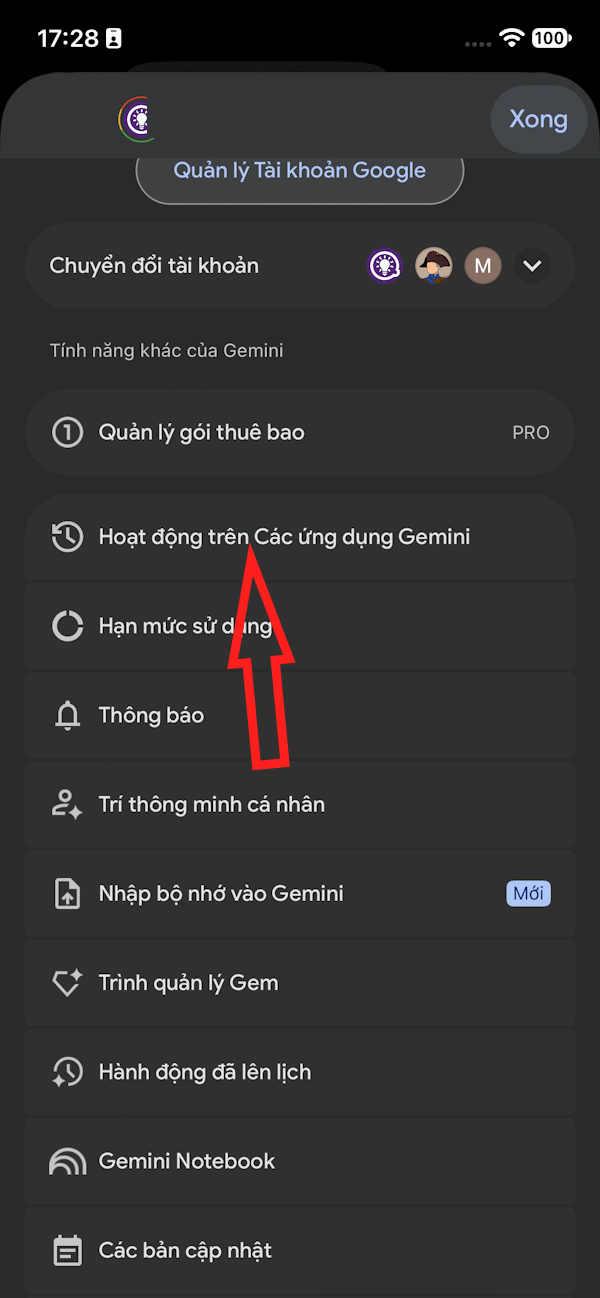
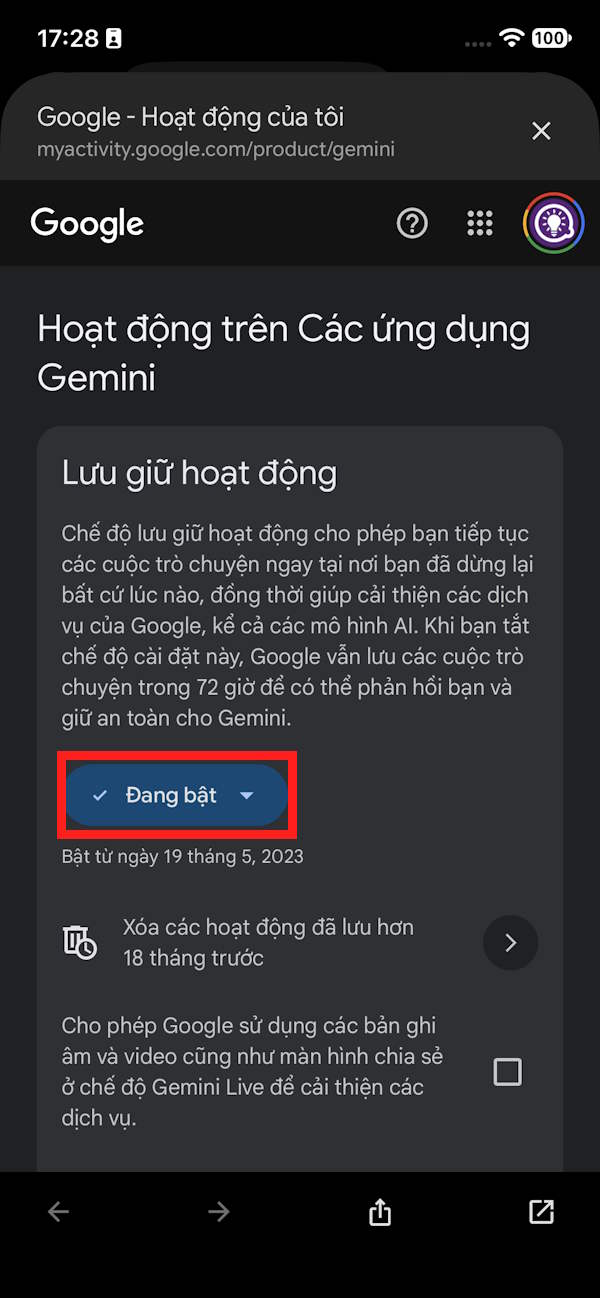
Trên ứng dụng Gemini bạn nhấn vào ảnh đại diện rồi chọn mục Hoạt động trên các ứng dụng Gemini. Lúc này bạn sẽ truy cập vào trang quản lý các hoạt động trên Gemini với mặc định bật chế độ Lưu hoạt động.
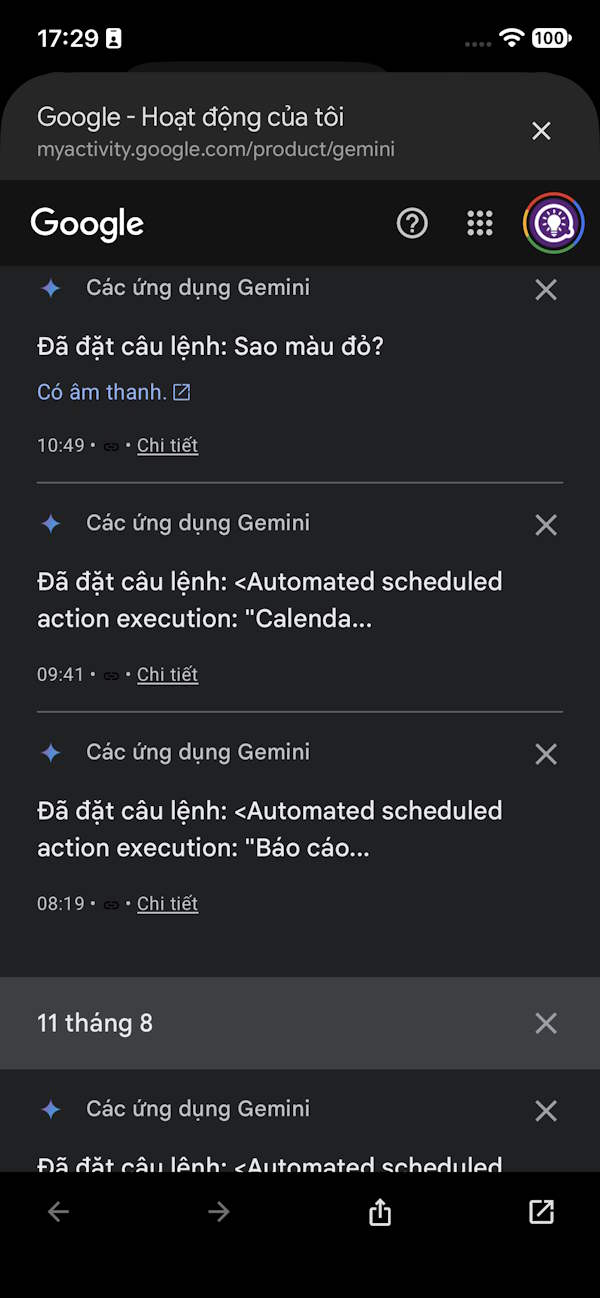
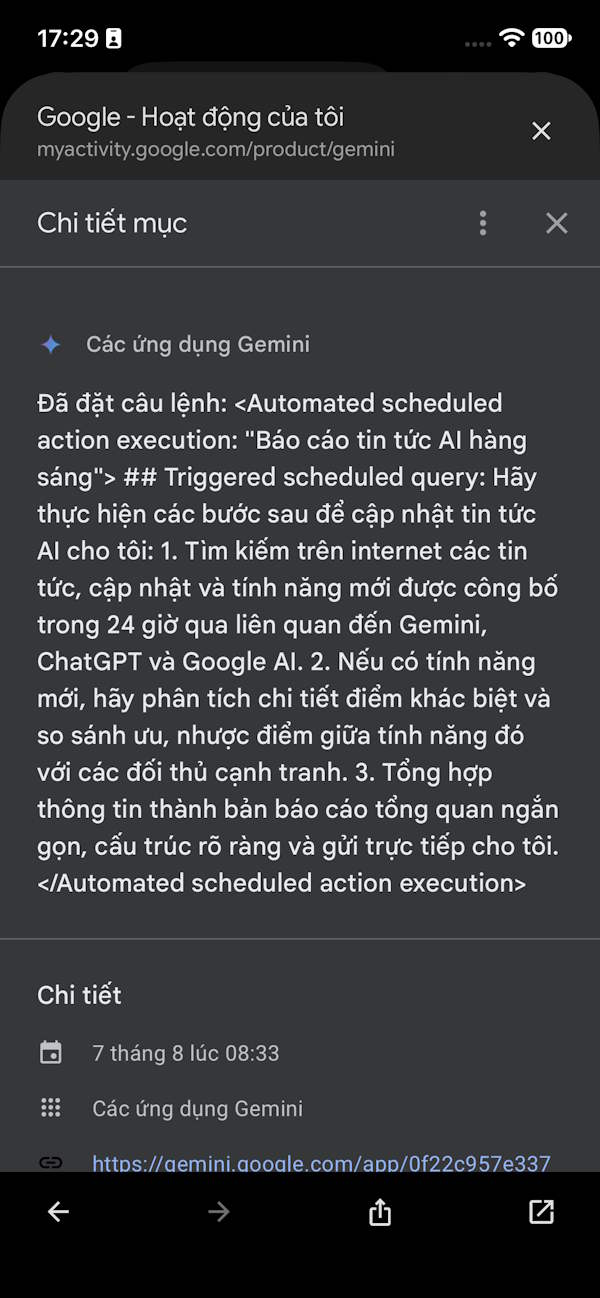
Kéo xuống bên dưới bạn sẽ nhìn thấy toàn bộ nội dung hoạt động trên Gemini, từ lịch sử chat Gemini, hay việc triển khai các ứng dụng khác trên Gemini. Khi nhấn vào mục Chi tiết bạn sẽ thấy rõ nội dung của hoạt động đó.
Phần chi tiết này sẽ hiện rõ nội dung, nếu có âm thanh sẽ hiện file âm thanh.

Truy cập hoạt động Gemini trên máy tính
Trên máy tính thì bạn chỉ cần nhấn vào link này là được.
Lúc này chúng ta cũng thấy giao diện quản lý hoạt động trên Gemini. Bạn nhấn vào từng hoạt động để xem nội dung chi tiết.

Cách xóa hoạt động của bạn trên Gemini
Có nhiều cách để xóa hoạt động trên Gemini, tùy theo nhu cầu muốn xóa của bạn là gì.
Chúng có thể xóa lần lượt từng hoạt động, bằng cách nhấn vào dấu x ở hoạt động đó.
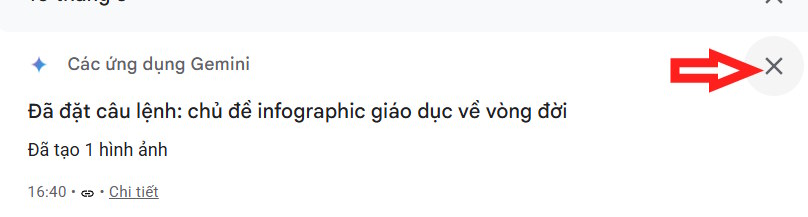
Hoặc xóa toàn bộ hoạt động trong ngày nào đó, bằng cách nhấn vào dấu x tại ngày hoạt động.

Hoặc khi bạn nhấn vào nút Xóa sẽ có thêm phương thức xóa trong menu hiển thị.
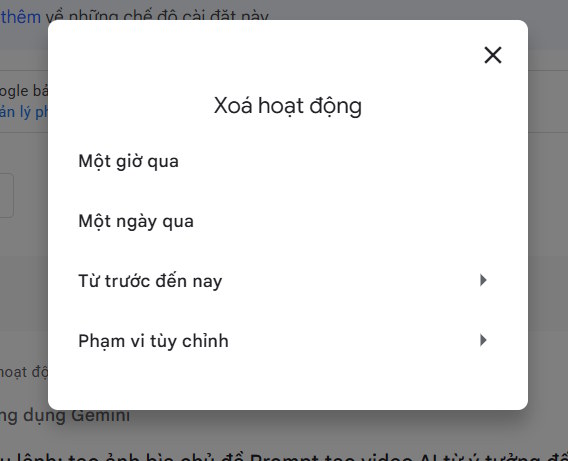
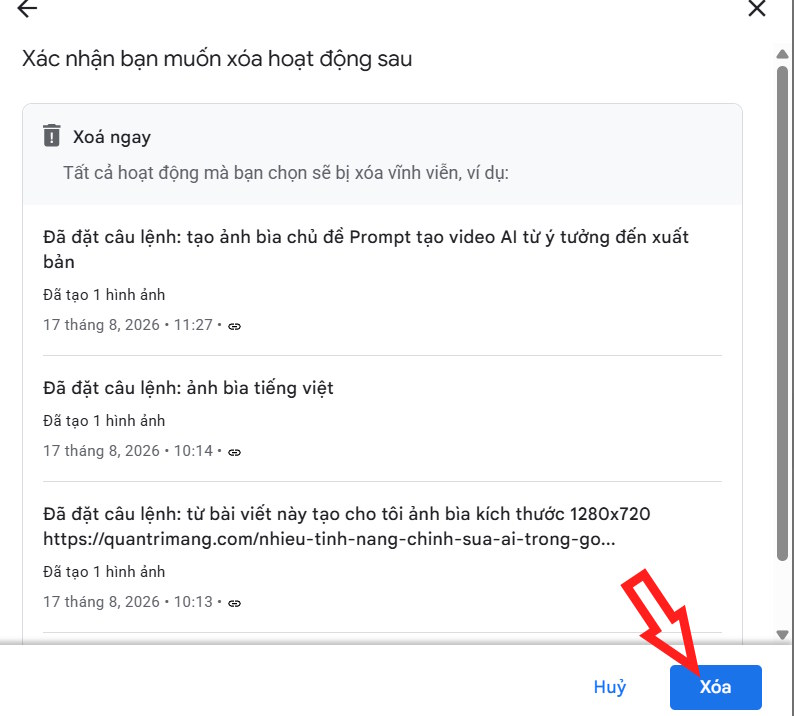
Nếu chọn xóa từ trước đến nay thì mọi hoạt động sẽ không còn được lưu trong Gemini nữa.
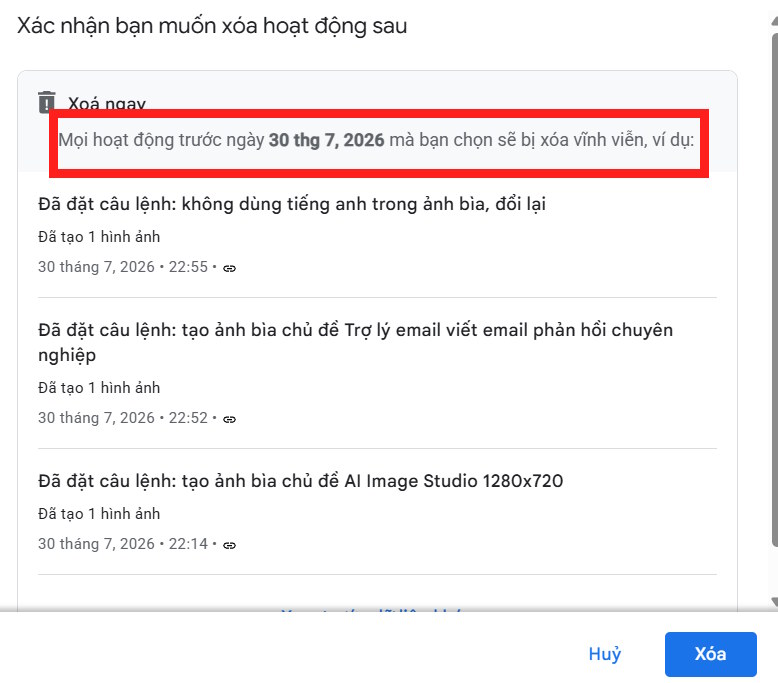
Nếu chọn xóa theo phạm vi tùy chỉnh thì bạn chọn phạm vi theo 2 mục. Sau khi đã chọn xong hoạt động trong mốc thời gian nào đó thì bạn cũng sẽ thấy tùy chọn để xóa hoạt động.
Lưu ý:
- Nếu cuộc trò chuyện với một Gem bị xóa thì không có nghĩa là Gem đó cũng bị xóa.
- Nếu một cuộc trò chuyện được chia sẻ bị xóa, liên kết công khai liên quan đến nó sẽ không bị xóa.
- Nếu bạn xóa hoạt động trò chuyện trên Gemini Live, tất cả các bản ghi âm, bản chép lời, video và bản chia sẻ màn hình liên quan đến hoạt động đó cũng sẽ bị xóa.
Hướng dẫn tắt lưu hoạt động của bạn trên Gemini
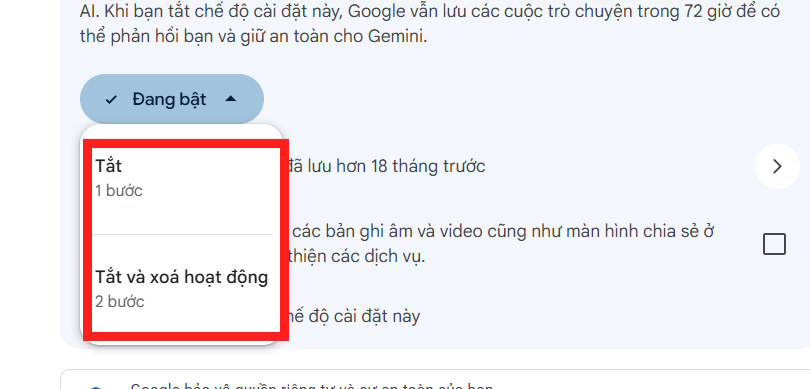
Trong giao diện quản lý hoạt động trên Gemini, mặc định các hoạt động đều sẽ được lưu lại. Nếu bạn không muốn lưu thì nhấn vào Đang bật, chọn Tắt hoặc Tắt và xóa tất cả hoạt động. Khi đó các hoạt động trên Gemini của bạn sẽ không còn được lưu lại nữa.
Quản lý tự động xóa hoạt động của bạn trên Gemini
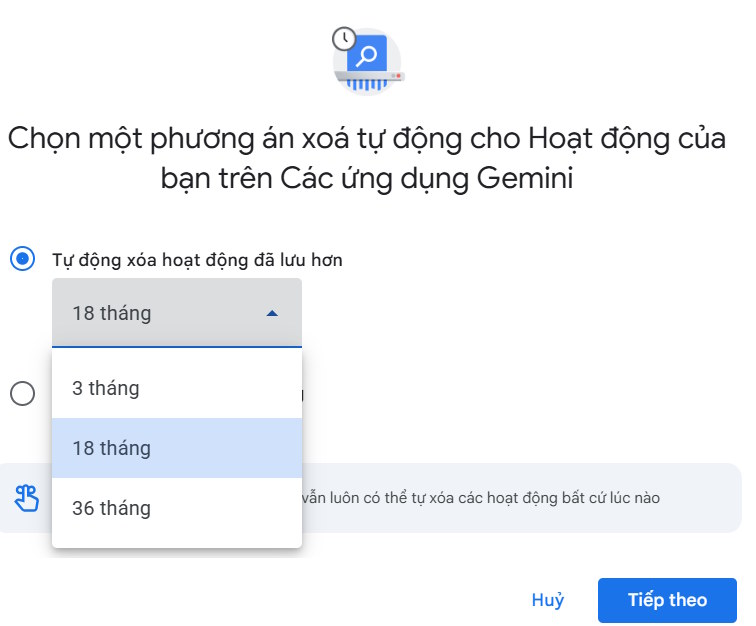
Google thiết lập chế độ tự động xóa hoạt động Gemini sau 18 tháng, và bạn có thể điều chỉnh thời gian này.
Nhấn chọn Xóa các hoạt động đã lưu hơn 18 tháng trước rồi chọn thời gian xóa hoạt động trên Gemini tự động theo ý bạn.









 AI
AI
 Copilot
 Grok
Grok
 Thư viện Prompt
 Hướng dẫn AI
 Công nghệ
 Ứng dụng
 Hệ thống
 Game - Trò chơi
 iPhone
 Android
 Làng Công nghệ
 Học CNTT
 Hàm Excel
 Học Python
 Download
 Video
Video
 Cuộc sống
 Khoa học

