 AI
AI
 Hướng dẫn AI
 Claude
 ChatGPT
 Gemini
 Prompt
 AI Tools
 Workflow
 Công nghệ
 Học IT
 Tiện ích

Mục lục bài viết
- Vì sao nên kết nối Gemini với n8n?
- Hướng dẫn kết nối Gemini API với n8n từng bước
- Bước 1: Mở mục Credentials trong n8n
- Bước 2: Tìm và chọn loại credential Gemini
- Bước 3: Xem giao diện credential Gemini
- Bước 4: Mở Google AI Studio để lấy API Key
- Bước 5: Tạo API Key mới
- Bước 6: Đặt tên cho key và chọn project
- Bước 7: Tạo project mới nếu chưa có sẵn
- Bước 8: Đặt tên và khởi tạo project mới
- Bước 9: Sao chép API Key vừa tạo
- Bước 10: Dán API Key vào n8n và lưu lại
- Sau khi kết nối, bạn dùng Gemini trong n8n để làm gì?
- Một vài lưu ý khi sử dụng
Vì sao nên kết nối Gemini với n8n?
Nếu bạn đang xây dựng workflow tự động hóa trên n8n và muốn thêm khả năng suy luận, tóm tắt văn bản, phân loại dữ liệu hay tạo nội dung bằng AI, Google Gemini là lựa chọn đáng cân nhắc. Gemini mạnh về xử lý ngôn ngữ tự nhiên và có gói miễn phí khá rộng rãi qua Google AI Studio, phù hợp thử nghiệm và triển khai workflow quy mô vừa và nhỏ mà không tốn chi phí ban đầu.
Điểm hay là bạn không cần biết lập trình phức tạp. Toàn bộ quá trình chỉ xoay quanh việc lấy một API Key từ Google AI Studio rồi dán vào n8n. Sau khi kết nối, node Gemini có thể gắn vào bất kỳ workflow nào, từ chatbot tự động, AI Agent xử lý yêu cầu phức tạp, đến các tác vụ tóm tắt và phân tích dữ liệu chạy nền.
Bài viết này hướng dẫn đầy đủ quy trình kết nối, từ tạo credential trong n8n, sang Google AI Studio để tạo project và lấy API Key, đến khi xác nhận kết nối thành công.
Hướng dẫn kết nối Gemini API với n8n từng bước
Bước 1: Mở mục Credentials trong n8n
Đăng nhập n8n, vào Personal ở thanh điều hướng bên trái (đánh số 1). Chọn tab Credentials phía trên (đánh số 2). Ở góc trên bên phải, nhấp Create credential màu cam (đánh số 3) để tạo credential mới.

Bước 2: Tìm và chọn loại credential Gemini
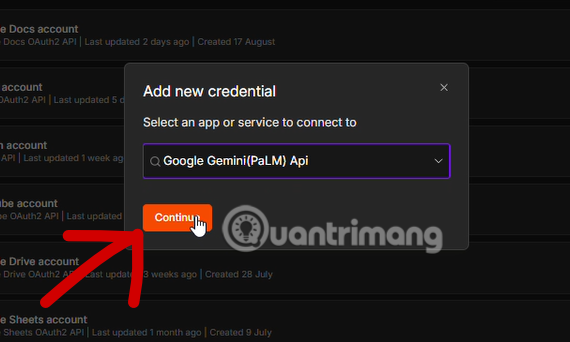
Cửa sổ Add new credential hiện ra với ô tìm kiếm. Gõ Google Gemini(PaLM) Api để lọc đúng loại credential. Nhấp Continue để tiếp tục.
Bước 3: Xem giao diện credential Gemini
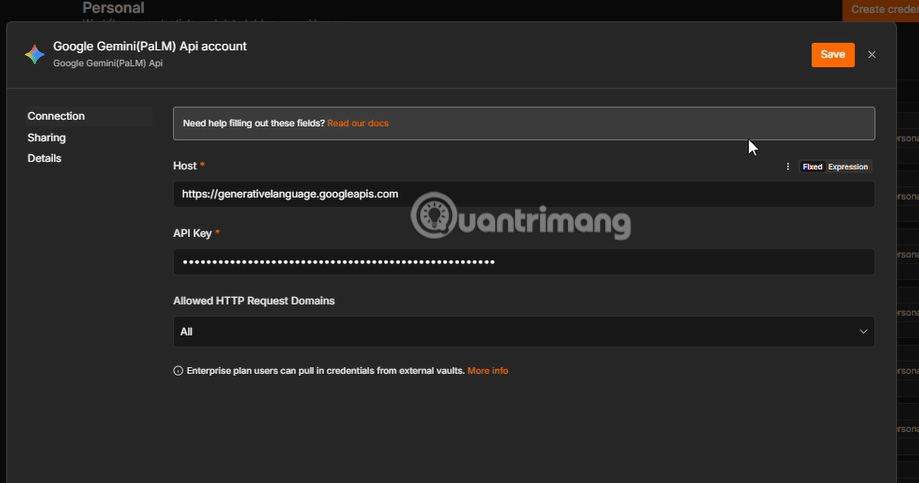
Cửa sổ Google Gemini(PaLM) API account mở ra với hai trường bắt buộc. Trường Host đã điền sẵn https://generativelanguage.googleapis.com, endpoint chính thức của Gemini API nên không cần chỉnh sửa. Trường API Key đang trống, cứ để tab này mở và chuyển sang Google AI Studio để lấy key.
Bước 4: Mở Google AI Studio để lấy API Key
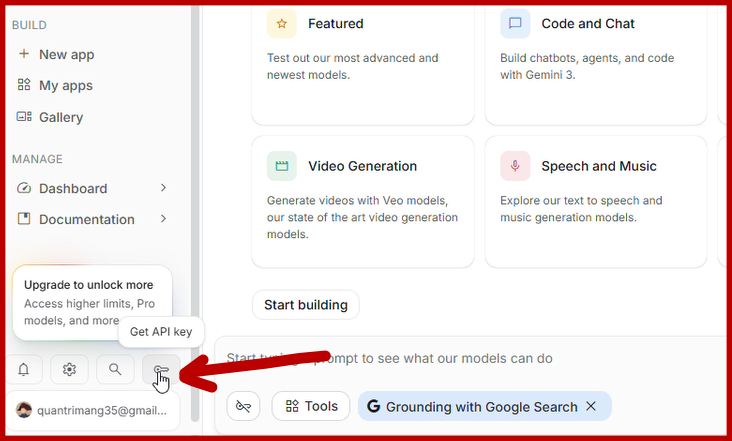
Truy cập aistudio.google.com, đăng nhập bằng tài khoản Google. Ở góc dưới bên trái, nhấp biểu tượng chìa khóa để mở Get API key, đưa bạn đến trang quản lý API Key.
Bước 5: Tạo API Key mới
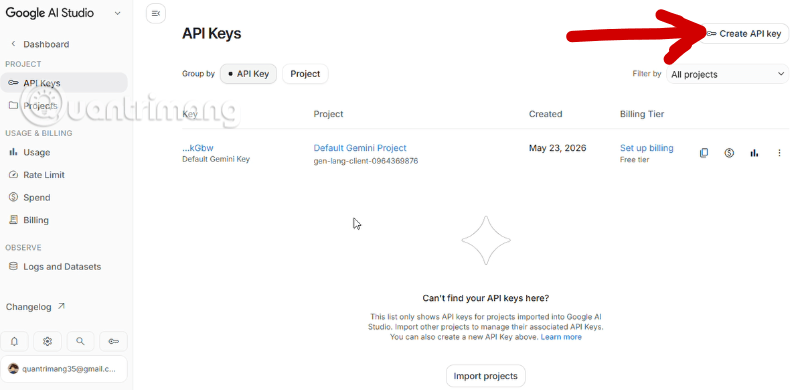
Tại trang API Keys, nhấp nút Create API key ở góc trên bên phải để bắt đầu tạo key mới.
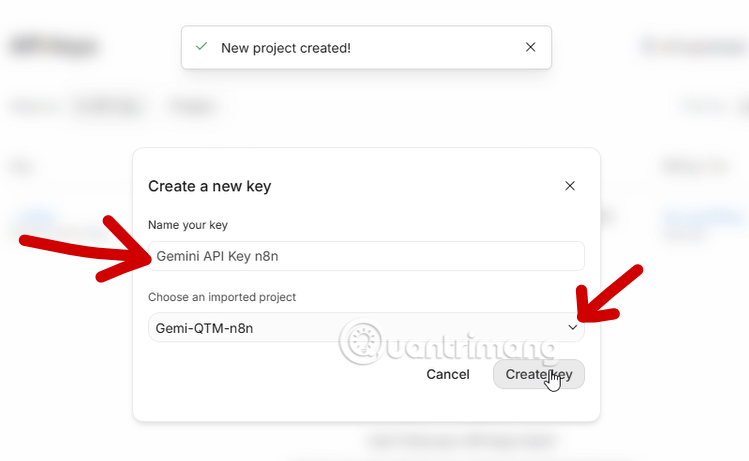
Bước 6: Đặt tên cho key và chọn project
Cửa sổ Create a new key hiện ra. Điền tên gợi nhớ vào ô Name your key, ví dụ Gemini API Key n8n . Bên dưới là mục Choose an imported project, nơi chọn project Google Cloud mà key sẽ thuộc về.
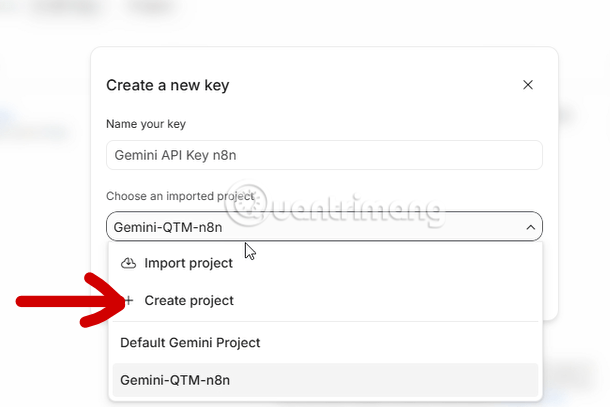
Bước 7: Tạo project mới nếu chưa có sẵn
Nhấp dropdown chọn project, danh sách hiện các tùy chọn Import project, Create project cùng project có sẵn. Nếu muốn tách riêng project cho n8n, nhấp Create project.
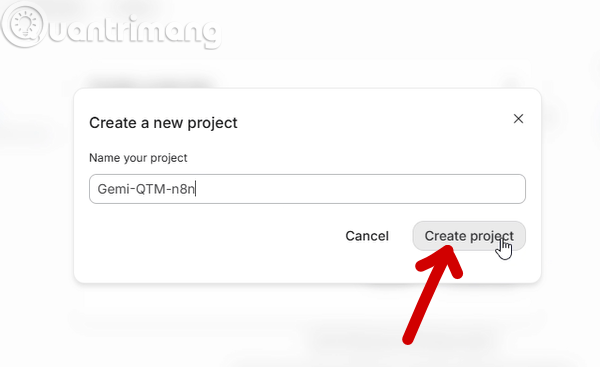
Bước 8: Đặt tên và khởi tạo project mới
Cửa sổ Create a new project hiện ra, điền tên vào ô Name your project, ví dụ Gemi-QTM-n8n. Nhấp Create project. Project mới tự động được chọn trong dropdown, quay lại cửa sổ tạo key và nhấp Create key để hoàn tất.
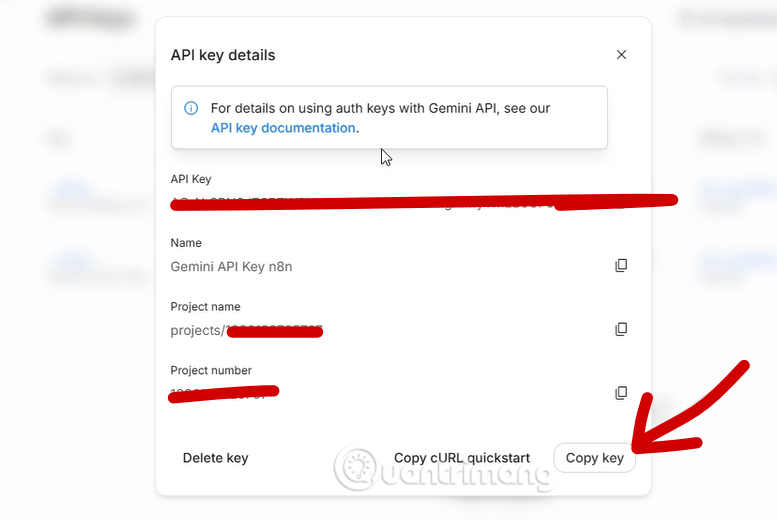
Bước 9: Sao chép API Key vừa tạo
Cửa sổ API key details hiện ra với đầy đủ giá trị key, tên key, project. Nhấp Copy key để sao chép. Lưu giá trị này ở nơi an toàn vì đây là thông tin xác thực nhạy cảm.
Bước 10: Dán API Key vào n8n và lưu lại
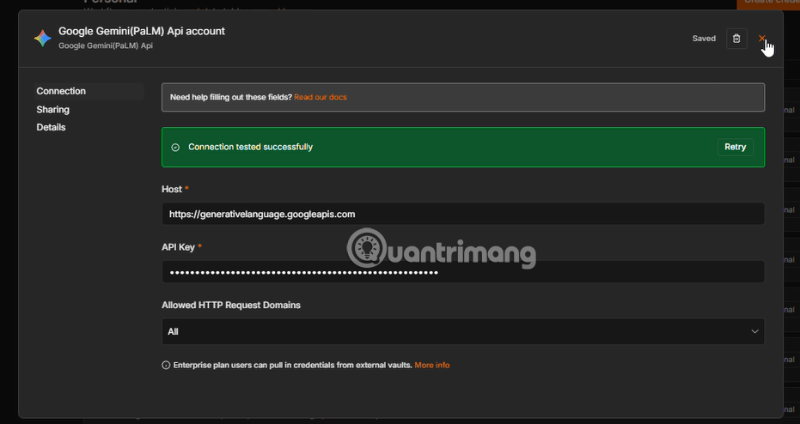
Quay lại tab n8n từ Bước 3, dán API Key vào trường API Key. Nhấp Save. Nếu đúng, n8n hiển thị dải thông báo xanh "Connection tested successfully", xác nhận credential Gemini đã kết nối thành công.
Sau khi kết nối, bạn dùng Gemini trong n8n để làm gì?
Một khi credential Gemini đã hoạt động, bạn có thể gắn nó vào node Gemini trong bất kỳ workflow n8n nào để khai thác sức mạnh xử lý ngôn ngữ tự nhiên của Google. Dưới đây là những hướng ứng dụng thực tế phổ biến nhất.
Xây dựng chatbot và AI Agent tự động trả lời
Đây là ứng dụng phổ biến nhất. Kết hợp node Gemini với Chat Trigger để dựng chatbot trả lời tin nhắn từ website, Telegram, Slack hay bất kỳ kênh nào n8n hỗ trợ. Gemini đóng vai trò bộ não xử lý ngôn ngữ, hiểu câu hỏi và sinh câu trả lời phù hợp mà không cần viết logic thủ công cho từng tình huống. Ở cấp độ nâng cao hơn, bạn có thể dựng AI Agent, nơi Gemini tự quyết định gọi thêm các công cụ khác trong workflow như tra cứu Google Sheets, gửi email hay tạo sự kiện lịch, tùy ngữ cảnh cuộc trò chuyện.
Tóm tắt và phân loại nội dung tự động
Với quy trình xử lý lượng lớn văn bản, Gemini tóm tắt email dài, biên bản họp hay bài viết từ RSS feed. Bạn có thể xây workflow tự động lấy nội dung mới, đưa qua Gemini để tóm tắt còn vài câu, rồi gửi đến Slack hoặc lưu vào Notion mỗi ngày. Gemini cũng xử lý tốt tác vụ phân loại, ví dụ đọc email hỗ trợ khách hàng rồi tự gắn nhãn mức độ ưu tiên, hoặc phân loại phản hồi khảo sát thành các nhóm cảm xúc trước khi đưa vào báo cáo.
Sinh nội dung và trích xuất dữ liệu có cấu trúc
Với quy trình tạo nội dung định kỳ như bài đăng mạng xã hội hay email marketing, Gemini có thể sinh bản nháp dựa trên dữ liệu đầu vào để người phụ trách duyệt lại trước khi đăng. Một ứng dụng khác ít được nhắc đến nhưng hữu ích là dùng Gemini đọc văn bản dài, lộn xộn như hóa đơn hay email đặt hàng, rồi trích xuất thành dữ liệu có cấu trúc dạng JSON để đưa vào cơ sở dữ liệu, thay cho công việc nhập liệu thủ công tốn thời gian.
Một vài lưu ý khi sử dụng
Vì API Key gắn liền với một project cụ thể trên Google Cloud, hạn mức miễn phí và giới hạn tốc độ gọi API cũng áp dụng theo project đó. Nếu chạy nhiều workflow với tần suất gọi cao, hãy theo dõi mục Usage và Rate Limit trong Google AI Studio để tránh vượt hạn mức gây gián đoạn.
Luôn giữ bí mật API Key. Không chia sẻ key trong ảnh chụp màn hình công khai hay đăng lên code chia sẻ công khai. Nếu nghi ngờ key đã lộ, quay lại trang API Keys, xóa key cũ và tạo key mới thay thế ngay.
Kết nối Gemini với n8n là một quy trình không quá phức tạp nếu bạn làm đúng theo thứ tự: tạo credential trong n8n, chuyển sang Google AI Studio để tạo project và API Key, sao chép key rồi dán ngược lại vào n8n để hoàn tất xác thực. Toàn bộ quá trình chỉ mất khoảng năm đến mười phút, nhưng mở ra rất nhiều khả năng tự động hóa, từ chatbot thông minh, tóm tắt nội dung hàng loạt, cho đến trích xuất dữ liệu có cấu trúc từ văn bản thô.
Một khi đã có credential Gemini sẵn sàng, bạn hoàn toàn có thể tái sử dụng nó cho nhiều workflow khác nhau mà không cần lặp lại quy trình xác thực. Đây chính là nền tảng để bạn bắt đầu xây dựng những hệ thống tự động hóa có tích hợp AI thực thụ, thay vì chỉ dừng lại ở các workflow xử lý dữ liệu đơn thuần.



 n8n
n8n
 AI
AI
 Copilot
 Grok
Grok
 Thư viện Prompt
 Hướng dẫn AI
 Công nghệ
 Ứng dụng
 Hệ thống
 Game - Trò chơi
 iPhone
 Android
 Làng Công nghệ
 Học CNTT
 Hàm Excel
 Học Python
 Download
 Video
Video
 Cuộc sống
 Khoa học

