 AI
 Hướng dẫn AI
 Claude
 ChatGPT
 Gemini
 Prompt
 AI Tools
 Workflow
 Công nghệ
 Học IT
 Tiện ích

Calendly là ứng dụng đặt lịch hẹn tự động, giúp bạn tạo lịch làm việc, chia sẻ đường link đặt lịch và quản lý các cuộc hẹn mà không cần trao đổi qua lại nhiều lần. Khi kết nối Calendly với ChatGPT, bạn có thể sử dụng câu lệnh tự nhiên để tạo loại sự kiện, điều chỉnh thời gian, quản lý lịch trống và tạo đường link đặt lịch ngay trong cuộc trò chuyện. Bài viết dưới đây sẽ hướng dẫn bạn sử dụng Calendly trên ChatGPT.
Hướng dẫn kết nối Calendly trên ChatGPT quản lý lịch hẹn
Bước 1:
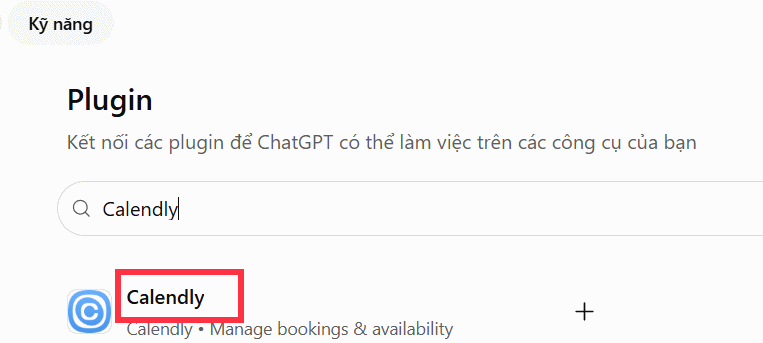
Tại giao diện ChatGPT bạn nhấn vào mục Plugin ở cạnh trái giao diện rồi nhìn sang bên cạnh, chúng ta nhập từ khóa Calendly trong thanh tìm kiếm. Hiện kết quả ở bên dưới, bạn nhấn vào để xem thông tin.
Bước 2:
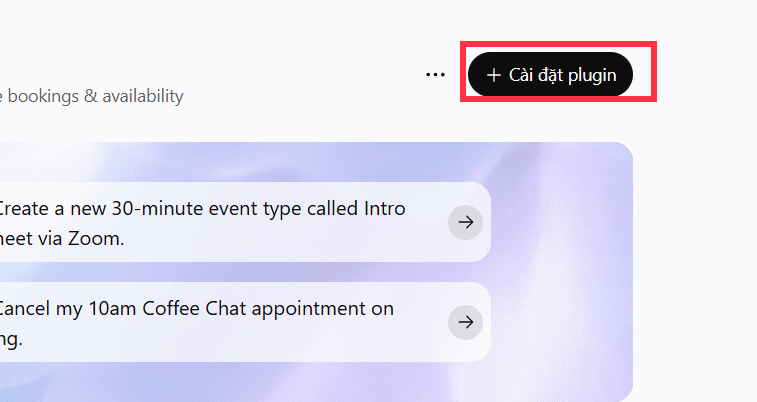
Trong giao diện thông tin của Calendly, bạn nhấn vào Cài đặt plugin để tiến hành kết nối.
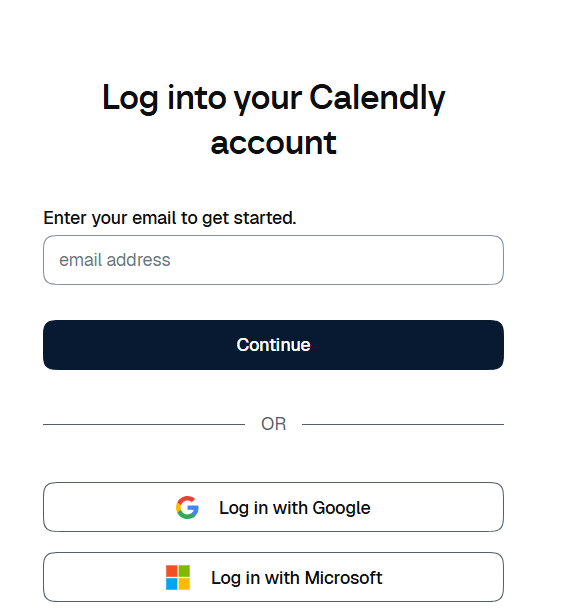
Khi đó bạn được yêu cầu tạo tài khoản sử dụng Calendly như hình dưới đây.
Lúc này hiển thị giao diện yêu cầu bạn tiến hành kết nối tài khoản Google với Calendly, hoặc tài khoản Microsoft, tùy theo cách thức bạn tiến hành tạo tài khoản.
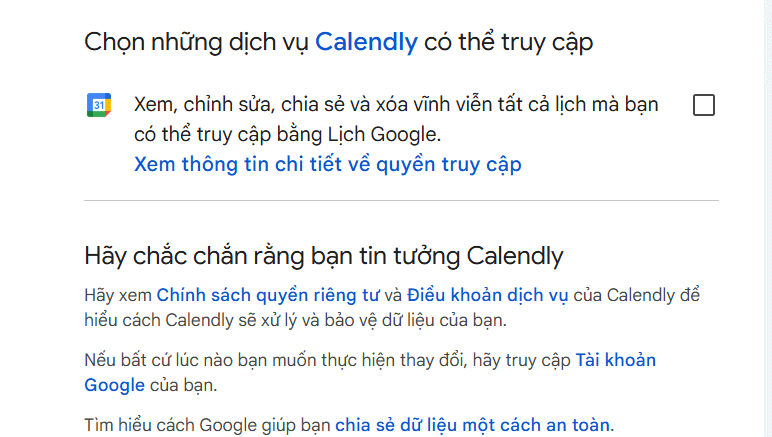
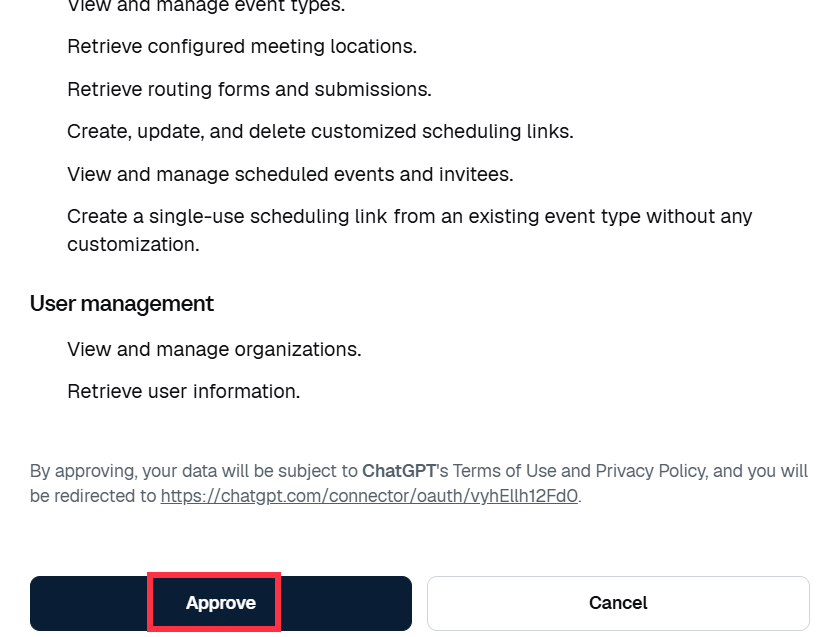
Cuối cùng bạn nhấn chọn Approve để đồng ý ChatGPT truy cập tài khoản Calendly.
Bước 3:
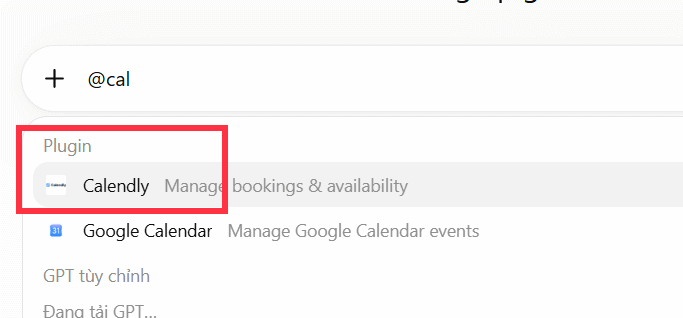
Sau khi kết nối, tại khung chat bạn nhập @Calendly rồi nhấn vào kết quả bên dưới để thực hiện kết nối với ứng dụng.
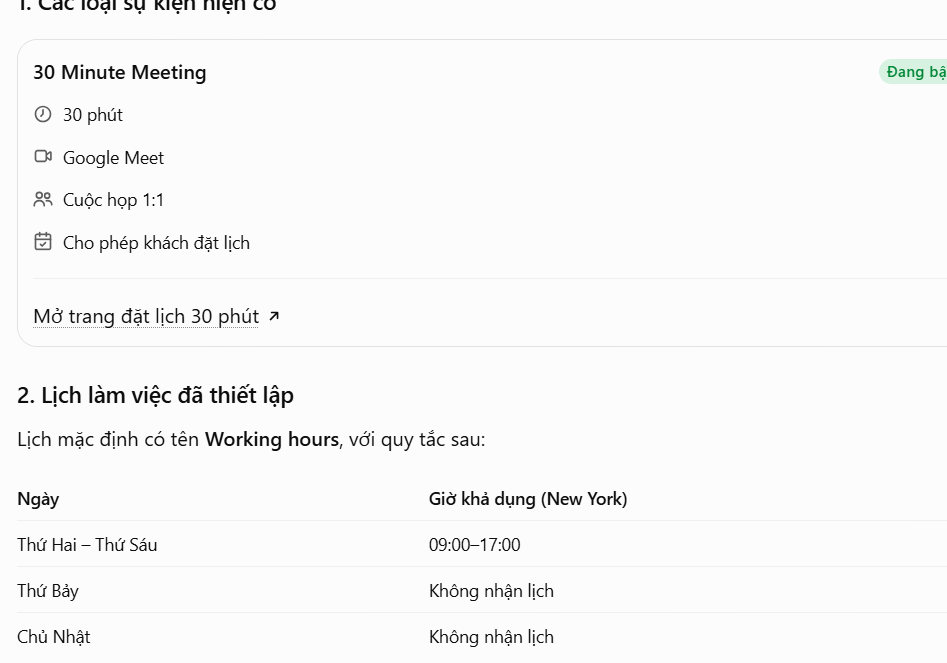
Lúc này bạn có thể yêu cầu Calendly kiểm tra các lịch hiện có bằng câu lệnh dưới đây.
@Calendly, hãy kiểm tra các loại sự kiện và lịch trống hiện tại của tôi.Sau đó Calendly sẽ hiển thị đầy đủ thông tin về lịch hẹn mà bạn thiết lập.
Tiếp đến bạn có thể yêu cầu tạo lịch hẹn mới.
@Calendly, tạo một loại sự kiện tư vấn khách hàng kéo dài 30 phút, cho phép khách đặt lịch từ thứ Hai đến thứ Sáu.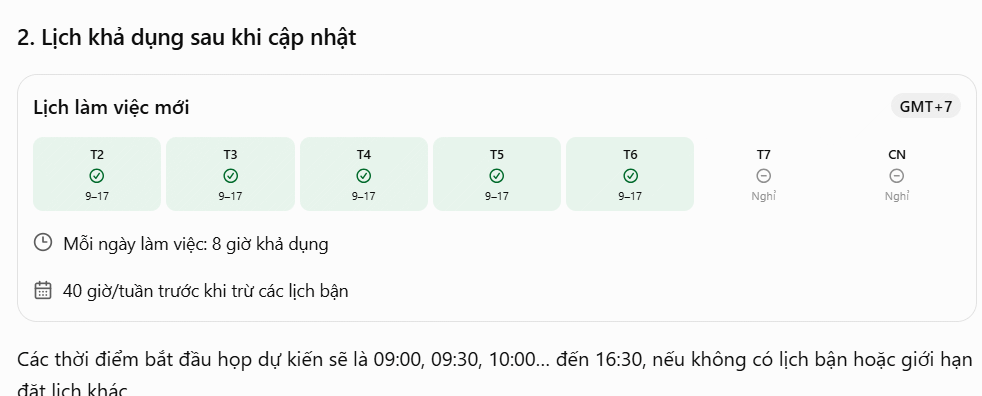
Tạo link đặt lịch
@Calendly, tạo đường link đặt lịch cho buổi tư vấn 30 phút của tôi.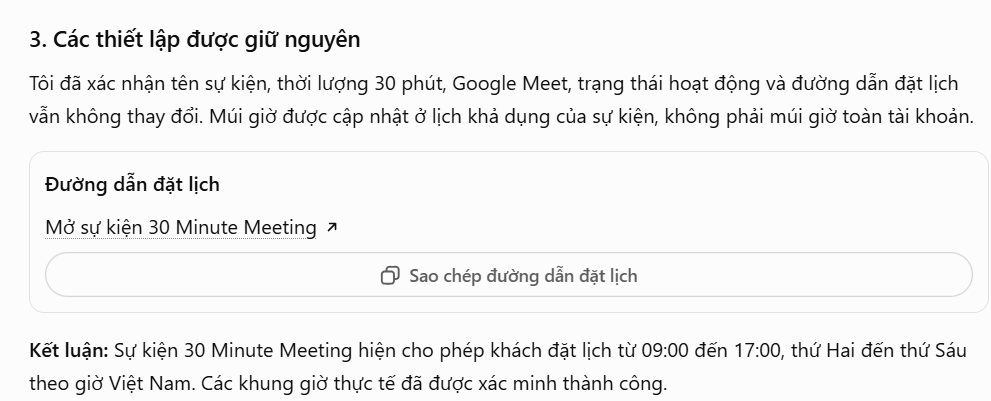
Thay đổi thời gian làm việc
@Calendly, cập nhật thời gian có thể đặt lịch của tôi từ 8 giờ sáng đến 5 giờ chiều, từ thứ Hai đến thứ Sáu.Kiểm tra lịch hẹn
@Calendly, kiểm tra các lịch hẹn sắp tới của tôi trong tuần này.Hủy hoặc chỉnh sửa lịch
@Calendly, tìm lịch hẹn với khách hàng vào ngày mai và hướng dẫn tôi thay đổi thời gian.









 AI
 Copilot
 Grok
 Thư viện Prompt
 Hướng dẫn AI
 Công nghệ
 Ứng dụng
 Hệ thống
 Game - Trò chơi
 iPhone
 Android
 Làng Công nghệ
 Học CNTT
 Hàm Excel
 Học Python
 Download
 Video
 Cuộc sống
 Khoa học

