 AI
AI
 Hướng dẫn AI
 Claude
 ChatGPT
 Gemini
 Prompt
 AI Tools
 Workflow
 Công nghệ
 Học IT
 Tiện ích

Các tài liệu PDF, đặc biệt là các bài nghiên cứu khoa học, thường chứa nhiều thông tin giá trị nhưng cũng khá khó đọc và tốn nhiều thời gian để tìm hiểu. Đây là lúc SciSpace trở thành một công cụ hỗ trợ hữu ích nhờ khả năng ứng dụng trí tuệ nhân tạo vào quá trình đọc hiểu tài liệu.
Với SciSpace, người dùng chỉ cần tải lên file PDF để AI hỗ trợ phân tích nội dung, tóm tắt các ý chính và giải thích những đoạn văn khó hiểu bằng ngôn ngữ đơn giản hơn. Công cụ còn cho phép đặt câu hỏi trực tiếp về nội dung tài liệu và nhận câu trả lời ngay lập tức, giúp tiết kiệm đáng kể thời gian nghiên cứu.
Bài viết sẽ hướng dẫn cách sử dụng SciSpace để đọc và phân tích tài liệu PDF hiệu quả, giúp người dùng tận dụng sức mạnh của AI trong học tập, nghiên cứu và công việc hằng ngày.
Cách đọc và phân tích tài liệu PDF với SciSpace
Bước 1:
Đầu tiên bạn truy cập vào link dưới đây để vào trang web Scispace, sau đó tiến hành đăng ký tài khoản để sử dụng các công cụ trên trang web.
https://scispace.com/Bước 2:
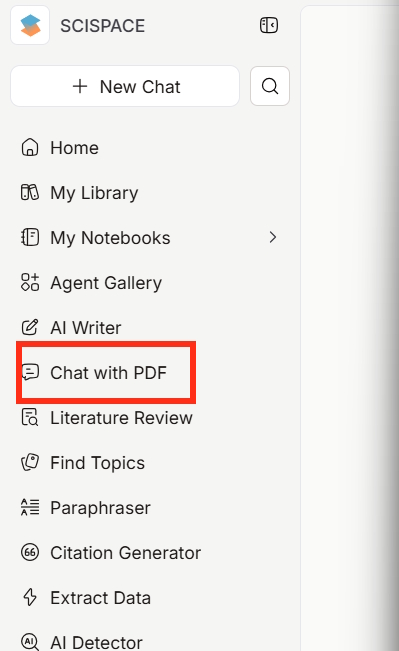
Sau khi đăng ký thành công bạn nhìn sang bên trái và nhấn vào công cụ Chat with PDF.
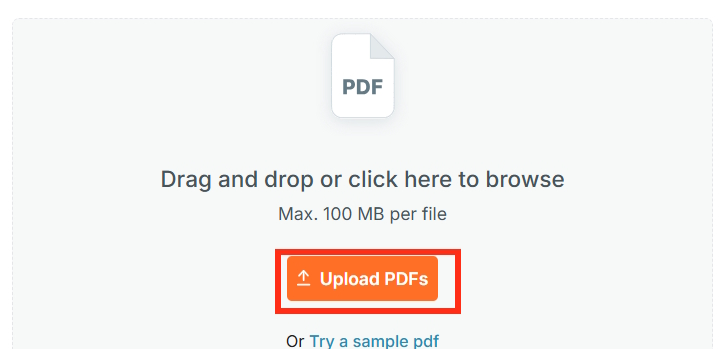
Tiếp đến chúng ta tiến hành tải file PDF lên để sử dụng.
Bước 3:
Chờ một lúc để Scispace đọc và tiến hành phân tích tài liệu PDF mà bạn tải lên. Lúc này bạn sẽ nhìn thấy nội dung file PDF mà bạn tải lên trên Scispace.
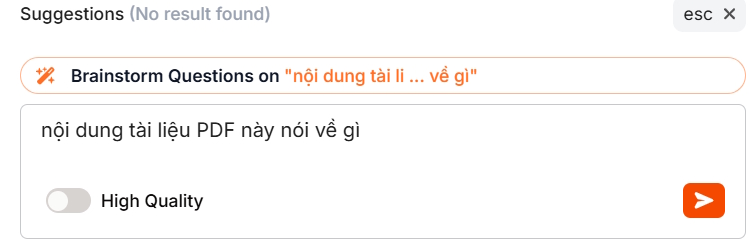
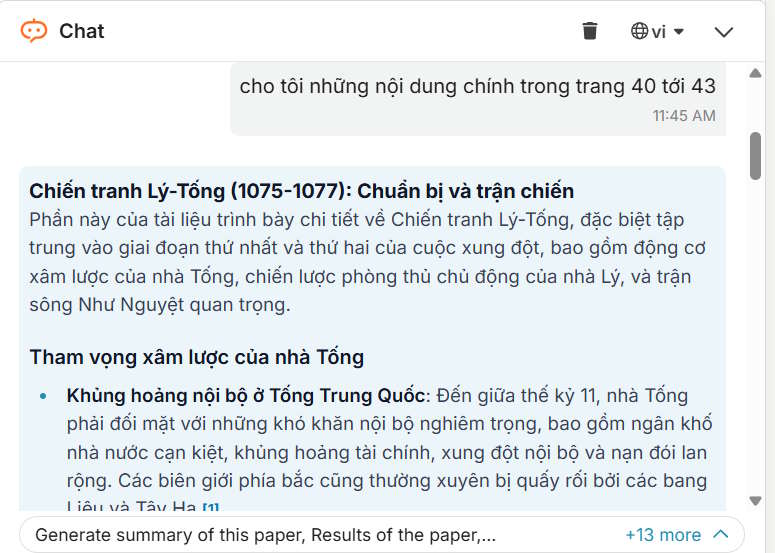
Bên cạnh phải là khung chat để bạn hỏi về nội dung file PDF trên Scispace. Đầu tiên bạn có thể yêu cầu Scispace tóm tắt nội dung cho toàn bộ file PDF này với nội dung ngắn gọn nhất.
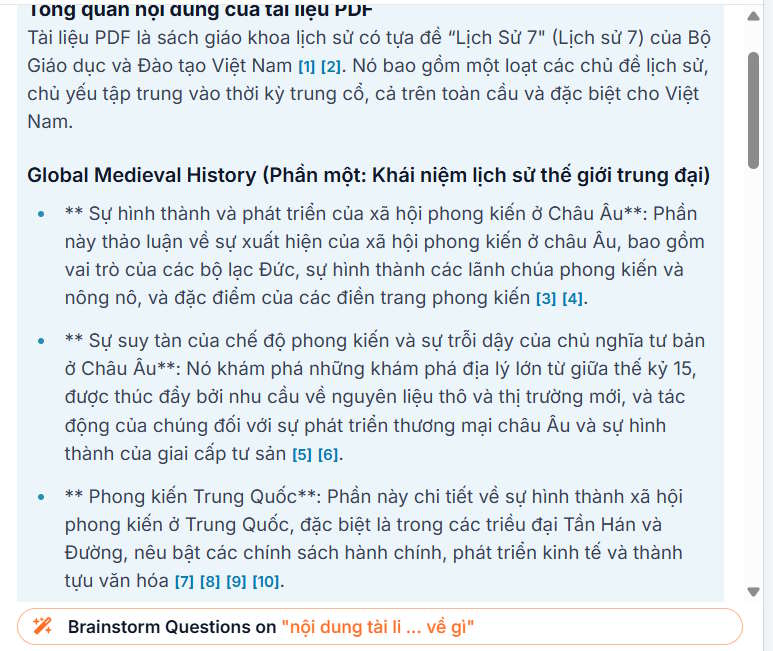
Lúc này bạn sẽ thấy tổng quan nội dung về từng phần trong file PDF mà Scispace tổng kết được. Ở mỗi phần đều có thêm số trang để bạn di chuyển nhanh tới nội dung đó nếu cần.
Bước 4:
Từ nội dung tổng quan này bạn có thể triển khai thêm những yêu cầu tóm tắt nội dung, nêu ý chính cho phần nào bạn muốn.
Bước 5:
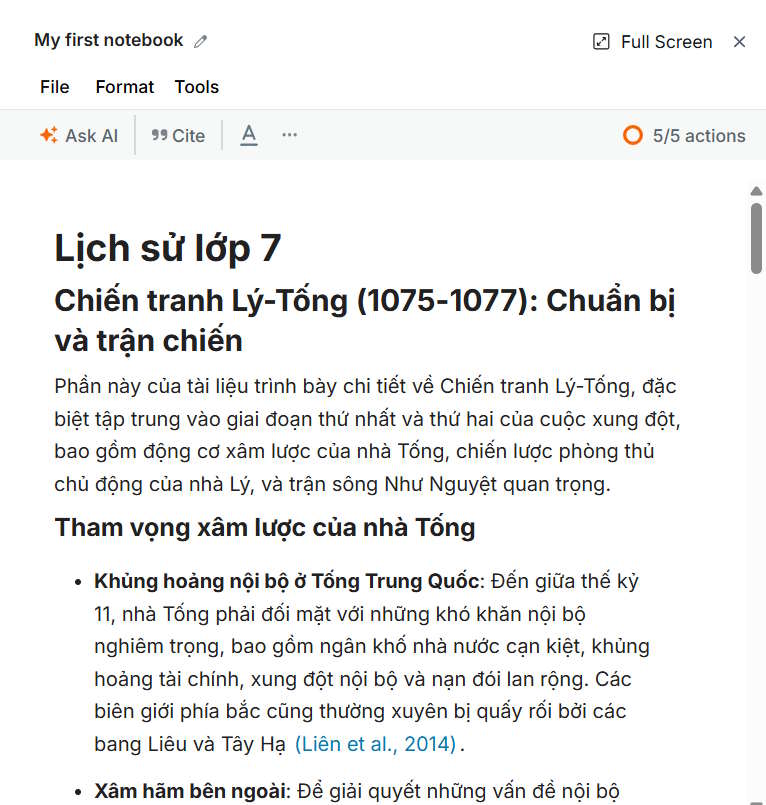
Ở cuối mỗi phần trả lời từ Scispace chúng ta đều có tùy chọn Save to Notebook để lưu lại nội dung vào sổ tay của mình.
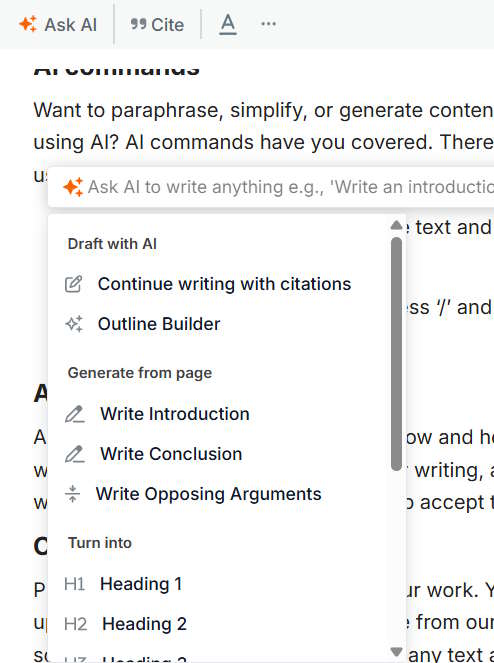
Trong giao diện Notebook này bạn sẽ có một vài công cụ AI khác cho nội dung mà mình đã lưu như hình dưới đây.
Nhìn chung Scispace mang lại công cụ cơ bản giúp bạn dễ dàng phân tích nội dung PDF, tóm tắt hay tìm kiếm thông tin trong file PDF dễ dàng, tiết kiệm thao tác hơn rất nhiều.








 AI
AI
 Copilot
 Grok
Grok
 Thư viện Prompt
 Hướng dẫn AI
 Công nghệ
 Ứng dụng
 Hệ thống
 Game - Trò chơi
 iPhone
 Android
 Làng Công nghệ
 Học CNTT
 Hàm Excel
 Học Python
 Download
 Video
Video
 Cuộc sống
 Khoa học

