 AI
AI
 Hướng dẫn AI
 Claude
 ChatGPT
 Gemini
 Prompt
 AI Tools
 Workflow
 Công nghệ
 Học IT
 Tiện ích
-
Hướng dẫn chia sẻ file qua dịch vụ Take A File
 Take A File là một dịch vụ chia sẻ file dạng P2P qua trình duyệt web. Người nhận chỉ cần click vào đường link chia sẻ và dữ liệu sẽ tự động được tải xuống nhanh chóng.
 -
Giải mã tất cả các lỗi xuất hiện trên Google Play và cách khắc phục (Phần 3)
 Trong quá trình cài đặt hoặc cập nhật (update) các ứng dụng như Facebook, Messenger, Whatsapp,... một số người dùng gặp phải lỗi "fix play store error 11". Thường thì giải pháp đơn giản nhất để khắc phục lỗi là khởi động lại thiết bị Android. Nhưng tuy nhiên giải pháp này chỉ là tạm thời, hoặc đôi khi không sửa được lỗi "fix play store error 11".


-
Sửa lỗi Mac bị treo trong quá trình cập nhật macOS
 Trong quá trình cập nhật, nâng cấp hệ điều hành macOS, khá nhiều người dùng gặp phải lỗi bị treo. Thời gian gần đây khá nhiều người dùng phản ánh về lỗi này. Nếu là người dùng Mac và bạn đang gặp phải lỗi này, bạn có thể áp dụng một số giải pháp trong bài viết dưới đây của Quản trị mạng để khắc phục lỗi.
 -
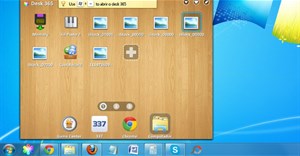
Làm thế nào để gỡ bỏ phần mềm Desk 365?
Desk 365 được cài đặt trên hệ thống mà không cần sự cho phép của người dùng. Thêm nữa chương trình này chạy trên nền background và có thể làm giảm tốc độ duyệt web, thậm chí còn đe dọa vấn đề bảo mật trên máy tính người dùng bị Desk 365 tấn công. Ngoài ra chương trình này còn có thể chứa các phần mềm quảng cáo (adware), phần mềm gián điệp (spyware) hoặc các phần mềm độc hại khác. -
Cách cài đặt driver chưa được Signed trên Windows 10
Bất kỳ thiết bị phần cứng nào gắn vào hệ thống Windows đều yêu cầu người dùng phải cài đặt driver phần cứng đúng cách. Driver phần cứng có quyền truy cập cấp thấp trên hệ thống Windows để làm việc khi bạn cần. Kể từ khi driver có được quyền truy cập vào kernel, Windows đòi hỏi driver phải được signed . Bất kỳ driver nào mà không được signed từ Microsoft sẽ không được phép cài đặt trên Windows.


-
Cách sử dụng lệnh để tạo tài khoản Guest trên Windows 10
Nếu đang phải đối mặt với vấn đề dùng chung máy tính hoặc bạn cho người khác mượn máy tính của mình để sử dụng, họ có thể truy cập vào xem dữ liệu cá nhân, mật khẩu đã lưu trên trình duyệt... hoặc thậm chí là can thiệp vào các thiết lập hệ thống. -
Hành trình của công nghệ mã hóa
Mã hóa là kỹ thuật nhằm bảo mật dữ liệu, chỉ ai có chìa khóa mới đọc được nội dung. Nhiều kỹ thuật mã hóa phức tạp đã được phát triển và áp dụng trong rất nhiều lĩnh vực. -
HulaToo là gì? Làm sao để gỡ bỏ HulaToo?
Phần mềm quảng cáo HulaToo được thiết kế để chỉnh sửa các thiết lập trình duyệt và có thể cài đặt thêm các plugin (toolbars, extensions (tiện ích mở rộng) hoặc add-ons) trên trình duyệt web để "chèn thêm" các link quảng cáo vào đó. Ngoài ra chương trình này còn có thể điều hướng máy tính người dùng đến các trang web độc hại hoặc có thể cài đặt thêm các chương trình độc hại để "thỏa hiệp" vấn đề bảo mật trên máy tính người dùng. -
PhotoShop: Tự tạo thiệp giáng sinh
Giáng sinh sắp đến rồi! Bạn đã chuẩn bị quà cho người thân chưa? Một tấm thiệp tặng người thân và bạn bè là không thể thiếu trong dịp giáng sinh. Đặc biệt hơn nữa là tấm thiệp này do bạn tự “design”. Bài hướng dẫn này sẽ giúp bạn dễ dàng tạo một tấm thiệp độc đáo bằng chương trình Photoshop. -
Hướng dẫn làm video Facebook cảm ơn bạn bè, người thân
Ứng dụng làm video cảm ơn trên Facebook Say Thanks sẽ giúp người dùng gửi tới người thân, bạn bè của mình những lời chúc tốt đẹp, nhiều ý nghĩa đăc biệt vào những ngày lễ cuối năm.




-
Hướng dẫn quay video Giáng sinh trên Instagram
Instagram vừa cập nhật thêm tính năng mới đó là quay video và chèn sticker Giáng sinh trên Instgram. Sau khi quay video xong, người dùng có thể chèn bất cứ sticker thú vị vào trong video. -
Điều gì xảy ra với một chiếc smartphone bị ăn cắp?
Một sinh viên điện ảnh người Hà Lan quyết định bí mật cài phần mềm theo dõi rồi cố tình để chiếc smartphone của mình bị đánh cắp nhằm tìm hiểu xem kẻ trộm là kiểu người nào. -
Cách kích hoạt tính năng Mouse Keys Windows 10
Mouse Keys trên Windows 10 là tính năng kích hoạt bàn phím điều khiển chuột, khi chuột của bạn gặp vấn đề trục trặc và không thể sử dụng được. -
Virus "interyield jmp9" tấn công hệ thống, đây là cách loai bỏ tận gốc loại virus này
“Interyield.jmp9” (interyield jmp9.com) là một chương trình không mong muốn "Potentially Unwanted Program (PUP)". Khi chương trình này được cài đặt trên hệ thống của bạn, nó sẽ chỉnh sửa các thiết lập trên hệ hệ thống để hiển thị các quảng cáo kiếm tiền hoặc chuyển hướng tìm kiếm trên trình duyệt đến các trang web quảng cáo. -
Cách chuyển Windows sang ổ cứng mới bằng EaseUS Todo Backup
EaseUS Todo Backup là một công cụ hỗ trợ người dùng có thể chuyển toàn bộ dữ liệu trên Windows từ một ổ cứng này sang một ổ cứng mới, mà người dùng không cần phải cài đặt lại hệ điều hành.




-
Sửa nhanh lỗi “All files converted to .lnk files”
Gần đây khá nhiều người dùng phản ánh lại rằng họ thường xuyên phải đối mặt với lỗi “All files converted to .lnk files” trong quá trình mở một chương trình từ biểu tượng shortcut trên màn hình Desktop.Trên hệ điều hành Windows, file .lnk được sử dụng để chỉ shortcut được tạo bởi file .exe. File này được sử dụng để mở các chương trình và được gọi là file shortcut. -
Các cách sử dụng nút Eject trên Macbook
Nếu bạn đang sử dụng máy Macbook Air hoặc Macbook Pro thì chắc hẳn sẽ biết đến nút Eject hay còn gọi là nút nguồn dùng để mở máy khi sử dụng. Tuy nhiên, ngoài tính năng khởi động, nút nguồn này còn có nhiều tính năng mà bạn chưa biết. -
Làm thế nào để gỡ bỏ các chương trình độc hại GS.Enabler, SK.Enabler, SK.Enhancer, WS.Enabler?
Các chương trình như GS.Enabler (GS.Enabler.exe), SK.Enabler (SK.Enabler.exe), SK.Enhancer (SK.Enhancer.exe) và WS.Enabler (WS.Enabler.exe) của nhà sản xuất PremiumSoft được xem là các chương trình không mong muốn (potentially unwanted programs - PUPs). Các chương trình này “ẩn mình” trên máy tính người dùng và thực hiện thay đổi một số thiết lập, gây nguy hiểm cho hệ thống. -
Đây là cách gỡ bỏ phần mềm quảng cáo VideoScavenger Toolbar
VideoScavenger toolbar là một phần mềm quảng cáo và là kẻ tấn công trình duyệt, nó sẽ thay đổi trang chủ mặc định và các thiết lập tìm kiếm trên các trình duyệt Chrome, Firefox và Internet Explorer thành “http : // search . tb . ask . com/” mà không cần sự cho phép của người dùng. Trong thực tế thì VideoScavenger toolbar sẽ chỉnh sửa trình cài đặt trình duyệt để điều hướng trình duyệt đến các trang web quảng cáo và kiếm tiền. -
Tìm hiểu về Wifi AD, tốc độ lên tới 4,6 Gbps, tiềm năng thay thế được cả dây cáp
Nó mang lại tốc độ đỉnh cao cho Wifi gia đình, nhưng với mức giá cao và ít thiết bị hỗ trợ, hiệu năng của nó có đáng đầu tư?





 AI
AI
 Copilot
 Grok
Grok
 Thư viện Prompt
 Hướng dẫn AI
 Công nghệ
 Ứng dụng
 Hệ thống
 Game - Trò chơi
 iPhone
 Android
 Làng Công nghệ
 Học CNTT
 Hàm Excel
 Học Python
 Download
 Video
Video
 Cuộc sống
 Khoa học

