 AI
AI
 Hướng dẫn AI
 Claude
 ChatGPT
 Gemini
 Prompt
 AI Tools
 Workflow
 Công nghệ
 Học IT
 Tiện ích

Máy tính của bạn có thể không bị treo hay báo lỗi, nhưng nó không còn phản hồi nhanh như trước nữa. Các thao tác hàng ngày như chuyển tab, gõ chữ và di chuyển giữa những ứng dụng đều mất nhiều thời gian hơn bình thường. Nguyên nhân nằm ở đâu đó trong Windows. Một tác vụ nền, một bản cập nhật, hoặc thứ gì đó tích tụ theo thời gian. Ứng dụng luôn mở cả ngày thậm chí không nằm trong tầm ngắm của bạn cho đến khi Task Manager hiển thị các hoạt động không phù hợp với phần còn lại của hệ thống.
Không có gì trên máy tính chỉ ra nguyên nhân rõ ràng
Kiểm tra hệ thống không phát hiện ra gì
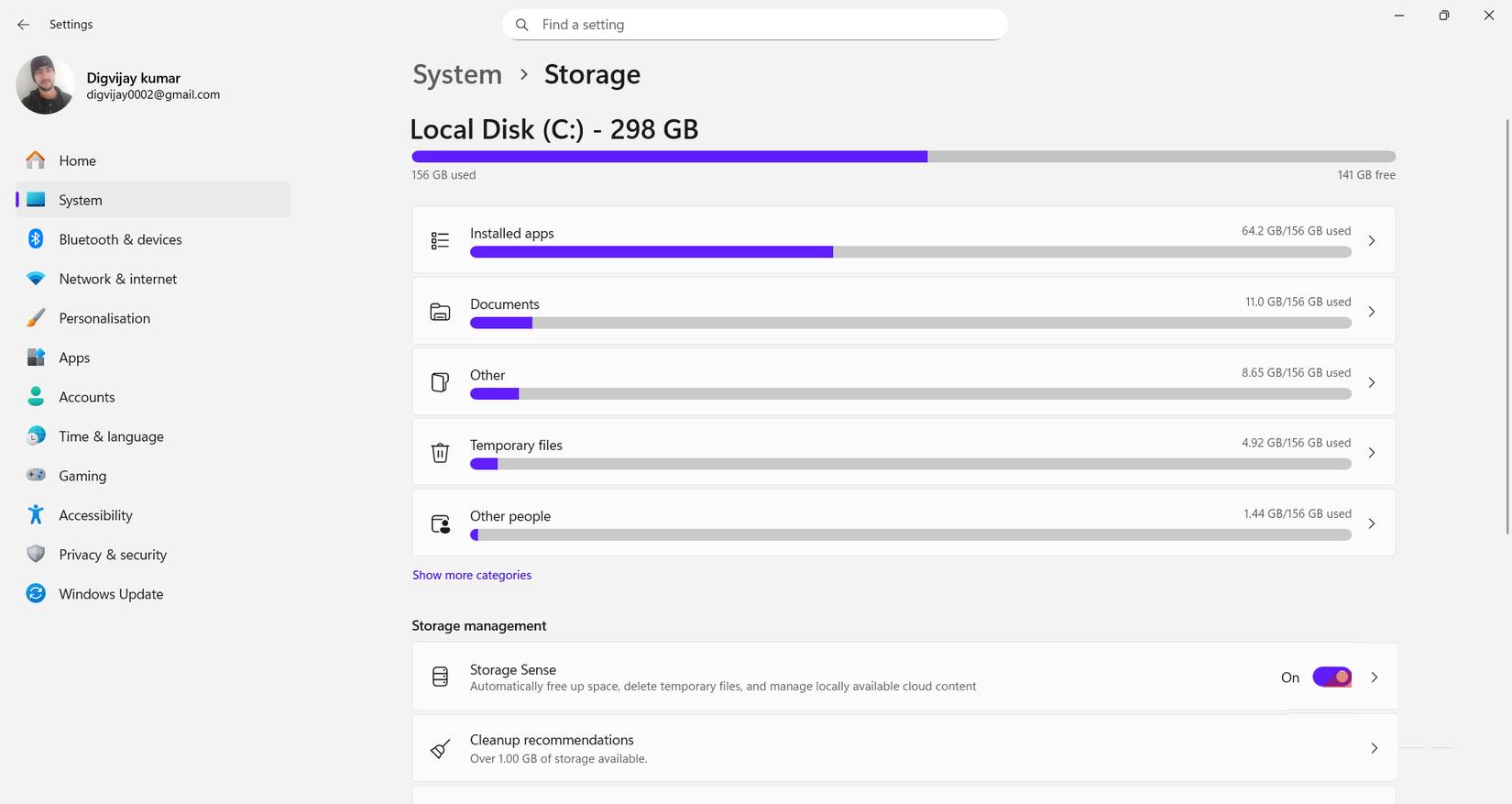
Điều đầu tiên cần xem xét là chính hệ thống. Nếu có thứ gì đó làm chậm máy tính, mọi người mong đợi nó sẽ hiển thị ở những nơi thông thường. Họ kiểm tra mức sử dụng lưu trữ, xem xét các ứng dụng khởi động và quét qua các tiến trình đang chạy, nhưng không có gì bất thường hoặc cho thấy dấu hiệu quá tải rõ ràng. Mức sử dụng CPU, ổ đĩa và bộ nhớ đều nằm trong phạm vi bình thường.
Họ cũng đã xem qua các bản cập nhật và cài đặt gần đây, cho rằng có thể có thứ gì đó mới đã thay đổi cách hệ thống hoạt động. Thời điểm xảy ra sự cố không trùng khớp với bất kỳ bản cập nhật Windows hay cài đặt phần mềm nào. Trong quá trình sử dụng bình thường, không có thông báo lỗi, cảnh báo hay sự cố treo máy nào.
Vì không có lỗi, sự cố treo máy hay cập nhật nào trùng khớp, nên rất khó để xác định nguyên nhân. Thay vào đó, nó xuất hiện dưới dạng những sự chậm trễ ngắn trong các tác vụ hàng ngày. Đến khi hoàn thành các kiểm tra đó, rõ ràng là nguyên nhân không nằm ở nơi bạn đang tìm kiếm.
Một ứng dụng chiếm ưu thế trong Task Manager
Việc sử dụng bộ nhớ không khớp
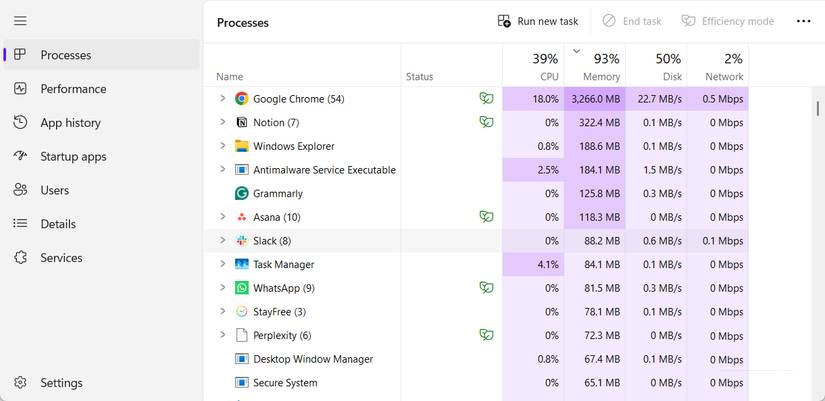
Khi những kiểm tra trên không dẫn đến đâu, hãy mở Task Manager để xem máy tính thực sự sử dụng tài nguyên của nó như thế nào trong công việc hàng ngày. Mức sử dụng CPU vẫn ở mức thấp, và hoạt động ổ đĩa hầu như không thay đổi, ngay cả khi hiện tượng chậm lại có thể nhận thấy. Điều đó khiến cho khả năng tắc nghẽn do bộ xử lý hoặc ổ cứng là không cao.
Tuy nhiên, mức sử dụng bộ nhớ lại cho thấy một câu chuyện khác. Trên một hệ thống có 16GB RAM, mức sử dụng thường xuyên ở mức trên 90%, chỉ còn lại khoảng 1 gigabyte trống. Trong cửa sổ Processes, Chrome luôn đứng đầu, chạy hàng chục tiến trình và sử dụng nhiều bộ nhớ hơn bất kỳ ứng dụng nào khác đang mở. Các ứng dụng khác đang mở chỉ sử dụng một phần nhỏ so với Chrome.
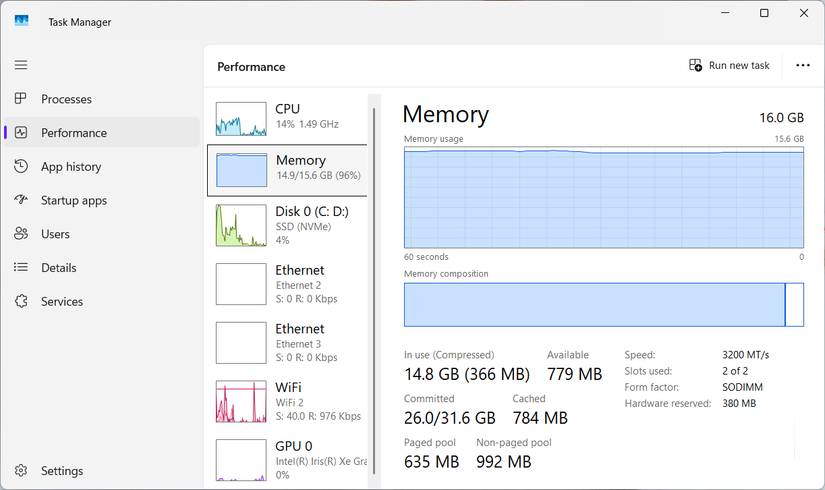
Việc xem xét các con số này theo thời gian đã làm rõ điều gì đang xảy ra. Đây không phải là một sự tăng đột biến ngắn hạn rồi giảm xuống sau khi load trang. Mức sử dụng bộ nhớ vẫn cao ngay cả khi duyệt web nhẹ nhàng, và việc mở thêm các tab càng làm tăng mức sử dụng. Đóng các tab có giúp ích, nhưng hệ thống không bao giờ trở lại mức bình thường.
Tóm lại, những hiện tượng chậm lại trước đó trở nên dễ giải thích hơn. Sự chậm trễ khi chuyển đổi tab, gõ chữ hoặc di chuyển giữa các ứng dụng không phải do quá tải CPU hay giới hạn ổ đĩa. Chúng phù hợp với áp lực bộ nhớ liên tục, trong đó trình duyệt chiếm phần lớn.
Trình duyệt đang gánh chịu phần lớn tải trọng
Áp lực bộ nhớ liên tục từ việc duyệt web

Việc theo dõi mức sử dụng bộ nhớ trong khi làm việc sẽ thay đổi cách bạn hiểu vấn đề. Ngay cả khi duyệt web nhẹ nhàng, mức sử dụng bộ nhớ vẫn ở mức cao. Đó là lúc quy mô của những thứ đang mở bắt đầu nổi bật. Hàng tá tab nằm đó "để sau", và nhiều tab vẫn tồn tại ngay cả khi bạn không chạm vào chúng. Không có tab nào nổi bật hơn các tab khác. Tải trọng đến từ số lượng tab được chạy cùng một lúc.
Việc mở các tab mới khiến bộ nhớ tăng lên, và việc đóng chúng lại làm giảm mức sử dụng bộ nhớ. Điều quan trọng là mức sử dụng bộ nhớ ổn định ở mức nào sau đó. Tôi đóng một vài tab, thấy con số giảm xuống, nhưng vẫn thấy nó dao động trên phạm vi bình thường. Ngay cả sau khi giảm bớt các tác vụ, trình duyệt vẫn sử dụng nhiều bộ nhớ hơn bất kỳ thứ gì khác trên hệ thống. Nó đang gánh chịu toàn bộ tải trọng của phiên làm việc, chứ không chỉ riêng khối lượng công việc đang hoạt động.
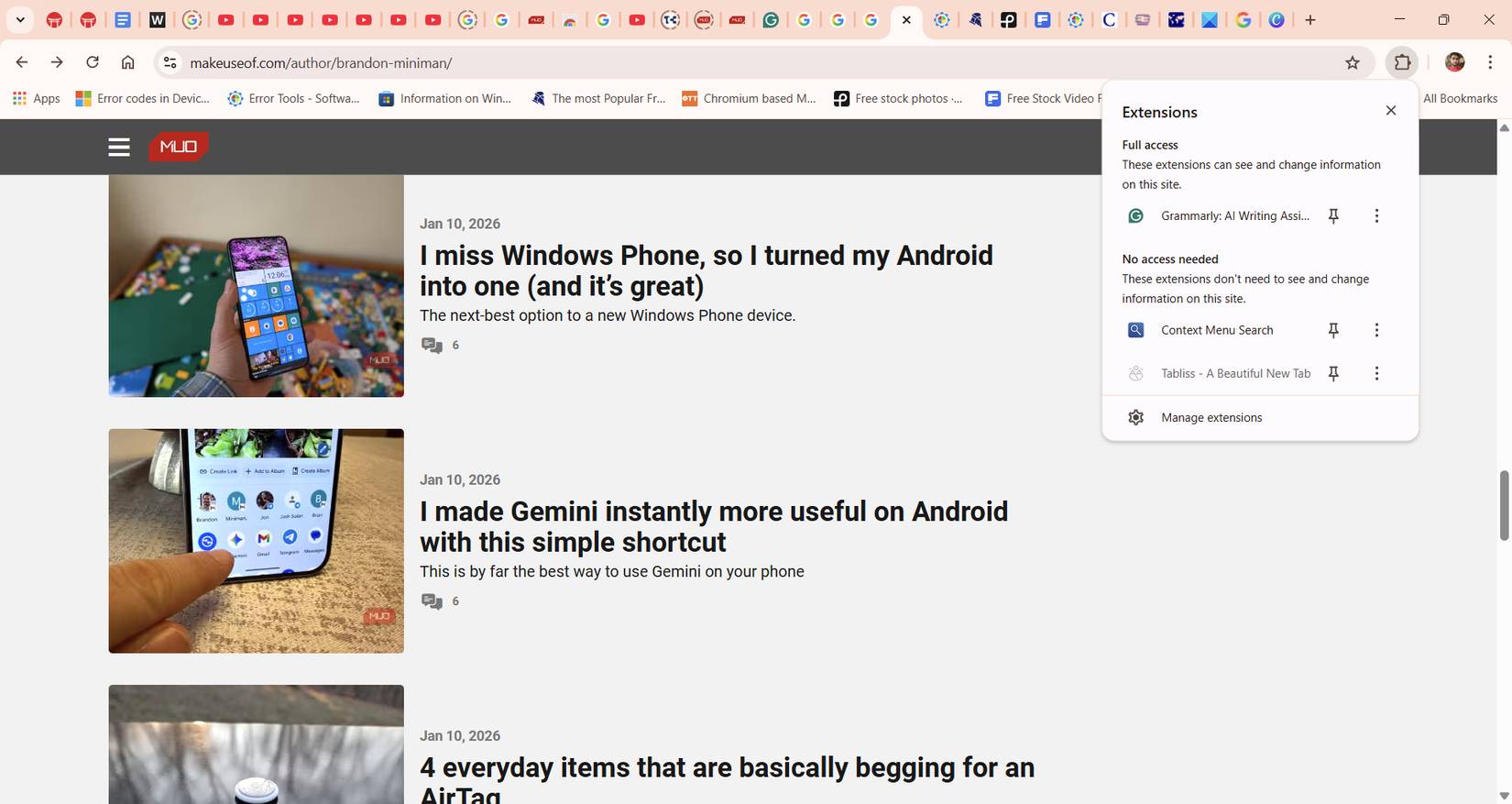
Việc sử dụng tài nguyên kéo dài đó không khớp với những gì hiển thị trên màn hình. Bộ nhớ vẫn ở mức cao ngay cả khi không có tương tác tích cực, điều này cho thấy hoạt động nền. Quan sát kỹ hơn cho thấy các tiện ích mở rộng không được sử dụng là nguyên nhân gây ra phần lớn tải trọng đó. Các đợt tăng đột biến ngắn trong hoạt động GPU trong quá trình sử dụng nhẹ, thường trùng khớp với những lúc giao diện có vẻ hơi chậm. Những đợt tăng đột biến đó trùng khớp với việc bật tăng tốc phần cứng, ngay cả khi không có gì đòi hỏi nhiều về mặt hình ảnh đang diễn ra.
Đến lúc đó, lời giải thích không còn mang tính lý thuyết nữa. Sự chậm lại không đến từ Windows hay phần cứng. Vấn đề bắt nguồn từ một phiên duyệt web đã dần trở nên nặng nề theo thời gian, mà không có điểm nào rõ ràng cho thấy nó quá tải.
Sau khi truy ngược lại nguyên nhân chậm lại qua từng bước, vấn đề cuối cùng chỉ gói gọn trong một điều. Windows không phải là vấn đề, và phần cứng cũng thế. Hiện tượng chậm lại trùng khớp với việc trình duyệt giữ mức sử dụng RAM cao trong thời gian dài. Mối liên hệ đó giải thích được sự chậm trễ, và khi bạn giảm tải, máy tính sẽ hoạt động trở lại bình thường.









 Trình duyệt Web
 Google Chrome
 Mozilla Firefox
 Internet Explorer
 Cốc Cốc
 Apple Safari
 Opera
Opera
 AI
AI
 Copilot
 Grok
Grok
 Thư viện Prompt
 Hướng dẫn AI
 Công nghệ
 Ứng dụng
 Hệ thống
 Game - Trò chơi
 iPhone
 Android
 Làng Công nghệ
 Học CNTT
 Hàm Excel
 Học Python
 Download
 Video
Video
 Cuộc sống
 Khoa học

