 AI
AI
 Hướng dẫn AI
 Claude
 ChatGPT
 Gemini
 Prompt
 AI Tools
 Workflow
 Công nghệ
 Học IT
 Tiện ích

Google Chrome Web Store có hàng ngàn tiện ích mở rộng mà bạn có thể tải xuống để nâng cao trải nghiệm duyệt web của mình. Các tiện ích mở rộng cung cấp cho bạn những chức năng bổ sung mà bạn thường không có được từ Google Chrome theo mặc định. Nếu bạn sử dụng trình duyệt của Google làm công cụ chính để duyệt web, có lẽ bạn luôn cài đặt các tiện ích mở rộng Chrome yêu thích của mình.
Nhưng bạn có biết rằng Chrome có rất nhiều tính năng khiến một số tiện ích mở rộng trở nên không cần thiết? Vì vậy, nếu có các tiện ích mở rộng cung cấp những tính năng nhất định, bạn có thể không cần cài đặt chúng trong Chrome vì nó đã có chức năng tương tự được tích hợp sẵn. Lợi thế của việc sử dụng chức năng tích hợp sẵn so với việc cài đặt tiện ích mở rộng là nó có thể giúp cải thiện hiệu suất của trình duyệt. Đó là lý do tại sao một thủ thuật đơn giản như gỡ cài đặt các tiện ích mở rộng cũ có thể làm cho Chrome nhanh hơn!
1. Trình quản lý mật khẩu
Google Chrome có trình quản lý mật khẩu được tích hợp sẵn
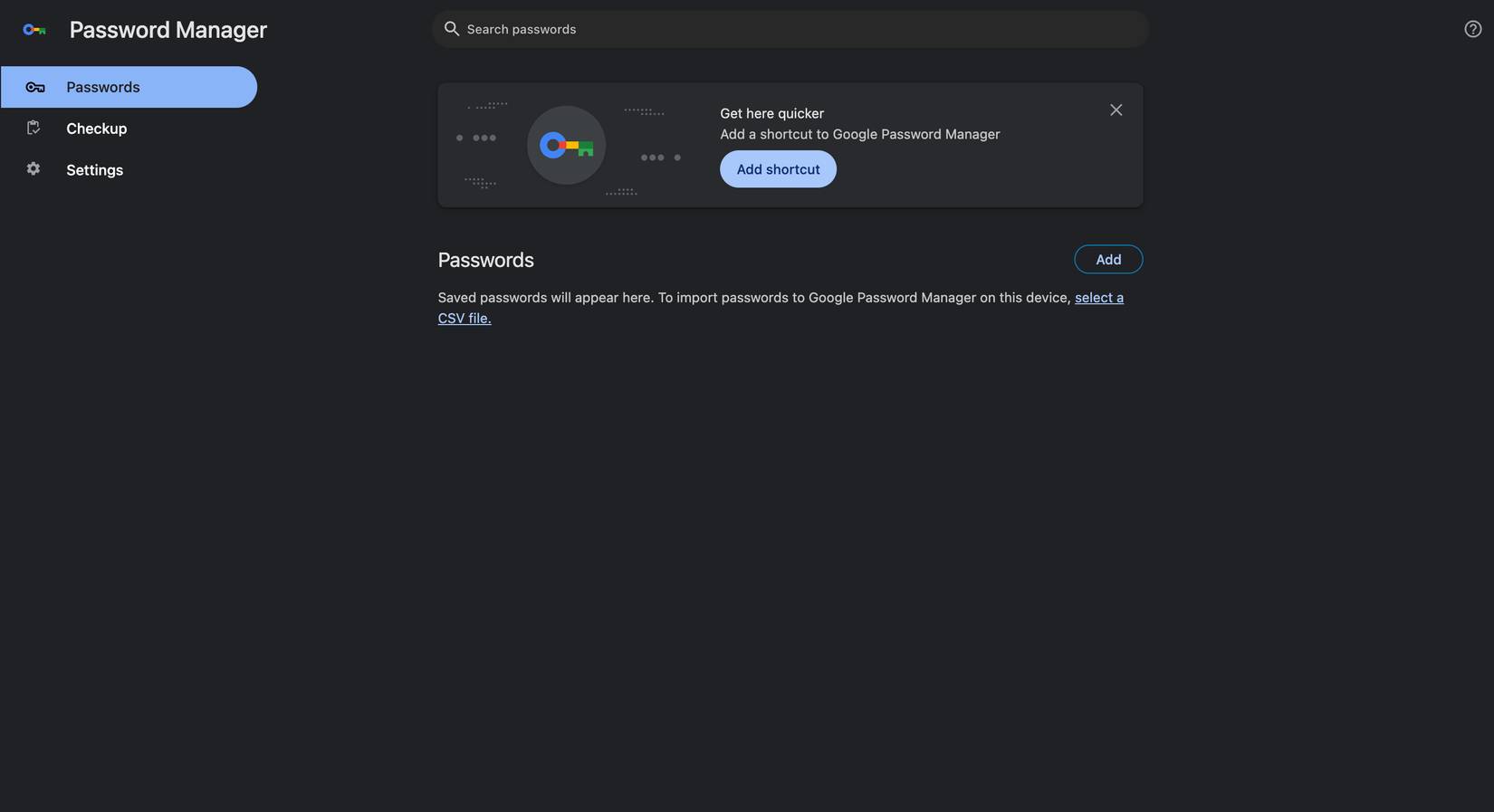
Trình quản lý mật khẩu là một công cụ thiết yếu trong bối cảnh kỹ thuật số hiện nay, nơi tràn lan các vụ vi phạm dữ liệu. Ví dụ, vào tháng 6 năm 2025, theo Guardz, hơn 16 tỷ bản ghi chứa tên người dùng và mật khẩu đã bị rò rỉ từ Facebook, Google và Apple. Đó là lý do tại sao mọi người luôn nhấn mạnh tầm quan trọng của trình quản lý mật khẩu, vì chúng giúp bạn tạo mật khẩu mạnh, độc đáo, có thể bảo vệ tài khoản trực tuyến của bạn.
Nhưng bạn không cần phải trả tiền cho trình quản lý mật khẩu hoặc cài đặt tiện ích mở rộng khác trong Chrome khi trình duyệt cung cấp giải pháp tích hợp sẵn. Giống như các trình quản lý mật khẩu khác, nó cung cấp chức năng đồng bộ trên nhiều thiết bị, đảm bảo bạn luôn có thể đăng nhập vào tài khoản của mình ngay cả khi chuyển đổi thiết bị - miễn là bạn đồng bộ mật khẩu với tài khoản Google của mình. Chức năng tự động điền cũng có sẵn, giúp bạn đăng nhập vào tài khoản một cách thuận tiện mà không cần sao chép và dán tên người dùng và mật khẩu.
Bạn cũng nhận được một trường ghi chú bổ sung trên mỗi lần đăng nhập đã lưu, bạn có thể sử dụng trường này để thêm khóa khôi phục xác thực hai yếu tố, hoặc thậm chí nhiều lần đăng nhập.
2. Chụp ảnh màn hình
Chụp ảnh màn hình bằng Chrome
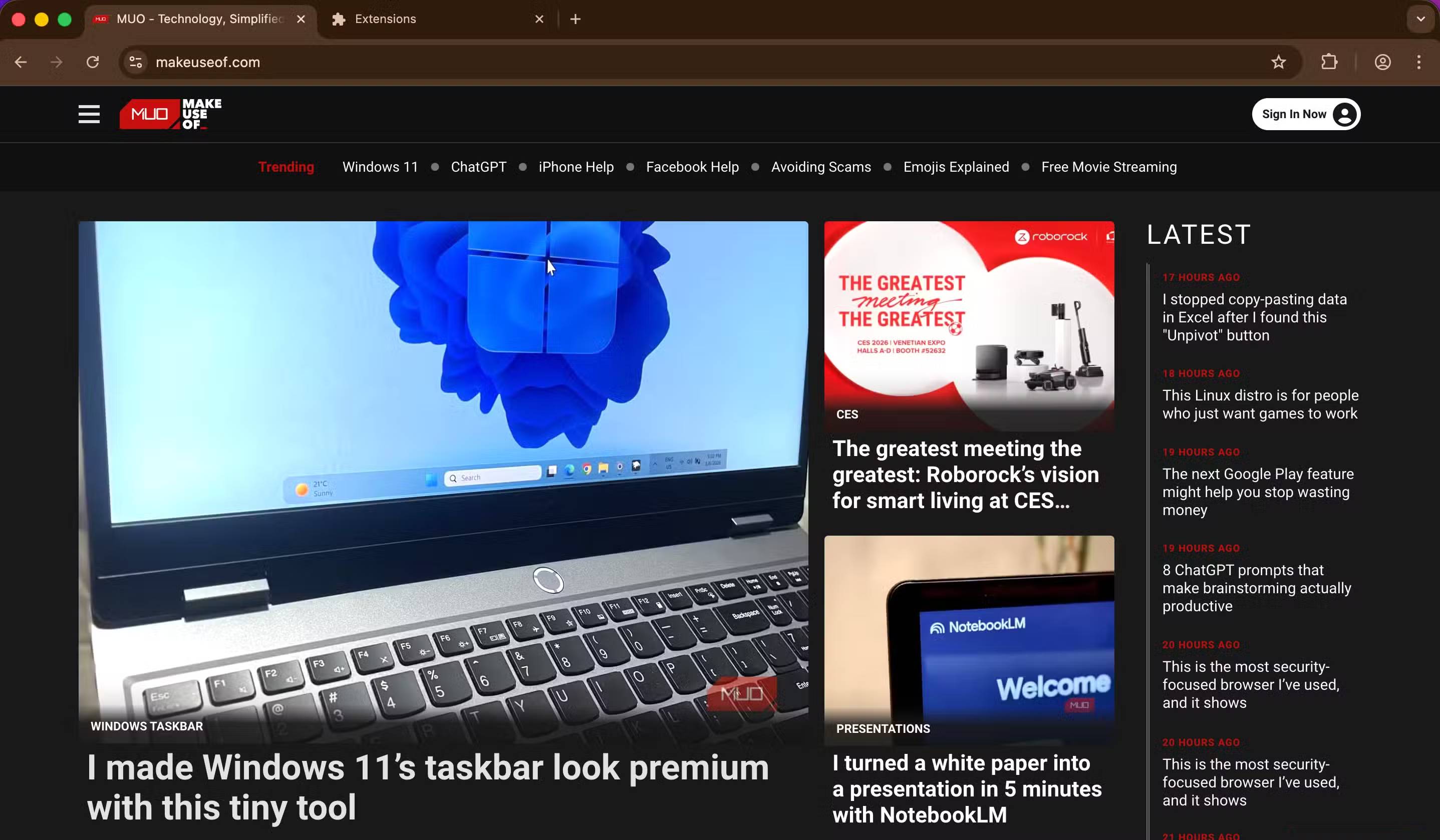
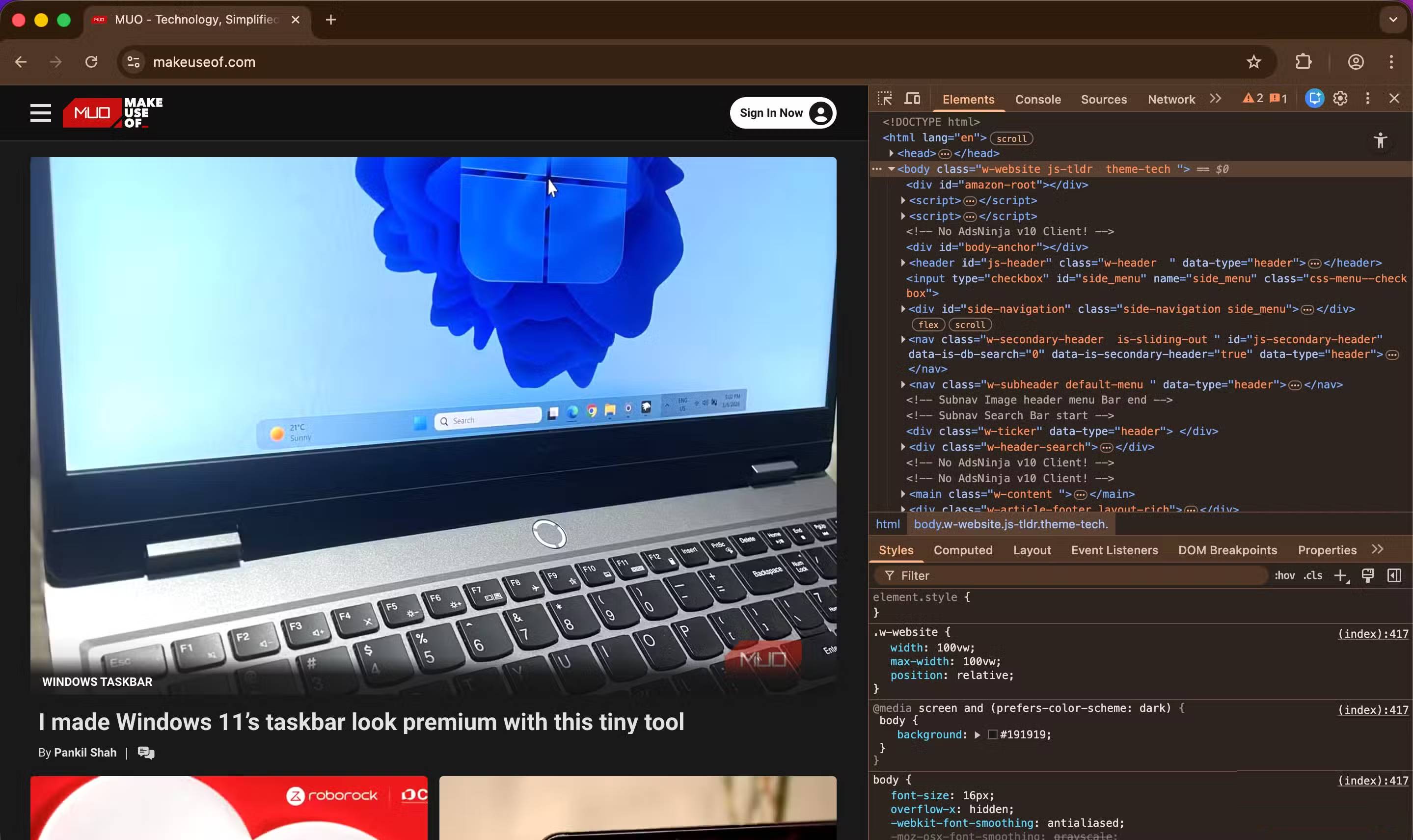
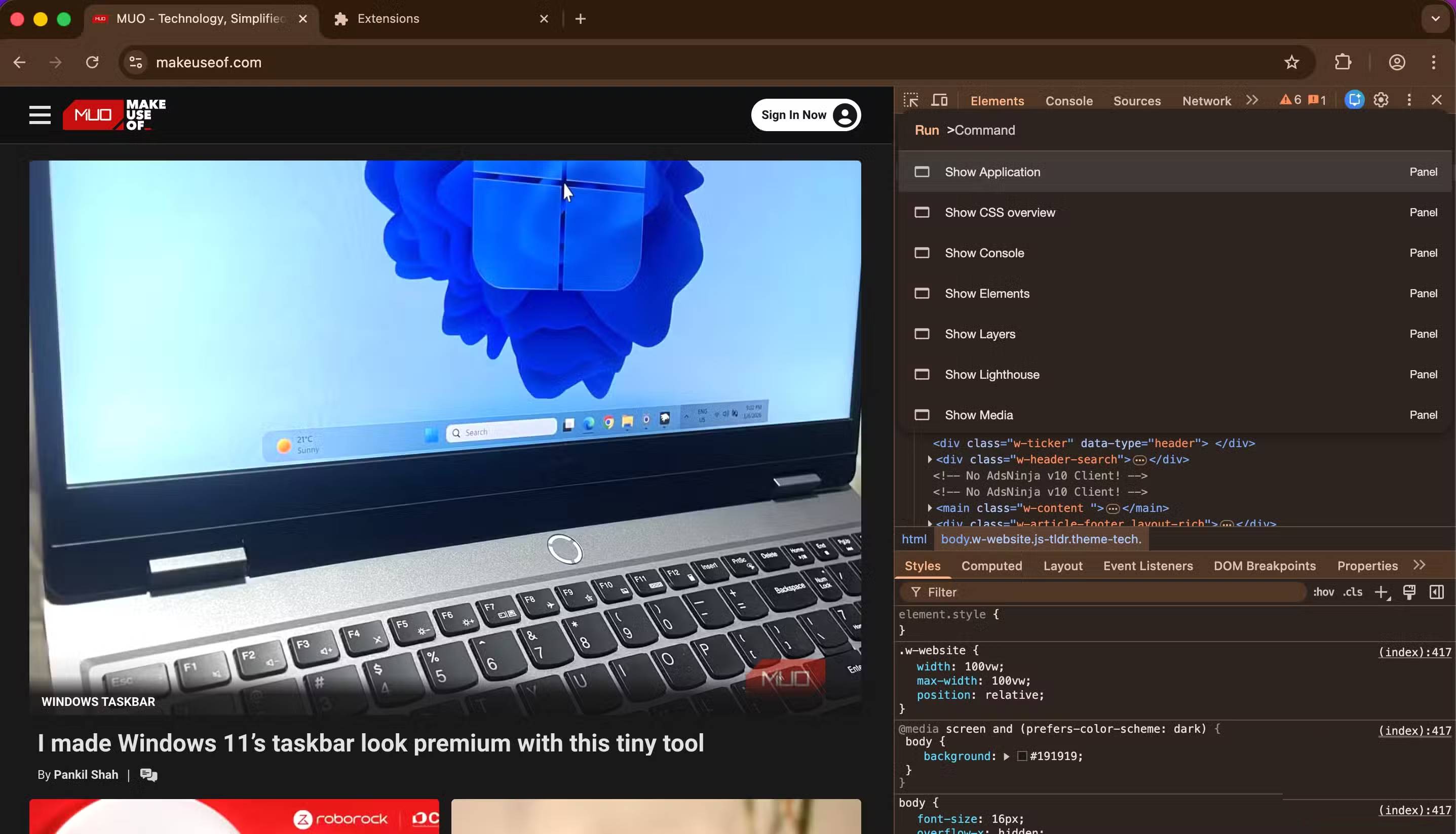
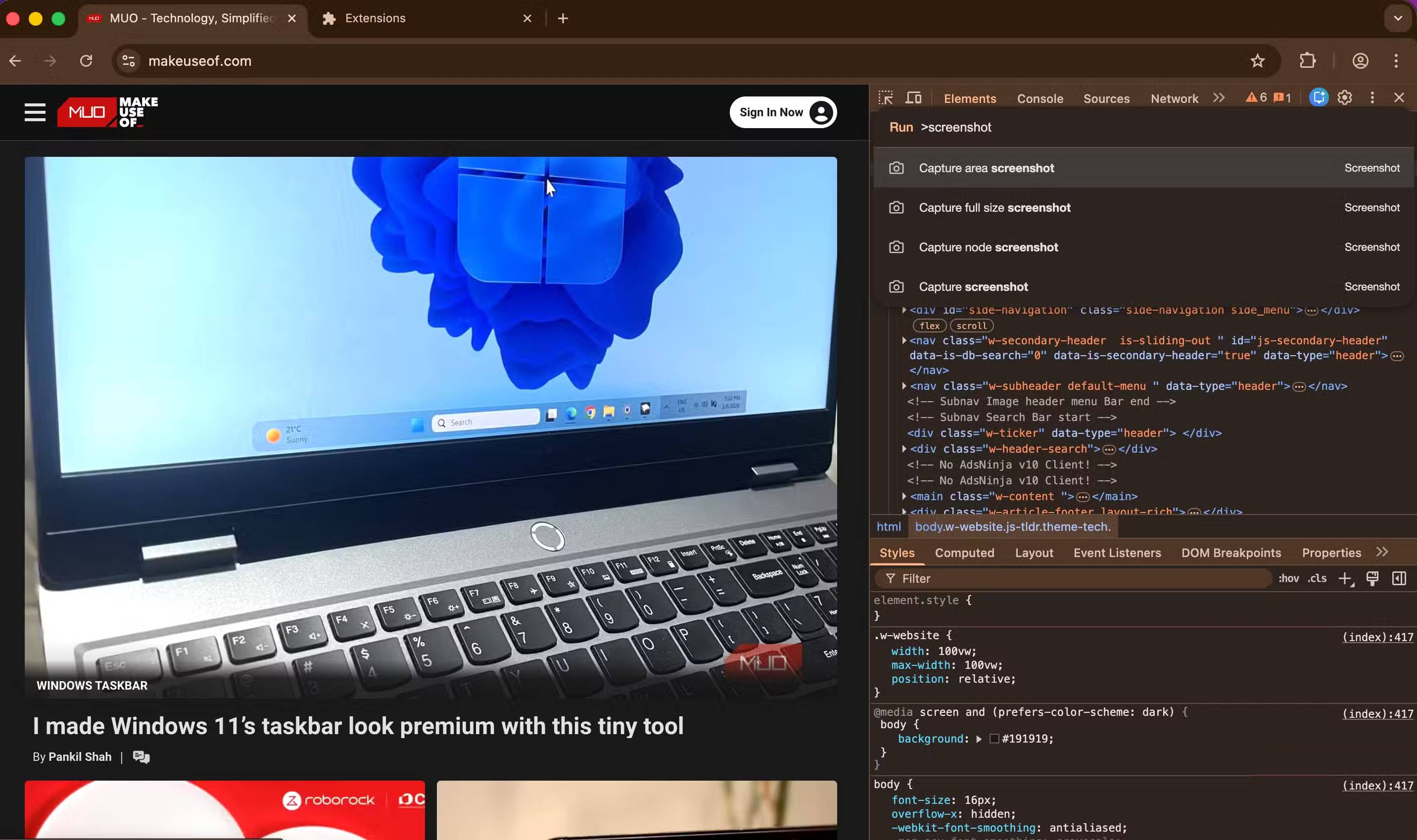
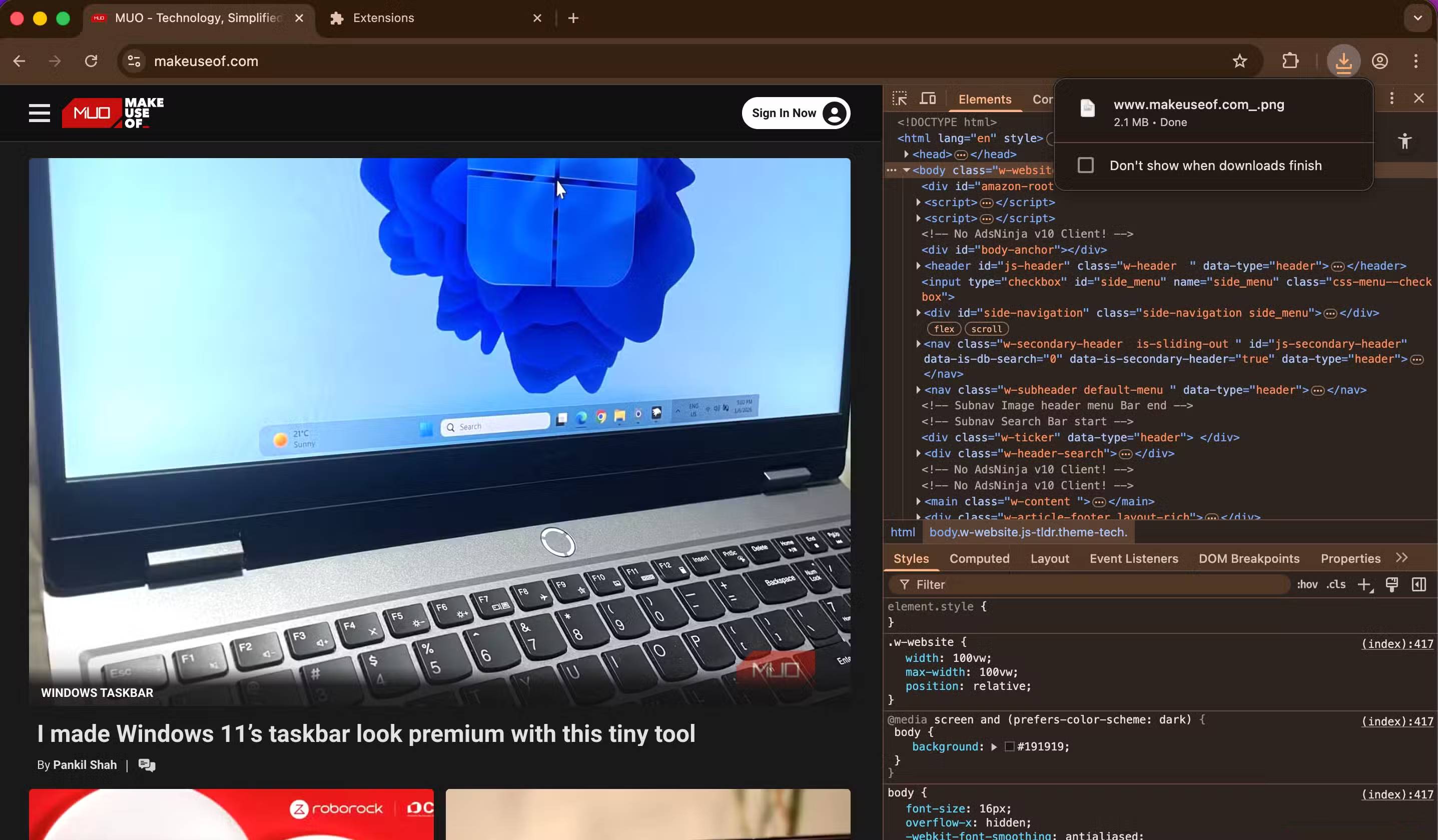
Tính năng chụp ảnh màn hình của Chrome được ẩn đi, nằm trong Developer Tools của ứng dụng, điều này giải thích tại sao nhiều người không biết nó tồn tại và luôn dựa vào các tiện ích mở rộng. Công cụ của Chrome rất đa năng, giống như các tiện ích mở rộng của bên thứ ba, và có thể chụp ảnh màn hình một khu vực cụ thể trên trang hoặc chụp ảnh màn hình toàn trang đang cuộn. Bạn cũng có thể chụp ảnh màn hình thông thường của khu vực đang hiển thị.
Để chụp ảnh màn hình bằng công cụ tích hợp sẵn của Chrome, hãy làm theo các bước sau:
- Mở Developer Tools của Chrome bằng cách sử dụng tổ hợp phím Ctrl + Shift + I (Windows và Linux) hoặc Cmd + Option + I (macOS). Ngoài ra, bạn có thể nhấp vào menu ba chấm ở góc trên bên phải của trình duyệt, chọn More tools > Developer Tools.
- Sau khi mở Developer Tools, sử dụng tổ hợp phím Ctrl + Shift + P (Windows và Linux) hoặc Cmd + Shift + P (macOS) để mở Command Menu cho các tác vụ đang chạy.
- Trong trường nhập Command, gõ screenshot để xem các tùy chọn có sẵn.
- Cuối cùng, chọn một trong các tùy chọn chụp ảnh màn hình, chẳng hạn như Capture screenshot hoặc Capture full page screenshot.
Chrome sẽ chụp ảnh màn hình của trang và lưu vào thư mục Downloads hoặc bất kỳ thư mục nào khác mà bạn đã chỉ định làm vị trí lưu cho các file đã tải xuống của mình. Sau khi chụp ảnh màn hình xong, bạn có thể đóng Developer Tools bằng cách sử dụng cùng tổ hợp phím Ctrl + Shift + I (Windows và Linux) hoặc Cmd + Option + I hoặc bằng cách nhấp vào nút Close (biểu tượng X) ở góc trên bên phải của công cụ.
3. Dịch trang
Không cần sao chép và dán để dịch nữa
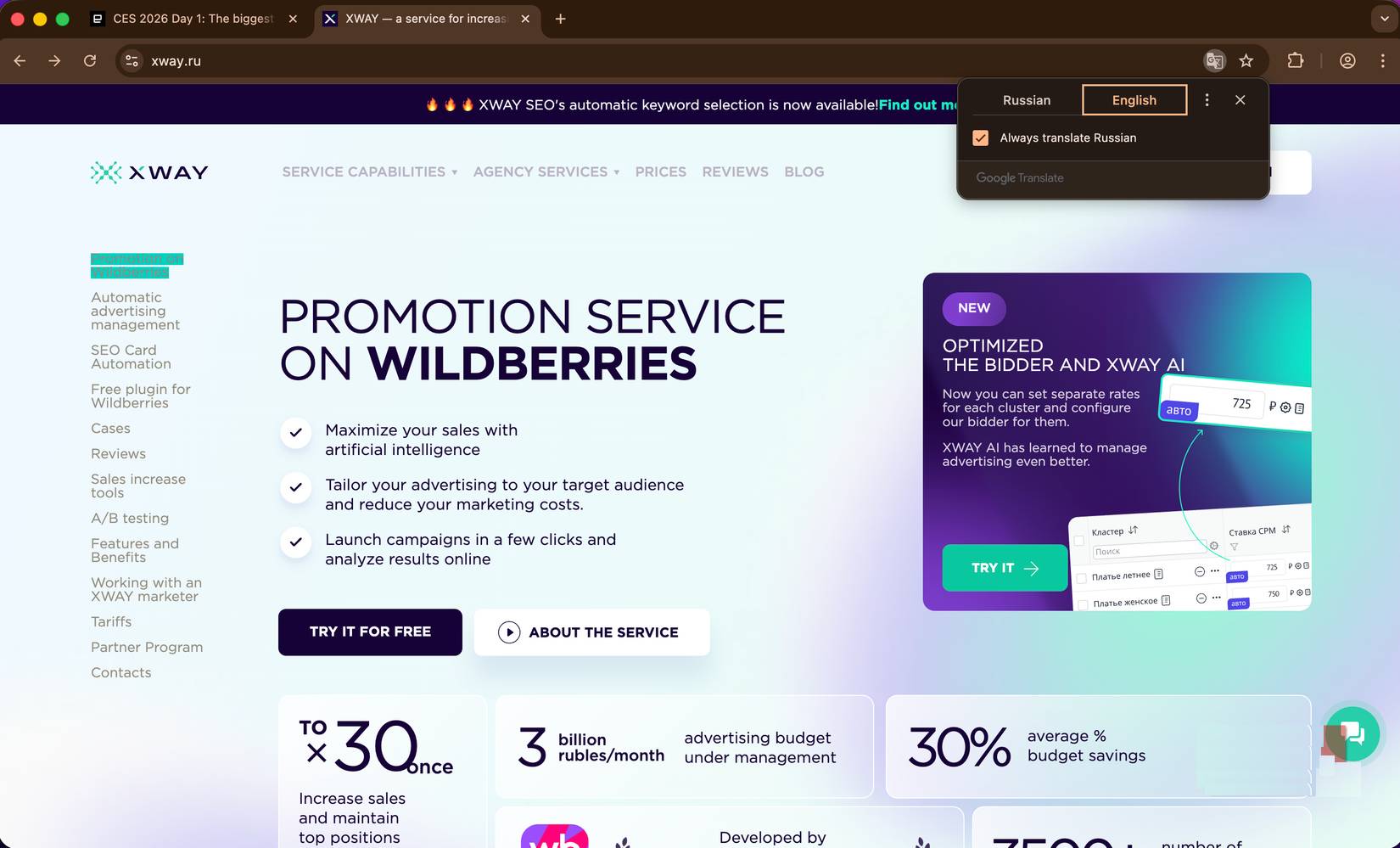
Nếu ngôn ngữ trên trang không giống với ngôn ngữ bạn đã thiết lập trên hệ thống của mình, công cụ sẽ hiển thị tùy chọn Page Translation ở phía bên phải của thanh địa chỉ. Bạn sẽ thấy ngôn ngữ hiện được phát hiện và ngôn ngữ của trình duyệt. Tất cả những gì bạn phải làm là chọn ngôn ngữ hệ thống của mình trong công cụ Page Translation, và trang web hiện tại sẽ được dịch.
Nếu muốn sử dụng một ngôn ngữ khác với ngôn ngữ mà Chrome đề xuất, bạn có thể nhấp vào menu ba chấm (Translate Options), chọn Choose another language, rồi chọn tùy chọn bạn muốn. Thao tác này sẽ tự động dịch trang sang ngôn ngữ bạn muốn. Vì vậy, nếu bạn muốn dịch một trang web bằng ngôn ngữ nước ngoài, Chrome sẽ rất hữu ích, và bạn không cần tiện ích mở rộng nào cho việc đó.
4. Danh sách đọc
Loại bỏ các tiện ích mở rộng "đọc sau"
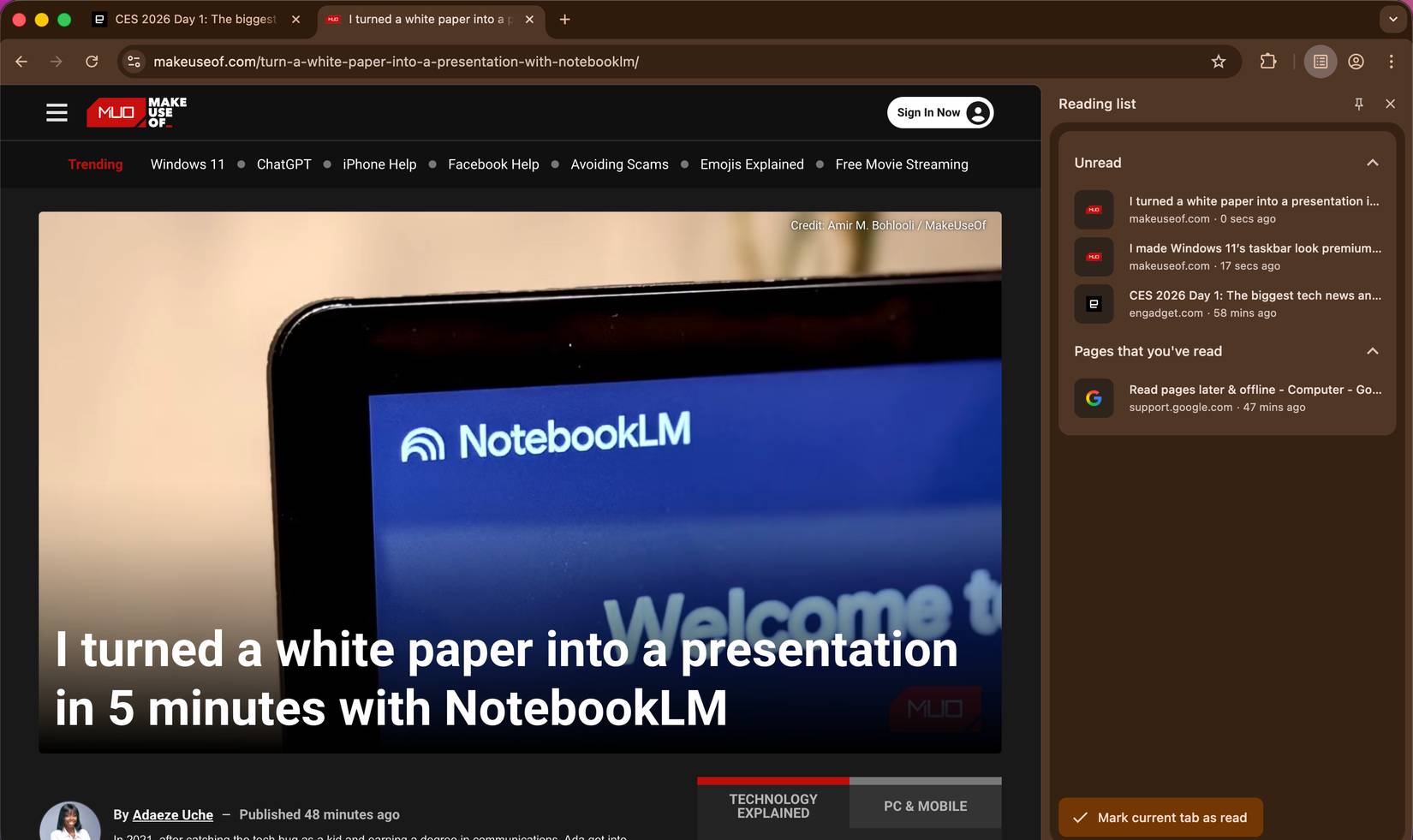
Có rất nhiều tiện ích mở rộng "đọc sau" trong Chrome Web Store mặc dù Pocket, một trong những lựa chọn phổ biến nhất, đã ngừng hoạt động vào năm 2025. Nhưng nếu sử dụng Chrome làm trình duyệt của mình, bạn không cần thêm một tiện ích mở rộng "đọc sau" nào khác để thực hiện cùng một công việc. Chrome có một tính năng đặc biệt cho phép bạn lưu các trang web mà mình muốn xem sau khi có thời gian. Lưu một trang web vào danh sách đọc của bạn trong Chrome rất dễ dàng. Mở trình duyệt và làm theo các bước sau:
- Mở một trang web bạn muốn đọc sau.
- Nhấp vào menu ba chấm ở góc trên bên phải, sau đó điều hướng đến Bookmarks and lists > Reading list.
- Chọn Add tab to reading list để thêm tab bạn đang mở.
Trang bạn đang xem sẽ được thêm ngay lập tức vào danh sách đọc. Khi cần xem lại danh sách của mình, hãy làm theo hướng dẫn tương tự nhưng chọn Show reading list thay vì Add tab to reading list ở bước cuối cùng. Chrome sẽ mở một thanh bên với tất cả các mục đã lưu của bạn, bắt đầu từ những mục gần đây nhất. Sau khi đọc xong một trang, bạn có thể chọn Mark current tab as read trong thanh bên, và Chrome sẽ đặt tab đó vào một mục riêng trong danh sách có tên là Pages that you've read.







 Google Chrome
 Trình duyệt Web
 Mozilla Firefox
 Internet Explorer
 Cốc Cốc
 Apple Safari
 Opera
Opera
 AI
AI
 Copilot
 Grok
Grok
 Thư viện Prompt
 Hướng dẫn AI
 Công nghệ
 Ứng dụng
 Hệ thống
 Game - Trò chơi
 iPhone
 Android
 Làng Công nghệ
 Học CNTT
 Hàm Excel
 Học Python
 Download
 Video
Video
 Cuộc sống
 Khoa học

