 AI
AI
 Hướng dẫn AI
 Claude
 ChatGPT
 Gemini
 Prompt
 AI Tools
 Workflow
 Công nghệ
 Học IT
 Tiện ích
-
Cách ẩn biểu tượng âm thanh chèn trong PowerPoint
 Khi chèn âm thanh trong PowerPoint sẽ hiển thị biểu tượng loa khi chúng ta thuyết trình . Bài viết dưới đây sẽ hướng dẫn bạn đọc ẩn biểu tượng âm thanh trong PowerPoint.
 -
Cách giãn dòng đôi trong Google Docs
 Bài viết này sẽ hướng dẫn bạn cách giãn dòng đôi (double-spacing) trong Google Docs, và thậm chí lưu nó làm định dạng mặc định để sử dụng ngay khi cần


-
Cách xuất dữ liệu từ ảnh vào trang tính MS Excel trên Android
 Ứng dụng MS Excel Android cho phép bạn dễ dàng tạo và chỉnh sửa bảng tính trên chiếc điện thoại thông minh của mình.
 -
Cách nhóm và tạo hoạt ảnh cho nhiều đối tượng cùng lúc trong MS PowerPoint
Thay vì áp dụng áp dụng thủ công hiệu ứng cho từng đối tượng riêng lẻ trong trang trình chiếu PowerPoint, bạn hoàn toàn có thể nhóm chúng lại với nhau, sau đó áp dụng cho chúng một hiệu ứng hoạt ảnh cụ thể -
Cách xem lịch sử chỉnh sửa trên Google Slides
Việc xem lịch sử chỉnh sửa trên Google Slides sẽ giúp chúng ta khôi phục lại những phiên bản làm việc trước đó nếu cần. Tính năng này cũng tương tự như lịch sử phiên bản trên Docs.


-
Cách nhúng tệp và sự kiện trong lịch vào tài liệu Google Docs
Việc đính kèm các tệp tin liên quan hay sự kiện lịch trong một tài liệu Google Docs thoạt nghe tưởng chừng như một công việc phức tạp, nhưng thực tế lại cực kỳ dễ dàng. -
Cách tạo biểu đồ người trong Excel
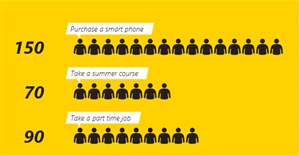
Biểu đồ người trong Excel được sử dụng ở nhiều bảng thống kế số liệu dân số hay liên quan tới lượng người,... Biểu đồ người trong Excel không nằm trong danh sách biểu đồ Excel tại mục Charts. -
Cách sử dụng phông chữ Google (Google Fonts) trong Microsoft Word
Trái với suy nghĩ của nhiều người, Google Fonts hoàn toàn không bị giới hạn chỉ trên các trang web. -
Cách sử dụng Outline View trong Microsoft Word
Có những tình huống trong Microsoft Word mà bạn có thể muốn sử dụng Outline View. Nó lý tưởng để đọc và xem lại các tài liệu dài, bao gồm cả sách. Dưới đây là thông tin thêm về Outline View và cách sử dụng nó. -
Cách xóa cùng lúc toàn bộ ghi chú trong bài trình chiếu Microsoft PowerPoint
Bài viết này sẽ hướng dẫn bạn cách xóa cùng lúc tất cả các ghi chú trên bản trình chiếu PowerPoint một cách nhanh gọn.


-
Cách chèn file PDF vào Excel
Chèn file PDF vào Excel sẽ giúp chúng ta dễ dàng theo dõi file liên quan, hỗ trợ bảng dữ liệu mà không cần phải tìm kiếm file để mở. Bài viết dưới đây sẽ hướng dẫn bạn đọc chèn file PDF vào Excel. -
Cách xem lịch sử chỉnh sửa của một ô trong Google Sheets
Google Sheets cung cấp một tính năng cho phép bạn xem lịch sử chỉnh sửa chi tiết của một ô trong trang tính. -
Cách tạo file PDF từ Google Docs
Nếu bạn đang làm việc trên Google Docs thì cũng có thể tạo file PDF ngay trên công cụ với cách thực hiện rất đơn giản. Bài viết dưới đây sẽ hướng dẫn bạn đọc tạo file PDF trên Google Docs. -
5 template Google Slides tốt nhất dành cho giáo viên
Các template sẵn có là điều làm cho Slides trở nên hữu ích hơn. Bạn có thể sử dụng các template miễn phí để tạo và chia sẻ bài học với học sinh một cách nhanh chóng. -
Cách xem lịch sử chỉnh sửa file trong Microsoft Excel Online
Microsoft Excel phiên bản web, hay còn gọi là Microsoft Excel Online, sở hữu một tính năng cho phép người dùng có thể xem lại lịch sử chỉnh sửa đổi với một file tài liệu cụ thể.



-
Cách tích hợp Icons8 vào Google Docs
Icons8 là kho icon với rất nhiều chủ đề khác nhau để bạn sử dụng và chèn vào tài liệu của mình. Bài viết dưới đây sẽ hướng dẫn bạn đọc tích hợp Icons8 trong Google Docs. -
8 cách sửa lỗi Google Sheets không cho phép cuộn
Một số người dùng đã phàn nàn về việc họ không thể cuộn xuống trong Google Sheets. Điều này làm cho dữ liệu nằm ngoài vùng hiển thị của màn hình không thể truy cập được. Và đó là điều khó có thể chấp nhận. -
Cách ẩn hiện thanh công cụ Ribbon trong Word
Thanh công cụ Ribbon trong Word nằm ở phía trên cùng giao diện và có thể ẩn, hiện tùy người dùng. Bài viết dưới đây sẽ hướng dẫn bạn đọc ẩn thanh công cụ Ribbon trong Word. -
Cách cố định vị trí của hình ảnh trong Google Docs
Trong một tài liệu chứa cả văn bản và hình ảnh, việc đảm bảo bố cục hợp lý, đẹp mắt đôi khi cũng là một thách thức. -
Cách thực hiện tìm kiếm đồng thời trong nhiều trang tính Google Sheets
Bạn cần tìm kiếm trong nhiều trang tính Google Sheets cùng một lúc? Điều này nghe có vẻ phức tạp nhưng thực tế lại rất đơn giản. Bạn chỉ cần làm theo hướng dẫn dưới đây.



 AI
AI
 Copilot
 Grok
Grok
 Thư viện Prompt
 Hướng dẫn AI
 Công nghệ
 Ứng dụng
 Hệ thống
 Game - Trò chơi
 iPhone
 Android
 Làng Công nghệ
 Học CNTT
 Hàm Excel
 Học Python
 Download
 Video
Video
 Cuộc sống
 Khoa học

