 AI
AI
 Hướng dẫn AI
 Claude
 ChatGPT
 Gemini
 Prompt
 AI Tools
 Workflow
 Công nghệ
 Học IT
 Tiện ích
-
Lý do mọi người sử dụng Google Slides nhiều hơn PowerPoint
 Nếu có Microsoft 365 Basic và bản quyền đầy đủ cho desktop, thì bạn sẽ có tất cả các tính năng liên quan của PowerPoint. Rõ ràng là công cụ này tốt hơn. Tuy nhiên, mỗi khi cần thuyết trình, nhiều người lại chọn Google Slides.
 -
Cách sử dụng hàm Filter trên Google Sheets
 Hàm Filter trong Google Sheets dùng để lọc dữ liệu theo điều kiện nào đó, một hoặc nhiều điều kiện tùy theo yêu cầu lọc dữ liệu. Với việc dùng hàm Filter này thì người dùng dễ dàng có thông tin trong bảng dữ liệu hơn.


-
Cách fix lỗi xem trước file Word trong Explorer
 Windows Explorer có Preview Pane cho phép bạn xem trước bất kỳ tệp nào, bao gồm xem trước tài liệu Word. Dưới đây là cách khắc phục sự cố lỗi xem trước file Word trong Explorer.
 -
Cách sử dụng tính năng Pre-Built Tables của Google Sheets để sắp xếp và phân tích dữ liệu
Pre-Built Tables của Google Sheets là một cách nhanh chóng, gọn gàng và dễ dàng hơn để sắp xếp và phân tích dữ liệu. -
Cách đánh số trang kiểu đối xứng trên Word
Với kiểu đánh số trang đối xứng trong Word thường thấy ở những cuốn sách truyện, đánh số trang đối xứng để người đọc nội dung dễ dàng quan sát.


-
Cách tạo Footer, Header trang chẵn trang lẻ Word
Khi tạo Footer, Header trong Word có rất nhiều kiểu khác nhau, chẳng hạn tạo kiểu Footer, Header trang chẵn lẻ khi những trang chẵn cùng tiêu đề và những trang lẻ tiêu đề khác. -
Những mẫu flowchart (lưu đồ) tốt nhất cho Microsoft Office
Các mẫu (template) sau đây cho Microsoft Office cho phép người dùng tạo sơ đồ nhanh chóng trong Word, Excel hoặc PowerPoint. Cho dù với mục đích kinh doanh hay cá nhân, người dùng cũng sẽ có một khởi đầu tuyệt vời với các tùy chọn tiện dụng và dễ dàng chỉnh sửa này. -
7 hàm Excel bạn nên học ngoài SUM và VLOOKUP
Hãy cùng khám phá những hàm sẽ giúp đơn giản hóa quy trình làm việc Excel của bạn hơn nữa trong bài viết sau đây! -
13 cách chuyển file ảnh JPG sang PDF
Ở các bài viết này, Quantrimang.com sẽ chia sẻ với bạn đọc một số cách đơn giản để chuyển file ảnh JPG sang định dạng PDF. Hãy cùng tham khảo nhé. -
Những thủ thuật Word hữu ích bạn không nên bỏ qua
Microsoft Word cung cấp nhiều cách để tiết kiệm thời gian khi tạo hoặc chỉnh sửa tài liệu. Từ các phím tắt trong Word hay mẫu soạn thảo đều rất hữu ích.



-
Hướng dẫn xóa đường viền bảng trong Word
Xóa viền bảng trong Word có rất nhiều cách thực hiện khác nhau để người dùng có thể lựa chọn xóa viền bảng Word theo kiểu nào. -
Cách chuyển cột thành hàng trong Google Sheets và ngược lại
Cũng như trong Excel chuyển cột thành hàng, thì với dữ liệu trên Google Sheets người dùng cũng có thể chuyển cột thành hàng và ngược lại với công thức hàm sử dụng rất đơn giản. -
Cách đánh số thứ tự trong Google Sheets siêu nhanh
Đánh số thứ tự trong Google Sheets là thao tác rất cơ bản khi bạn làm việc với bảng dữ liệu, cũng tương tự như khi đánh số thứ tự trong Excel vậy. -
Làm thế nào để cắt, chia nhỏ file PDF với Foxit Reader miễn phí
Cắt file PDF thành các phần nhỏ bằng Foxit Reader, hoặc dùng công cụ online tách file PDF để chỉ lấy trang mình cần là 2 cách phổ biến nhất. Quản Trị Mạng sẽ chia sẻ với các bạn cách cắt nhỏ file PDF ra nhiều phần chi tiết bằng cả 2 công cụ trên. -
Top 10 phần mềm soạn giáo án điện tử
Phần mềm soạn giáo án điện tử giúp thầy cô dễ dàng soạn thảo bài giảng hơn.



-
Cách thêm hiệu ứng chuyển tiếp trong Google Slides
Các hiệu ứng chuyển tiếp trong Google Slides giúp bài thuyết trình hiệu quả hơn. -
Những mẫu slide PowerPoint miễn phí tuyệt đẹp dành cho giáo viên
Mẫu PowerPoint tin học, chủ đề tới giảng dạy theo từng bộ môn. Bạn sẽ tìm thấy ở đây những mẫu template PowerPoint đẹp miễn phí, chất lượng. -
8 tính năng Microsoft Office giúp bạn cắt giảm hàng giờ làm việc
Microsoft Office đã tồn tại từ lâu, vì vậy bạn sẽ nghĩ rằng không còn điều gì bất ngờ nữa. Nhưng những tính năng này giống như cánh cửa bí mật bằng cách cắt giảm hàng giờ làm việc chỉ bằng vài cú nhấp chuột. -
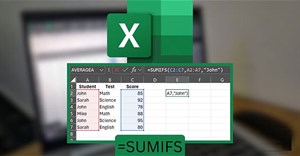
Hàm SUM quá cơ bản, hãy sử dụng SUMIFS thay thế!
Trong khi bạn loay hoay với các bộ lọc và xây dựng những cột hỗ trợ lộn xộn, Excel vẫn luôn chờ đợi bạn. Có một hàm thông minh hơn, ẩn mình ngay trước mắt, có thể giúp bạn làm những việc nặng nhọc. -
Cách tự động đổi màu ô trong Google Sheets
Để tự động đổi màu ô trong Google Sheets thì chúng ta sẽ cần thiết lập định dạng có điều kiện trong Google Sheets, để màu ô thay đổi theo điều kiện mà bạn đang thiết lập.



 AI
AI
 Copilot
 Grok
Grok
 Thư viện Prompt
 Hướng dẫn AI
 Công nghệ
 Ứng dụng
 Hệ thống
 Game - Trò chơi
 iPhone
 Android
 Làng Công nghệ
 Học CNTT
 Hàm Excel
 Học Python
 Download
 Video
Video
 Cuộc sống
 Khoa học

