 AI
AI
 Hướng dẫn AI
 Claude
 ChatGPT
 Gemini
 Prompt
 AI Tools
 Workflow
 Công nghệ
 Học IT
 Tiện ích
-
Sửa lỗi phím Cap Lock trên Windows 10 bị treo
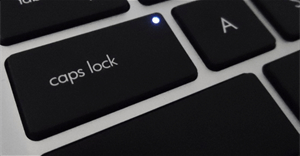 Sau khi cài đặt phiên bản Windows 10 Technical Preview, khá nhiều người dùng phản ánh lại rằng phím Caps Lock trên bàn phím hoạt động không đúng cách, thậm chí trong một số trường hợp không thể mở được phím Caps Lock. Để sửa lỗi này, mời các bạn cùng tham khảo bài viết dưới đây của Quản trị mạng.
 -
Làm thế nào để chặn hoặc bỏ chặn chương trình trên Windows Firewall?
 Có rất nhiều cách để chặn một chương trình trên hệ điều hành Windows, nhưng có lẽ cách để chặn một ứng dụng hoặc một chương trình trên Windows hiệu quả nhất là sử dụng Windows Firewall.

-
Nén file hiberfil.sys để giải phóng không gian ổ đĩa trên Windows 10
 File Hiberfil.sys là một trong những file tiêu tốn khá nhiều không gian ổ đĩa cứng trên máy tính của bạn. Chế độ ngủ đông (Hibernate) sử dụng các file Hiberfil.sys để lưu trữ trạng thái hiện tại (bộ nhớ) của máy tính, do đó file Hiberfil.sys được Windows quản lý nên bạn không thể xóa các file này theo cách thông thường.
 -
Làm thế nào để tải bản cập nhật Windows 10 Anniversary Update?
Microsoft vừa tung bản cập nhật Windows 10 Anniversary Update với nhiều cải tiến và nhiều tính năng mới. Trong bản cập nhật (update) mới này bạn sẽ thấy có rất nhiều thay đổi. Từ hỗ trợ bút cảm ứng của Windows Ink đến việc hỗ trợ tiện ích mở rộng trên trình duyệt Microsoft Edge, Start Menu và Cortana cũng được cải thiện đáng kể. -
Cách sửa lỗi 0x8007045A ERROR_DLL_INIT_FAILED khi sử dụng Windows Update
Trong quá trình sử dụng Windows Update hoặc trong quá trình nâng cấp lên Windows 10 bạn nhận được thông báo lỗi 0x8007045A ERROR_DLL_INIT_FAILED. Lỗi này xảy ra là do file msxml dll trên hệ điều hành Windows bị lỗi.

-
Đây là cách làm giao diện File Explorer Windows 10 giống File Explorer Windows 7
Một số người dùng lại không thích giao diện File Explorer mới. Nếu bạn thích giao diện File Explorer của Windows 7 hoặc chỉ đơn giản là bạn không thích Menu Ribbon trên giao diện File Explorer mới, bạn có thể dễ dàng thay đổi giao diện của File Explorer về giao diện File Explorer trên Windows 7. -
Hướng dẫn format USB Pendrives bằng Command Prompt
Theo mặc định, thông thường người dùng Windows có thể Format ổ cứng, thẻ nhớ , hay USB bằng cách click chuột phải vào đó rồi click chọn tùy chọn Format. -
Làm thế nào để Stress Test ổ đĩa cứng trên máy tính hoặc Server của bạn?
Bạn có muốn biết ổ đĩa cứng nào của mình có tốc độ nhanh nhất và nó có thực sự nhanh như cam kết của các nhà sản xuất hay không? Dù là máy tính PC hay Server đi nữa, tiện ích miễn phí Diskspd sẽ Stress Test và benchmark các ổ đĩa cứng của bạn. -
Đây là cách xóa bỏ cài đặt Product key trên máy tính Windows
Việc xóa bỏ cài đặt Product Key trên máy tính Windows giúp bạn có thể thay thế key bản quyền khác để kích hoạt lại quyền sử dụng cho máy tính Windows của mình. Đặc biệt nó cực kỳ hữu ích trong trường hợp trước đó bạn đang sử dụng key bản quyền thử nghiệm, key bản quyền lậu hoặc key không hợp pháp -
Tìm và xóa tất cả các file .DS_Store chỉ bằng 1 câu lệnh duy nhất
Theo mặc định, file “.DS_Store” được để ẩn, và hầu như các file này không gây ảnh hưởng gì cho hệ thống. Tuy nhiên khi bạn nén một thư mục và gửi thư mục đó cho bạn bè (sử dụng trên hệ điều hành khác) hoặc upload thư mục lên server, khi đó bạn sẽ gặp một số vấn đề.


-
Windows Product Activation (WPA) hoạt động như thế nào?
Windows Product Activation hay còn gọi là WPA là quá trình xác nhận bản quyền được Microsoft Corporation giới thiệu trên tất cả các phiên bản hệ điều hành Windows. WPA được giới thiệu đầu tiên trên Windows XP và vẫn còn tồn tại trên Windows Server 2003, Windows Vista, Windows Server 2008 và Windows 7. -
Đây là lí do vì sao bạn nên tắt hoặc dùng băng dính dán Webcam ngay lập tức
Webcam là một trong những tính năng cực kỳ hữu ích được tích hợp trên laptop, máy tính bảng, .... để người dùng có thể dễ dàng trao đổi thông tin, trò chuyện cùng nhau thông qua cuộc gọi video. Ngày nay các hacker có thể dễ dàng sử dụng các công cụ có sẵn, trong đó có webcam để truy cập trái phép máy tính của bạn và sử dụng email Trojans hoặc các tài khoản mạng xã hội cho những mục đích khác nhau. -
Tổng hợp các loại mã lỗi driver trên Windows và cách khắc phục (Phần cuối)
Trong bài viết trước Quản trị mạng đã giới thiệu một số mã lỗi driver phổ biến nhất trên hệ điều hành Windows, chẳng hạn như mã lỗi 1 (This device is not configured correctly), mã lỗi 12 (This device cannot find enough free resources that it can use. If you want to use this device, you will need to disable one of the other devices on this system), mã lỗi 14, mã lỗi 16,…và các giải pháp khắc phục từng lỗi một. -
Cách chỉnh màn hình máy tính bị quay ngược, xoay ngang dễ dàng
Màn hình máy tính bị ngược có thể do bạn vô tình nhấn nhầm phím tắt, chỉnh cài đặt phần mềm, game... sai khiến màn hình bị quay ngược 180°, quay ngang 90°. Bạn có thể sử dụng cách xoay màn hình máy tínhtừ cài đặt để quay màn hình về lại trạng thái chuẩn, hoặc sử dụng phím tắt xoay màn hình (chỉ áp dụng được trên một số phiên bản Windows). -
Cách mở cài đặt UEFI trên Windows 10
Truy cập cài đặt UEFI firmware để thay đổi thứ tự khởi động mặc định hoặc thiết lập mật khẩu UEFI. Bạn có thể mở cài đặt UEFI từ Settings trên Windows 10, nút Start hay từ cửa sổ Command Prompt.



-
Tất tần tật cách mở Windows Services trên Windows 10/8/7
Vào một thời điểm nào đó bạn sẽ cần phải mở và quản lý Windows Service. Có thể là bạn muốn dừng một số Service nào đó lại hoặc chạy, hoặc vô hiệu hóa, khôi phục lại Service.... Khi đó công cụ Services Manager được tích hợp sẵn trên hệ điều hành Windows sẽ hỗ trợ bạn thực hiện điều này. -
Làm thế nào để mở và xem file .EML trên Windows 7, 8 và 10?
File EML được lưu trữ trên hộp thư được tạo ra (hoặc được lưu lại) bằng chương trình Microsoft Outlook Express. Nếu bạn vừa đổi máy tính Windows XP cũ (có cài đặt Outlook Express) của mình bằng một máy tính Windows 10, 8 hoặc Windows 7 mới. Khi đó bạn sẽ phát hiện ra rằng bạn không thể mở và xem được file EML. -
10 lệnh PowerShell giúp bạn quản lý máy tính từ xa hiệu quả nhất
Windows PowerShell là một hệ thống dòng lệnh "Command executive" và ngôn ngữ kịch bản "Script", bạn có thể sử dụng để quản lý hệ thống của mình. Trong bài viết dưới đây Quản trị mạng sẽ giới thiệu cho bạn 10 lệnh PowerShell để quản lý máy tính của bạn từ xa một cách hiệu quả. -
Sử dụng DiskPart để format và dọn sạch ổ cứng di động trên Windows 10
DiskPart là một lệnh được tích hợp trên Windows trong suốt một thời gian dài, và lệnh này cho phép bạn quản lý các thiết bị lưu trữ, phân vùng, và volumes bằng các tính năng mà các công cụ khác như Format hoặc Disk Management không thể khắc phục được lỗi. -
Sử dụng Diskpart để loại bỏ thuộc tính Read-Only trên Disk Windows 7
Trên Windows 7, người dùng có thể gán thuộc tính Read-only cho Disk để bảo vệ Disk. Khi người dùng khác truy cập, chỉ có thể đọc các nội dung trên Disk mà không thể sửa đổi được Disk.

 AI
AI
 Copilot
 Grok
Grok
 Thư viện Prompt
 Hướng dẫn AI
 Công nghệ
 Ứng dụng
 Hệ thống
 Game - Trò chơi
 iPhone
 Android
 Làng Công nghệ
 Học CNTT
 Hàm Excel
 Học Python
 Download
 Video
Video
 Cuộc sống
 Khoa học
