 AI
AI
 Hướng dẫn AI
 Claude
 ChatGPT
 Gemini
 Prompt
 AI Tools
 Workflow
 Công nghệ
 Học IT
 Tiện ích

Gần đây, Meta đã thay thế ứng dụng WhatsApp gốc trên Windows bằng một phiên bản web app (PWA), và phần lớn người dùng đều… không thích chút nào. Trên Reddit và nhiều diễn đàn công nghệ, hàng loạt phàn nàn xuất hiện liên quan đến việc ứng dụng mới ngốn tài nguyên bất thường, hoạt động kém ổn định và trải nghiệm tổng thể tệ hơn hẳn bản cũ.
Rất nhiều người kêu gọi Meta mang WhatsApp UWP quay trở lại. Dù không hoàn hảo, phiên bản này vẫn được đánh giá cao hơn nhiều so với “ứng dụng” hiện tại. Đáng tiếc là không có cách chính thức để quay về bản cũ, nhưng nếu chấp nhận làm thủ công một chút, bạn vẫn có thể khôi phục WhatsApp UWP trên Windows 10 và 11.
Cách quay lại WhatsApp bản cũ trên Windows
Để khôi phục WhatsApp phiên bản cũ, bạn cần hai thứ: file cài đặt của bản UWP cuối cùng và tạm dừng cập nhật từ Microsoft Store. Việc tắt cập nhật là cực kỳ quan trọng, vì nếu không, Windows sẽ tự động cập nhật WhatsApp ngay sau khi cài xong, khiến mọi công sức trở nên vô nghĩa. May mắn là cả hai bước này đều khá đơn giản.
Cần lưu ý trước rằng đây chỉ là giải pháp tạm thời. Cách này chắc chắn sẽ ngừng hoạt động trong tương lai, và bạn cũng sẽ không nhận được bất kỳ bản cập nhật nào cho ứng dụng cũ, bao gồm cả vá bảo mật hay tính năng mới. Tuy nhiên, ở thời điểm hiện tại, WhatsApp bản cũ vẫn hoạt động, đủ để bạn “né” phiên bản mới thêm một thời gian nữa.
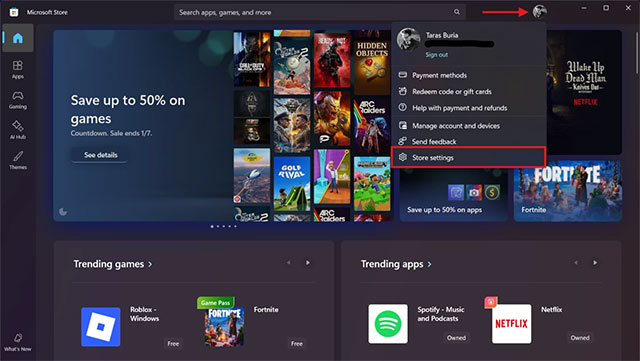
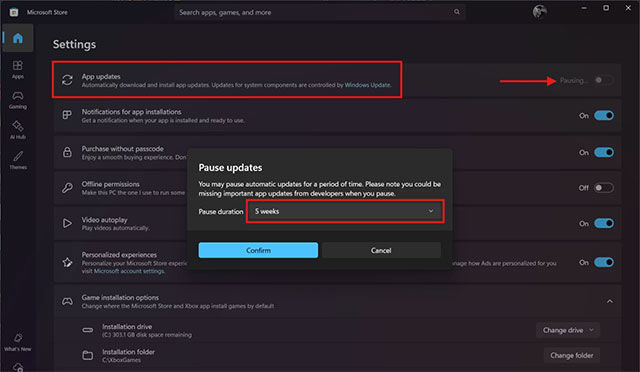
Trước tiên, nếu máy bạn đang cài WhatsApp, hãy gỡ ứng dụng này đi bằng cách nhấp chuột phải và chọn Uninstall. Sau đó, mở Microsoft Store, nhấp vào biểu tượng tài khoản và vào phần cài đặt Store Settings. Tại đây, hãy tắt tùy chọn cập nhật tự động và chọn thời gian tạm dừng là 5 tuần khi được hỏi.
Tiếp theo, bạn cần tải file cài đặt của WhatsApp UWP bản cuối cùng. File này được trích xuất trực tiếp từ Microsoft Store khi ứng dụng còn khả dụng. Trước khi cài đặt, nên kiểm tra chữ ký số của file trong phần Properties để đảm bảo an toàn. Nếu bạn không tin tưởng nguồn tải, tốt nhất không nên cài. Đáng tiếc là hiện tại không còn cách tải trực tiếp từ Microsoft Store, vì Meta đã gỡ bỏ toàn bộ các phiên bản cũ.
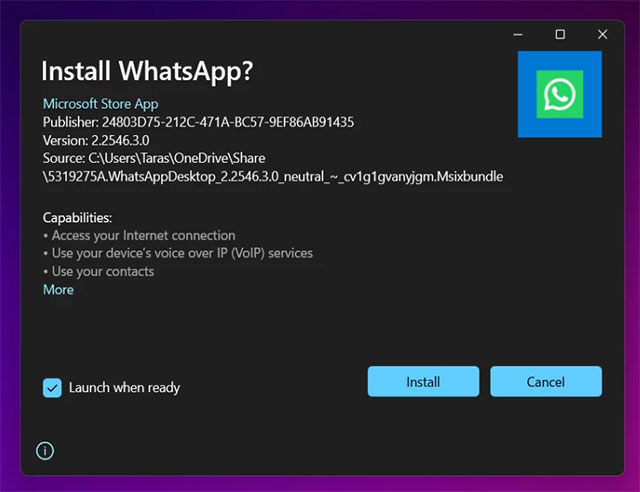
Sau khi tải xong, chỉ cần nhấp đúp vào file và chọn Install. Khi quá trình hoàn tất, WhatsApp bản cũ sẽ xuất hiện trở lại trên Windows của bạn.
Lưu ý rằng sau khoảng 5 tuần, Microsoft Store sẽ tự động bật lại cập nhật và tiến hành cập nhật tất cả ứng dụng đã lỗi thời, bao gồm cả WhatsApp. Khi điều đó xảy ra, bạn sẽ phải lặp lại toàn bộ các bước trên, với hy vọng rằng đến lúc đó WhatsApp bản cũ vẫn còn hoạt động được.






 WhatsApp
 Mạng xã hội - Chat
 Zalo
Zalo
 Facebook
 Viber
Viber
 Skype
Skype
 Instagram
 Facebook Messenger
 Telegram
 AI
AI
 Copilot
 Grok
Grok
 Thư viện Prompt
 Hướng dẫn AI
 Công nghệ
 Ứng dụng
 Hệ thống
 Game - Trò chơi
 iPhone
 Android
 Làng Công nghệ
 Học CNTT
 Hàm Excel
 Học Python
 Download
 Video
Video
 Cuộc sống
 Khoa học

