 AI
AI
 Hướng dẫn AI
 Claude
 ChatGPT
 Gemini
 Prompt
 AI Tools
 Workflow
 Công nghệ
 Học IT
 Tiện ích

Nếu bạn thường xuyên bỏ lỡ các trang quan trọng giữa vô số tab đang mở, tính năng ghim tab trên Chrome Android sẽ vô cùng hữu ích. Tính năng này sẽ cố định trang web trong giao diện quản lý tab trên Chrome và những tab đã ghim luôn hiện ở trên cùng cho dù bạn tắt trình duyệt. Dưới đây là hướng dẫn ghim tab trên Chrome Android.
Hướng dẫn ghim tab trên Chrome Android
Bước 1:
Trên trình duyệt Chrome người dùng nhập chrome://flags vào thanh địa chỉ rồi truy cập. Tại đây bạn nhập từ khóa Android pinned và bạn sẽ thấy flag Android pinned tabs để điều chỉnh.
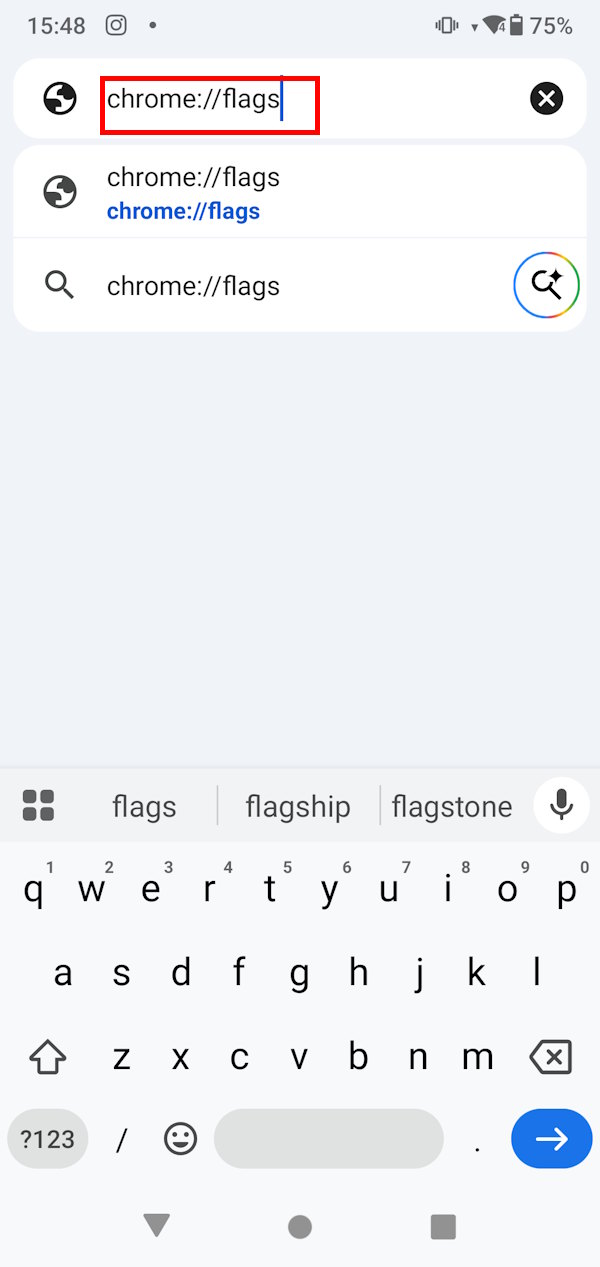
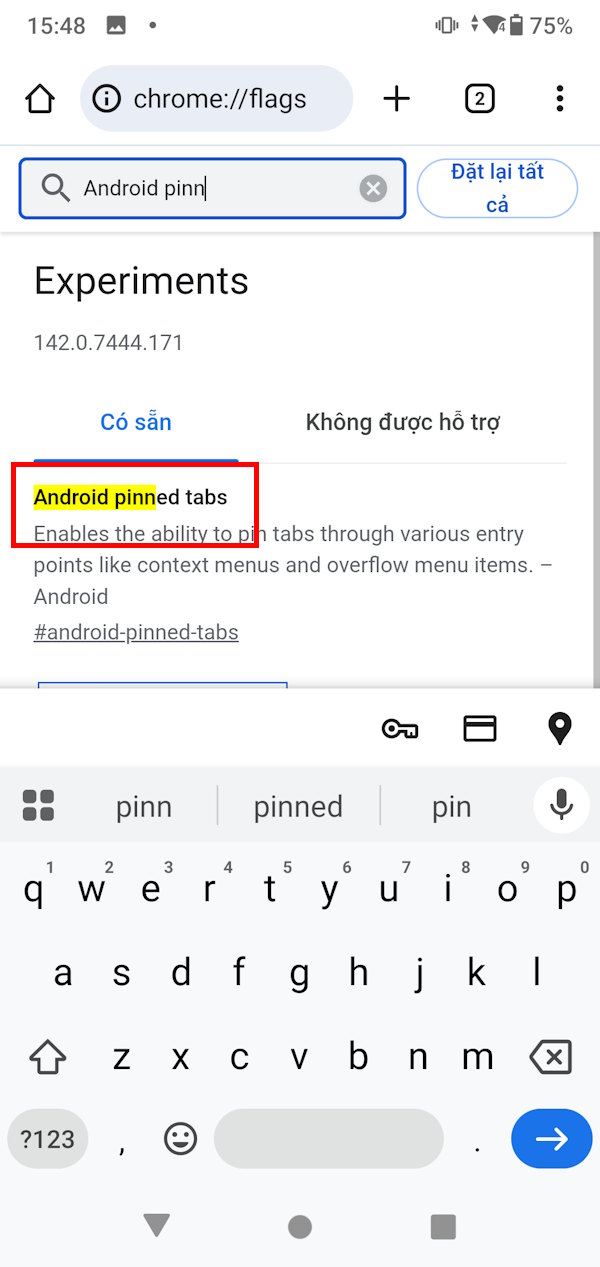
Bước 2:
Lúc này bạn sẽ nhấn sang Enabled để khởi động tính năng ghim tab trên Chrome. Cuối cùng bạn khởi động lại trình duyệt để thay đổi áp dụng cho Chrome trên Android.
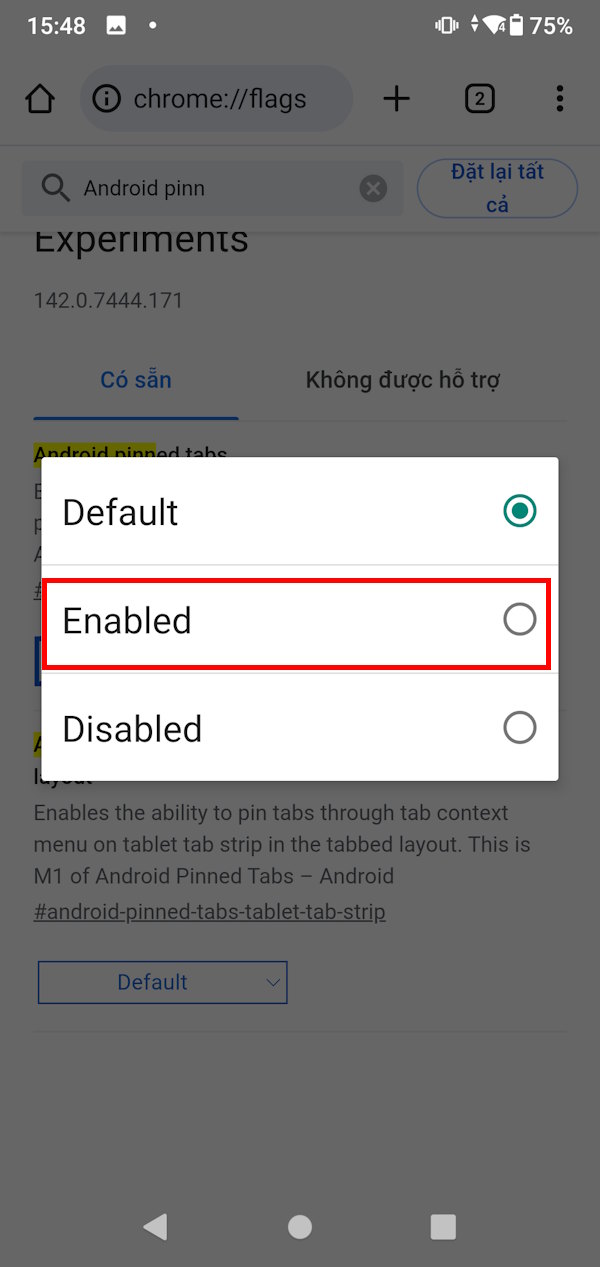
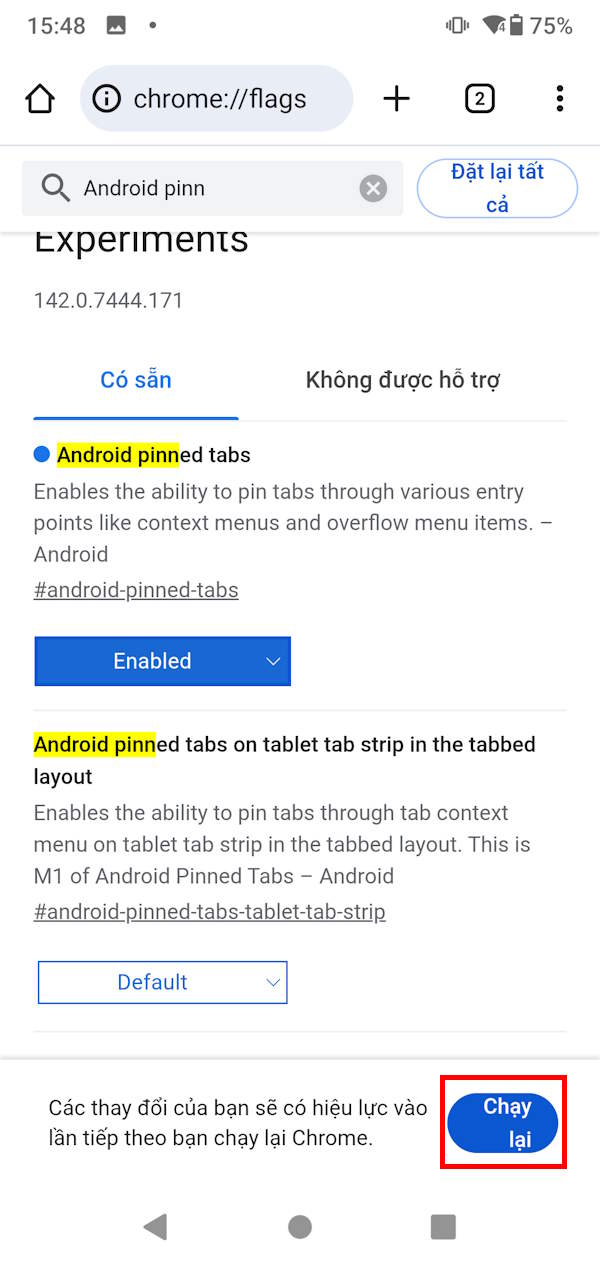
Bước 3:
Quay trở lại trình duyệt Chrome, bạn mở trang web như bình thường. Nhấn vào biểu tượng 3 chấm rồi chọn Ghim thẻ trong danh sách hiển thị.

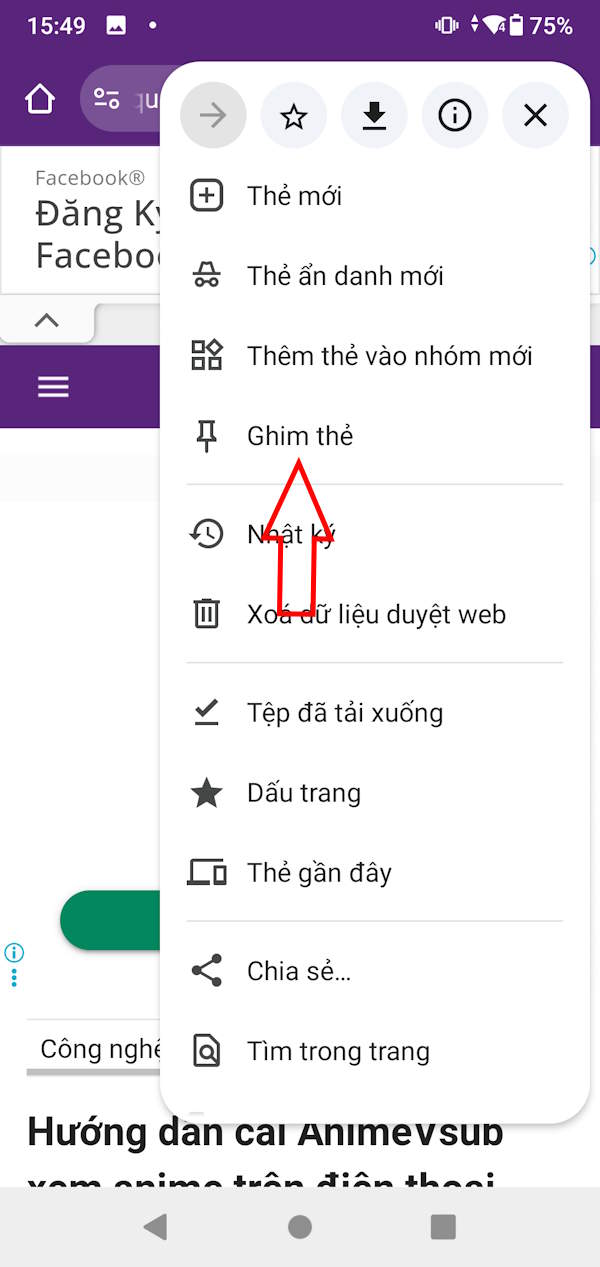
Bước 4:
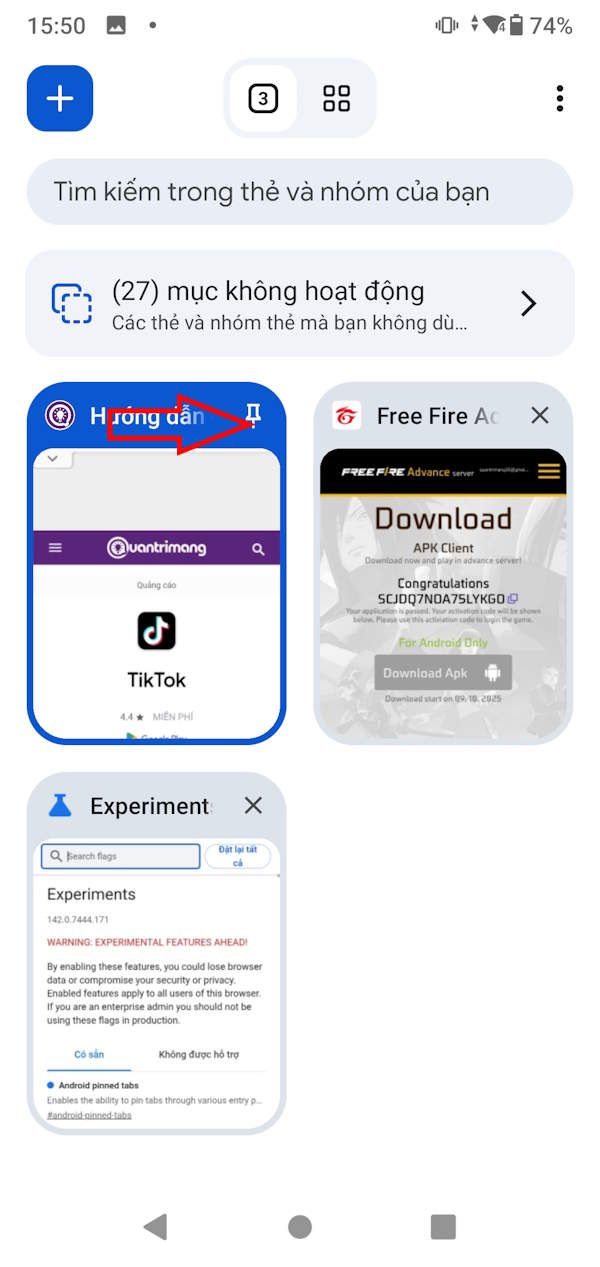
Kết quả chúng ta sẽ thấy tab được ghim như hình dưới đây kèm biểu tượng ghim ở góc phải của ảnh thu nhỏ tab.
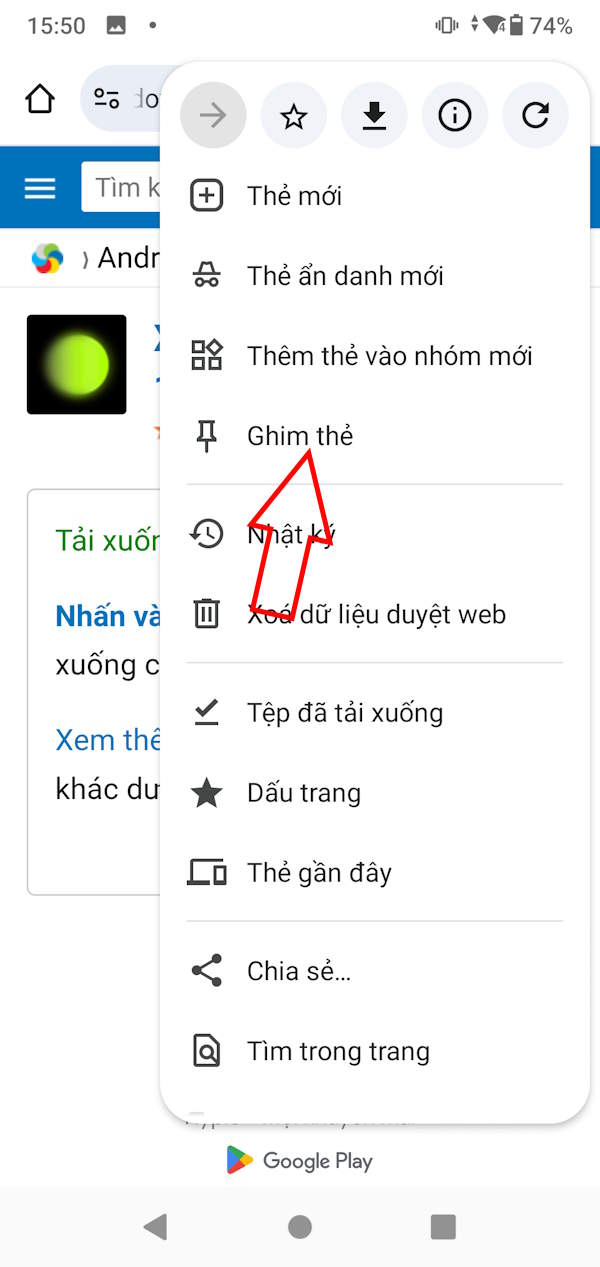
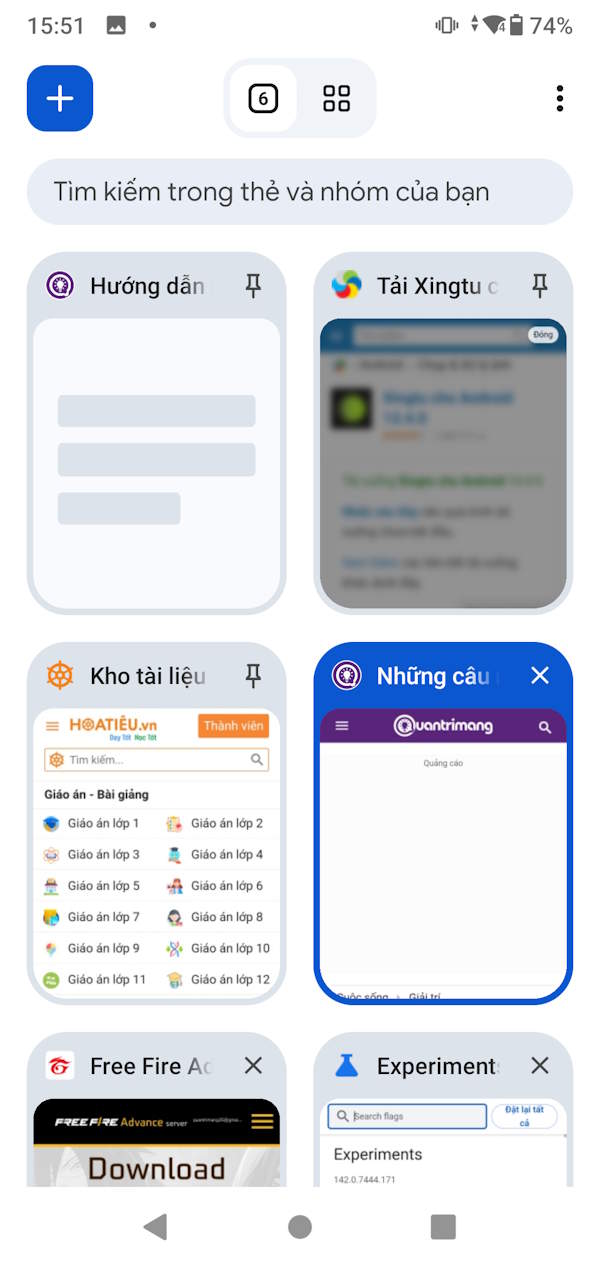
Chúng ta tiếp tục ghim tab khác trên trình duyệt Chrome. Bạn sẽ không bị giới hạn số lượng tab ghim trên trình duyệt.
Bước 5:
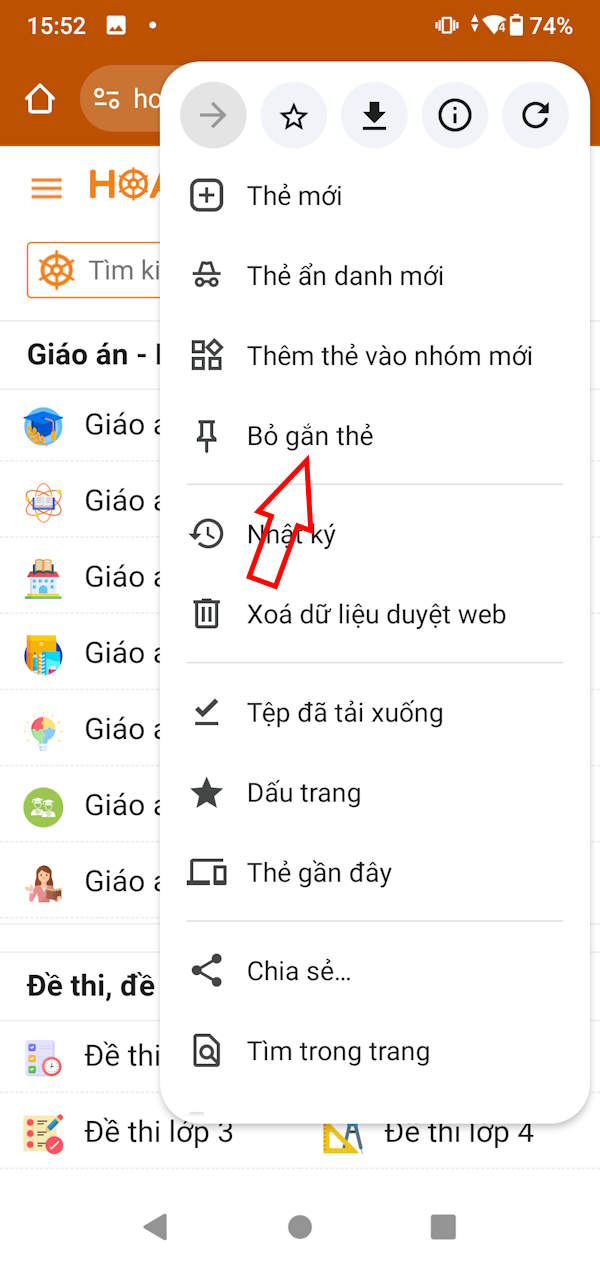
Để bỏ ghim tab trên Chrome Android, bạn có thể nhấn giữ vào tab rồi chọn Bỏ gắn thẻ.
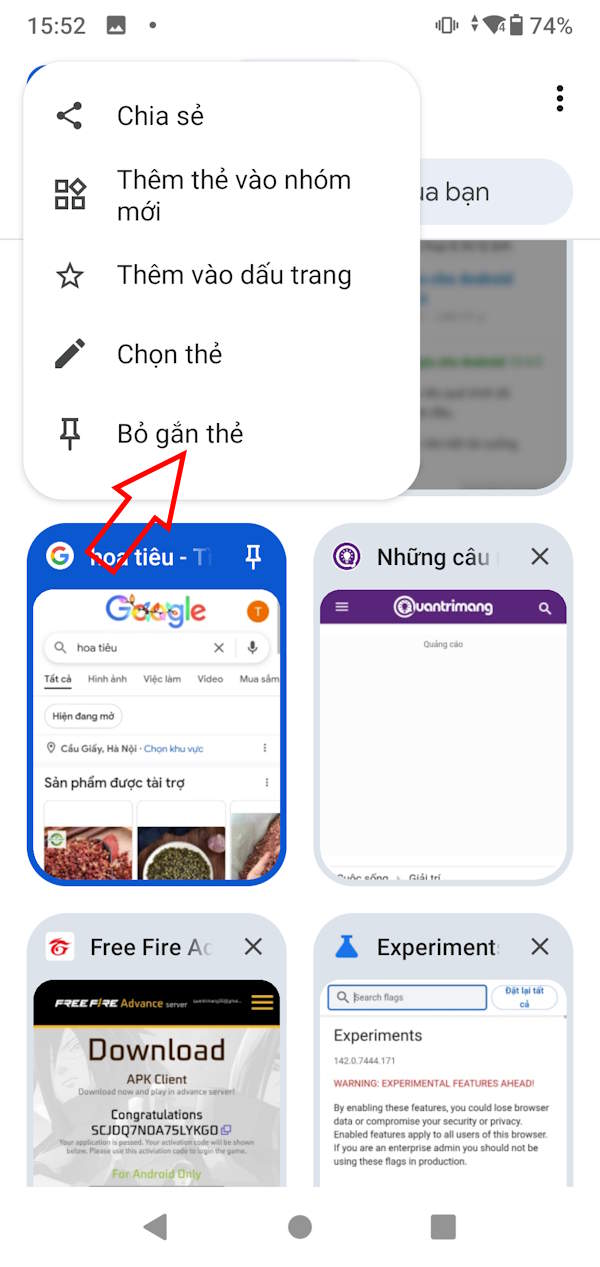
Hoặc trong giao diện tab bạn nhấn vào biểu tượng 3 chấm chọn Bỏ gắn thẻ là được.










 Trình duyệt Web
 Google Chrome
 Mozilla Firefox
 Internet Explorer
 Cốc Cốc
 Apple Safari
 Opera
Opera
 AI
AI
 Copilot
 Grok
Grok
 Thư viện Prompt
 Hướng dẫn AI
 Công nghệ
 Ứng dụng
 Hệ thống
 Game - Trò chơi
 iPhone
 Android
 Làng Công nghệ
 Học CNTT
 Hàm Excel
 Học Python
 Download
 Video
Video
 Cuộc sống
 Khoa học

