 AI
AI
 Hướng dẫn AI
 Claude
 ChatGPT
 Gemini
 Prompt
 AI Tools
 Workflow
 Công nghệ
 Học IT
 Tiện ích

Phiên bản Paint 11.2511.281.0 trở lên dành cho người dùng Windows Insider kênh Canary và Dev Windows 11, thanh công cụ đã có thêm tùy chọn ẩn hoặc hiện để làm gọn giao diện tùy theo người dùng. Bạn có thể chỉnh để thanh công cụ trong Paint tự động hiện để mở rộng giao diện khi sử dụng. Dưới đây là hướng dẫn ẩn, hiện thông công cụ Paint Windows.
Cách ẩn, hiện thanh công cụ Paint Windows 11
Bước 1:
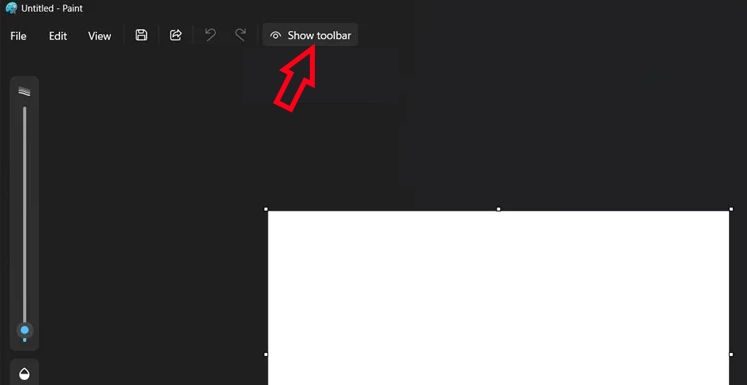
Bạn mở ứng dụng Paint Windows 11 sau đó nhấn vào nút Show toolbar để hiển thị thanh công cụ của ứng dụng.
Bước 2:
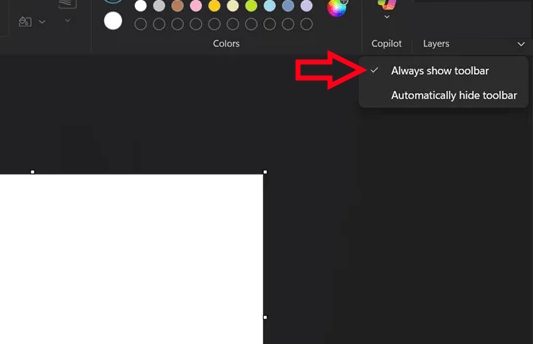
Lúc này chúng ta sẽ nhìn thấy thanh công cụ hiển thị hoàn toàn. Để luôn hiển thị thanh công cụ trong Paint, chúng ta nhấn vào biểu tượng mũi tên ở góc dưới bên phải thanh công cụ, rồi chọn Always show toolbar.
Bước 3:
Trong trường hợp bạn muốn thanh công cụ trong Paint tự động ẩn, thì chúng ta nhấn vào tùy chọn Automatically hide toolbar.
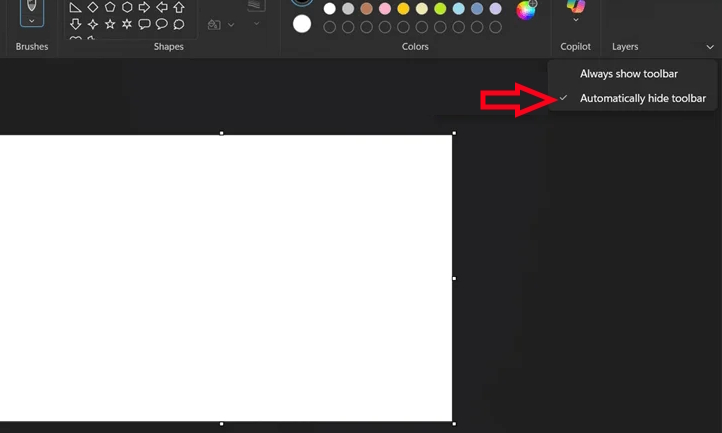
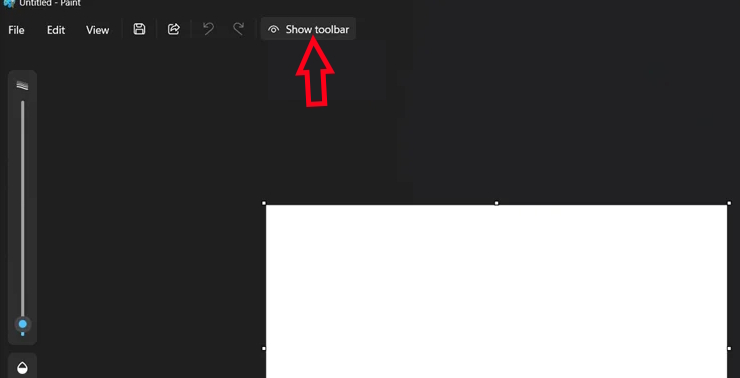
Ngay sau đó thanh công cụ sẽ ẩn ngay trong giao diện Paint. Nếu bạn muốn hiển thị lại thanh công cụ thì chỉ cần nhấn vào Show toolbar là được. Nếu muốn ẩn thì nhấn lại vào Hide toolbar.









 Chỉnh sửa Ảnh
 Adobe Photoshop
 GIMP
GIMP
 Photoscape
 AI
AI
 Copilot
 Grok
Grok
 Thư viện Prompt
 Hướng dẫn AI
 Công nghệ
 Ứng dụng
 Hệ thống
 Game - Trò chơi
 iPhone
 Android
 Làng Công nghệ
 Học CNTT
 Hàm Excel
 Học Python
 Download
 Video
Video
 Cuộc sống
 Khoa học

