 AI
AI
 Hướng dẫn AI
 Claude
 ChatGPT
 Gemini
 Prompt
 AI Tools
 Workflow
 Công nghệ
 Học IT
 Tiện ích
-
Tại sao bạn nên nghiêm túc thử dùng Microsoft Copilot?
 Càng sử dụng, bạn sẽ càng nhận ra Copilot đã được tích hợp sâu vào Windows như thế nào.
 -
Yêu cầu cấu hình Windows 11, cấu hình phần cứng tối thiểu Win 11
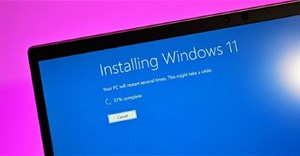 Windows 11 cần cấu hình máy tính như thế nào mới có thể cài đặt?


-
Nên sử dụng tiện ích dọn dẹp hệ thống nào cho Windows?
 Đã từ lâu, Microsoft tích hợp sẵn tiện ích Disk Cleanup vào trong Windows để người sử dụng dễ dàng dọn dẹp hệ thống, loại bỏ những file thừa trong quá trình sử dụng. Nhưng dù sao đi chăng nữa, chức năng này vẫn không đạt hiệu quả như những phần mềm ứng dụng hỗ trợ khác.
 -
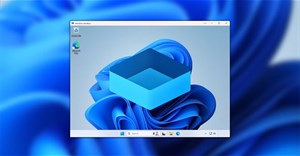
Cách kiểm tra ứng dụng lạ an toàn và đơn giản trên Windows 11
Windows 11 Pro tích hợp sẵn Windows Sandbox – công cụ giúp người dùng kiểm tra phần mềm lạ trong môi trường ảo an toàn, tránh nguy cơ nhiễm mã độc. -
Cách truy cập điện thoại Android từ File Explorer Windows 11
Microsoft cho phép truy cập điện thoại Android từ File Explorer trong Windows 11 khi bật chế độ cho phép máy tính truy cập vào thiết bị di động đã liên kế

-
Windows 11 sắp bổ sung phản hồi xúc giác cho nhiều thao tác hệ thống
Microsoft đang thử nghiệm phản hồi xúc giác trong Windows 11, mang lại cảm giác rung nhẹ khi căn cửa sổ hoặc di chuyển đối tượng, dự kiến hỗ trợ trước cho Surface Laptop 7 và Studio 2. -
5 mẹo giúp pin laptop Windows 11 kéo dài cả ngày
Laptop Windows không được đánh giá cao về thời lượng pin, ít nhất là nếu không có một số thiết lập nhất định. Tuy nhiên, những mẹo nhỏ này sẽ giúp laptop của bạn hoạt động cả ngày mà không cần phải tìm ổ cắm điện. -
Cách xóa ổ SSD một cách an toàn mà không phá hủy nó
Ổ cứng SSD có khả năng lưu trữ các tập tin mà bạn không nhận ra. Đặc biệt khi bạn muốn bán máy tính cũ thì việc xóa sạch ổ SSD vô cùng cần thiết. -
7 cách sửa lỗi "Compressed (Zipped) Folder Is Invalid" trên Windows
Trong khi xử lý các file nén, bạn có thể gặp phải thông báo lỗi khó chịu có nội dung "Compressed (Zipped) Folder Is Invalid". Làm thế nào để giải quyết vấn đề này? -
Cách đổi tốc độ giọng nói Magnifier Windows 11
Trong quá trình đọc văn bản bằng Magnifier, bạn có thể thay đổi tốc độ để phù hợp với nhu cầu nghe của mình. Dưới đây là hướng dẫn đổi tốc độ giọng nói Magnifier Windows 11.





-
Cách xoá file lặp nhằm tiết kiệm bộ nhớ máy tính bằng CCleaner
CCleaner quét tìm các file trùng lặp chỉ trong vài phút, sau đó cho phép bạn quyết định xóa những file nào an toàn. -
Hướng dẫn tắt Microsoft Family Safety trên Windows
Mặc dù Microsoft Family Safety hữu ích cho gia đình, nhưng có thể gây khó chịu nếu bạn không còn là thành viên. Dưới đây là hướng dẫn tắt Microsoft Family Safety. -
Vì sao nhiều người ngừng sử dụng menu Start của Windows sau khi tìm thấy PowerToys Command Palette?
PowerToys Command Palette đã trở thành công cụ quen thuộc của nhiều người. Nó miễn phí, được Microsoft hỗ trợ, tích hợp nhiều tiện ích mở rộng hữu ích và giúp desktop gọn gàng hơn. -
Driver lỗi thời đang làm chậm máy tính Windows của bạn: Cần phải làm gì?
PC Windows đôi khi có cảm giác chậm chạp, nhưng Task Manager không hiển thị gì đáng ngờ. Ở giai đoạn này, hầu hết mọi người đều kiểm tra phần mềm độc hại hoặc sự cố lưu trữ, nhưng driver lỗi thời cũng có thể gây ra sự cố về hiệu suất. -
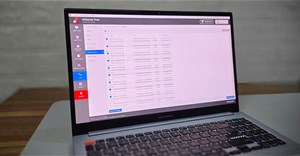
10 cài đặt Windows đừng bao giờ để mặc định
Windows không được thiết lập bảo mật theo mặc định, nghĩa là có một số cài đặt mặc định bạn cần thay đổi.

-
5 tính năng Taskbar ẩn hữu ích trên Windows 11
Taskbar Windows 11 tích hợp một số lượng đáng ngạc nhiên các tính năng mà nhiều người bỏ qua. Bạn có thể ghim file và thư mục để truy cập nhanh, buộc thoát ứng dụng trực tiếp từ Taskbar, quản lý các biểu tượng xuất hiện bên trong khay hệ thống và nhiều thứ khác nữa. -
5 cách truy cập Internet khi nhà mạng gặp sự cố
Mạng Internet bị gián đoạn? Có nhiều cách để truy cập tạm thời như dùng mạng di động, router dự phòng, thiết bị phát Wi-Fi, Internet vệ tinh hoặc Wi-Fi miễn phí. Bài viết hướng dẫn chi tiết từng phương án. -
Cách sao chép thiết lập Windows để mang theo quy trình làm việc đến bất cứ đâu
Việc mang theo toàn bộ hệ điều hành trên ổ flash có thể rất hữu ích, đặc biệt nếu bạn không có laptop. Nhưng đừng nghĩ rằng chức năng này chỉ giới hạn ở các bản phân phối Linux - đã đến lúc thử sao chép cài đặt Windows của bạn. -
Cách ngăn Windows 11 theo dõi bạn
Để hạn chế việc bị Windows 11 theo dõi, bạn nên tùy chỉnh lại một số cài đặt trong bài viết này. -
Khắc phục lỗi mạng WiFi không hiển thị trên Windows 10
Một số người dùng Windows 10 đang báo cáo rằng có sự cố mạng WiFi không hiển thị trên Windows 10. Hiện tại, lỗi này có thể xảy ra do nhiều nguyên nhân, bắt đầu từ driver WiFi cũ/không tương thích đến một bộ registry bị lỗi.


 AI
AI
 Copilot
 Grok
Grok
 Thư viện Prompt
 Hướng dẫn AI
 Công nghệ
 Ứng dụng
 Hệ thống
 Game - Trò chơi
 iPhone
 Android
 Làng Công nghệ
 Học CNTT
 Hàm Excel
 Học Python
 Download
 Video
Video
 Cuộc sống
 Khoa học

