 AI
AI
 Hướng dẫn AI
 Claude
 ChatGPT
 Gemini
 Prompt
 AI Tools
 Workflow
 Công nghệ
 Học IT
 Tiện ích
-
Cách tắt Wi-Fi khi kết nối Ethernet trong Windows 10
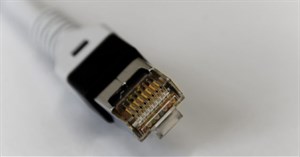 Việc sử dụng Wi-Fi trên các thiết bị di động và máy tính cực kì tiện lợi nhưng mặt trái của nó là rất ngốn pin. Do đó, bất cứ khi nào bạn có thể sử dụng mạng Ethernet (mạng có dây) thì bạn nên tận dụng triệt để. Tuy nhiên, vấn đề ở đây là Windows không tự động ngắt kết nối Wi-Fi mỗi khi bạn cắm mạng Ethernet. Vì vậy, trong bài viết này, Quản Trị Mạng sẽ hướng dẫn bạn làm điều đó.
 -
Công nghệ kết nối DLNA trên máy tính, tivi, điện thoại,… là gì?
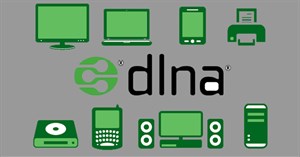 DLNA là phương thức chia sẻ các tập tin đa phương tiện như hình ảnh, nhạc, video giữa các thiết bị điện thoại, tivi, máy tính đầu đĩa, máy nghe nhạc,… qua 1 mạng Internet.


-
Cách kiểm tra ứng dụng dùng Webcam bằng Process Explorer
 Webcam có thể trở thành công cụ để hacker xâm nhập trái phép vào máy tính của bạn, đánh cắp thông tin cá nhân như tài khoản mạng xã hội.
 -
Cách khắc phục lỗi không tìm thấy hoặc thiếu file .DLL
Các lỗi DLL đặc biệt rắc rối bởi vì có rất nhiều loại tập tin như thế này tồn tại, tất cả đều tiềm ẩn nguy cơ gây ra lỗi. May mắn thay, có một số bước khắc phục sự cố bạn có thể thực hiện để khắc phục bất kỳ lỗi DLL nào. -
Cách tùy chỉnh nút Note trong Windows 10 Action Center để mở ứng dụng ghi chú yêu thích
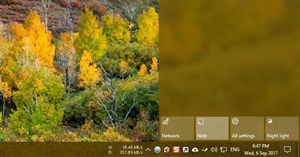
Action Center trong Windows 10 có các phím tắt nhanh thực hiện được nhiều tác vụ như mở ứng dụng Settings, tạo ghi chú nhanh, kích hoạt chế độ máy tính bảng, tùy chỉnh các cài đặt vị trí,... Trong đó, nút Note cho phép người dùng nhanh chóng mở ứng dụng Onenote. Tuy nhiên, nếu bạn không thích dùng Onenote thì bạn có thể sửa đổi nó để mở các ứng dụng ghi chú khác.


-
10 điều cần lưu ý khi chuyển sang hệ điều hành di động Linux
Bởi vì là một thành phần quan trọng trong hệ điều hành Android (OS), nên Linux vẫn rất quan trọng đối với thế giới di động. Tuy nhiên, trong khi Android sử dụng nhân Linux (kernel), nó chỉ là một bản phân phối Linux, nhưng Linux dành cho các thiết bị di động mang lại trải nghiệm hoàn toàn khác. Tìm hiểu tại sao sử dụng điện thoại di động Linux là một lựa chọn tuyệt vời, cũng như nhược điểm khi chuyển đổi từ hệ điều hành di động yêu thích của bạn sang hệ điều hành này nhé. -
Sóng WiFi yếu, hãy thử làm điều này trước khi bạn định thay bộ router Wi-Fi mới
Hẳn là khi dùng Wi-Fi trong nhà, bạn cũng thường xuyên gặp trường hợp một số nơi trong nhà bắt được sóng Wi-Fi nhưng rất yếu hoặc thậm chí không thể bắt được Wi-Fi. Hãy cùng tìm hiểu cách làm dưới đây trước khi bạn định mua một bộ router Wi-Fi mới nhé! -
Cách đổi mật khẩu WiFi FPT
Đổi mật khẩu WiFi FPT hay đổi pass WiFi FPT sẽ giúp chặn những truy cập không mong muốn. Nếu bạn chưa biết cách đổi mật khẩu WiFi FPT thì hãy tham khảo bài hướng dẫn này nhé. -
Làm thế nào để tùy chỉnh DNS trong Windows 10?
Đổi DNS giúp duyệt web nhanh hơn, có thể vượt qua những giới hạn địa lý để truy cập vào nội dung mong muốn. Nếu đang sử dụng Windows 10 thì đây là cách đổi DNS cho bạn. -
Cách tích hợp KDE Connect với GNOME Shell
KDE Connect mang đến sự tiện lợi cho người dùng Linux sở hữu điện thoại Android. Nó cho phép bạn chia sẻ các tập tin giữa các thiết bị và xem các thông báo từ điện thoại trên máy tính bàn. Bên cạnh đó, nó còn cho phép bạn gửi và trả lời tin nhắn văn bản. Trong bài viết này, Quản Trị Mạng sẽ hướng dẫn các bạn cách tích hợp KDE Connect với GNOME Shell.

-
Cách khắc phục lỗi mất Open with trong menu chuột phải
Open with trên menu chuột phải giúp bạn có thể mở dữ liệu bằng nhiều ứng dụng khác nhau. Tuy nhiên, vì vô tình bạn xóa mất Open with, vậy phải làm sao để lấy lại? -
Những điều cần lưu ý khi backup dữ liệu trên máy tính
Việc sao lưu dữ liệu trên máy tính sẽ giúp người dùng có thể lấy lại dữ liệu quan trọng, khi ổ cứng máy tính gặp trục trặc trong quá trình sử dụng. -
Cách dùng Winja kiểm tra độ an toàn của dữ liệu
Winja là phần mềm bảo mật miễn phí có tính năng kiểm tra bất cứ tập tin, đường dẫn truy cập, hay hệ thống để đánh giá độ an toàn của các tâp tin. -
10 điều vô cùng quan trọng mà bạn nên nhớ khi sử dụng Wifi miễn phí
Hãy cùng chúng tôi tham khảo 10 điều vô cùng quan trọng mà bạn nên nhớ khi sử dụng Wifi miễn phí trong bài viết dưới đây nhé! -
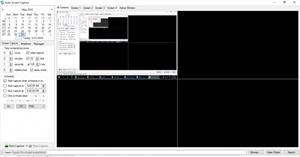
Hẹn giờ chụp màn hình Windows với Auto Screen Capture
Có rất nhiều cách chụp màn hình trên Windows, và tùy vào mục đích sử dụng mà người dùng sẽ chọn từng cách khác nhau. Trong bài viết này, Quản Trị Mạng sẽ hướng dẫn các bạn cách hẹn giờ chụp màn hình tự động sau một khoảng thời gian cụ thể.

-
4 cách “hồi sinh” Windows XP trên Windows 10
Windows XP là một hệ điều hành có lịch sử hơn một thập kỷ nay. Mặc dù Windows 10 bây giờ là mới nhất và lớn nhất, nhưng đối với một số người Windows XP không thể bị đánh bại. Vì vậy bài viết dưới đây sẽ hướng dẫn các bạn cách “hồi sinh” hệ điều hành này trên Windows 10, hãy theo dõi nhé. -
Hướng dẫn cài đặt mạng di động trên Windows 10
Một số máy tính Windows 10 có thẻ SIM trong đó cho phép bạn kết nối với mạng dữ liệu di động, vì vậy bạn có thể online bằng tín hiệu di động. Bài viết sau sẽ hướng dẫn một số thiết lập cơ bản cho mạng di động trên Windows 10. -
Quản lý chipset Nvidia Optimus trong Ubuntu với Bumblebee
Các hệ thống Ubuntu đi kèm với Nvidia Prime cung cấp cách để người dùng có thể chuyển đổi giữa GPU của Intel và Nvidia. Vấn đề ở đây là nó chỉ hoạt động cho desktop và không cho phép người dùng thiết lập GPU cho ứng dụng nhất định. Một số hệ thống đã báo cáo về vấn đề về nhiệt và trục trặc trong hệ thống khi GPU Nvidia được thiết lập cho toàn bộ desktop. Vì thế, sử dụng Bumblebee có lẽ sẽ hữu ích trong trường hợp này. -
Top các trang web hỗ trợ xử lý sự cố máy tính và công nghệ
Công nghệ đã đi một chặng đường dài trong 15 năm qua, nhưng người dùng vẫn gặp rất nhiều vấn đề và sự cố cần giải quyết. Vậy đâu là nơi họ cần đến? Bài viết dưới đây sẽ giới thiệu các trang khắc phục sự cố, hãy ghi lại để có thể sử dụng khi cần thiết nhé. -
Phát WiFi từ laptop dễ dàng với Connectify Hotspot
Phát WiFi từ laptop sẽ giúp điện thoại, máy tính bảng có thể dùng chung mạng Internet với laptop mà không cần đến một thiết bị phát WiFi đắt tiền. Đây là cách để phát WiFi, chia sẻ kết nối Internet từ laptop cho bạn.



 AI
AI
 Copilot
 Grok
Grok
 Thư viện Prompt
 Hướng dẫn AI
 Công nghệ
 Ứng dụng
 Hệ thống
 Game - Trò chơi
 iPhone
 Android
 Làng Công nghệ
 Học CNTT
 Hàm Excel
 Học Python
 Download
 Video
Video
 Cuộc sống
 Khoa học

