 AI
AI
 Hướng dẫn AI
 Claude
 ChatGPT
 Gemini
 Prompt
 AI Tools
 Workflow
 Công nghệ
 Học IT
 Tiện ích

Nếu trò chơi Steam của bạn không hiển thị trên ứng dụng, mặc dù đã cài đặt thành công thì chúng ta không thể mở như bình thường. Lỗi này bắt đầu từ nhiều nguyên nhân khác nhau và dưới đây là một số cách thức sửa lỗi trên.
Hiển thị lại game trên Steam bị ẩn
Steam có tính năng ẩn trò chơi, khiến chúng không hiển thị trong Thư viện trò chơi thông thường.
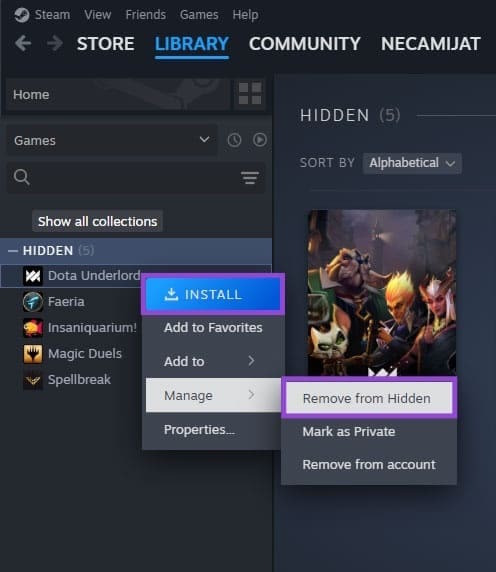
Bạn mở ứng dụng Steam sau đó nhấn vào mục View, chọn tiếp mục Hidden Games. Lúc này bạn sẽ thấy danh sách các trò chơi đã ẩn trong Steam. Nếu có game bạn muốn, chúng ta nhấn chuột phải chọn Manage rồi chọn Remove from Hidden là được.
Game Steam cài đặt cho tài khoản khác
Nếu người khác đăng nhập vào ứng dụng Steam của bạn và tải game, trò chơi đó có thể vẫn còn trên máy tính của bạn nhưng được đăng ký dưới tài khoản của họ.
Trong thư viện Steam, bỏ chọn tất cả các tùy chọn lọc, sau đó nhấp vào menu thả xuống Games và đánh dấu vào ô Group by Library. Thao tác này sẽ sắp xếp các trò chơi theo tài khoản đã được sử dụng để mua chúng.
Kiểm tra thư viện và ghi chú xem trò chơi có xuất hiện ở bất kỳ tab nào khác ngoài tab Uncategorized hoặc Owned games hay không. Nếu có, hãy ghi lại tên tài khoản rồi đăng nhập vào tài khoản khác để mở game.
Kiểm tra lại các tệp cục bộ
Cách tốt nhất để khắc phục lỗi trò chơi Steam không hiển thị trong ứng dụng là thử cài đặt lại hoặc kiểm tra lại các tệp.
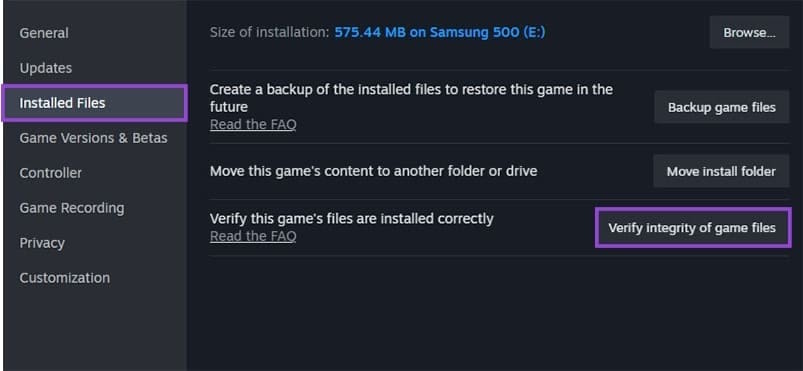
Nhấp chuột phải vào trò chơi và chọn Properties, sau đó nhấn tiếp Installed Files ở bên trái và nhấp vào Verify integrity of game files. Chờ quá trình này hoàn thành.








 Game PC
 Game - Trò chơi
 Play Together
 Cấu hình máy chơi game
 Code game
 Pokemon GO
 Liên Quân
 Game Online
 Game Mobile
 ĐTCL
ĐTCL
 AI
AI
 Copilot
 Grok
Grok
 Thư viện Prompt
 Hướng dẫn AI
 Công nghệ
 Ứng dụng
 Hệ thống
 iPhone
 Android
 Làng Công nghệ
 Học CNTT
 Hàm Excel
 Học Python
 Download
 Video
Video
 Cuộc sống
 Khoa học

