 AI
AI
 Hướng dẫn AI
 Claude
 ChatGPT
 Gemini
 Prompt
 AI Tools
 Workflow
 Công nghệ
 Học IT
 Tiện ích

Bạn thích sự tự do mà Linux mang lại nhưng lại không ưng giao diện mặc định? Hay bạn mê thiết kế tinh tế, hiện đại của macOS nhưng không thích hệ sinh thái quá khép kín của Apple? Nếu vậy, năm môi trường desktop Linux dưới đây sẽ giúp bạn kết hợp được cả hai yếu tố: tự do và thẩm mỹ.
Pantheon: macOS tối giản, dễ dùng
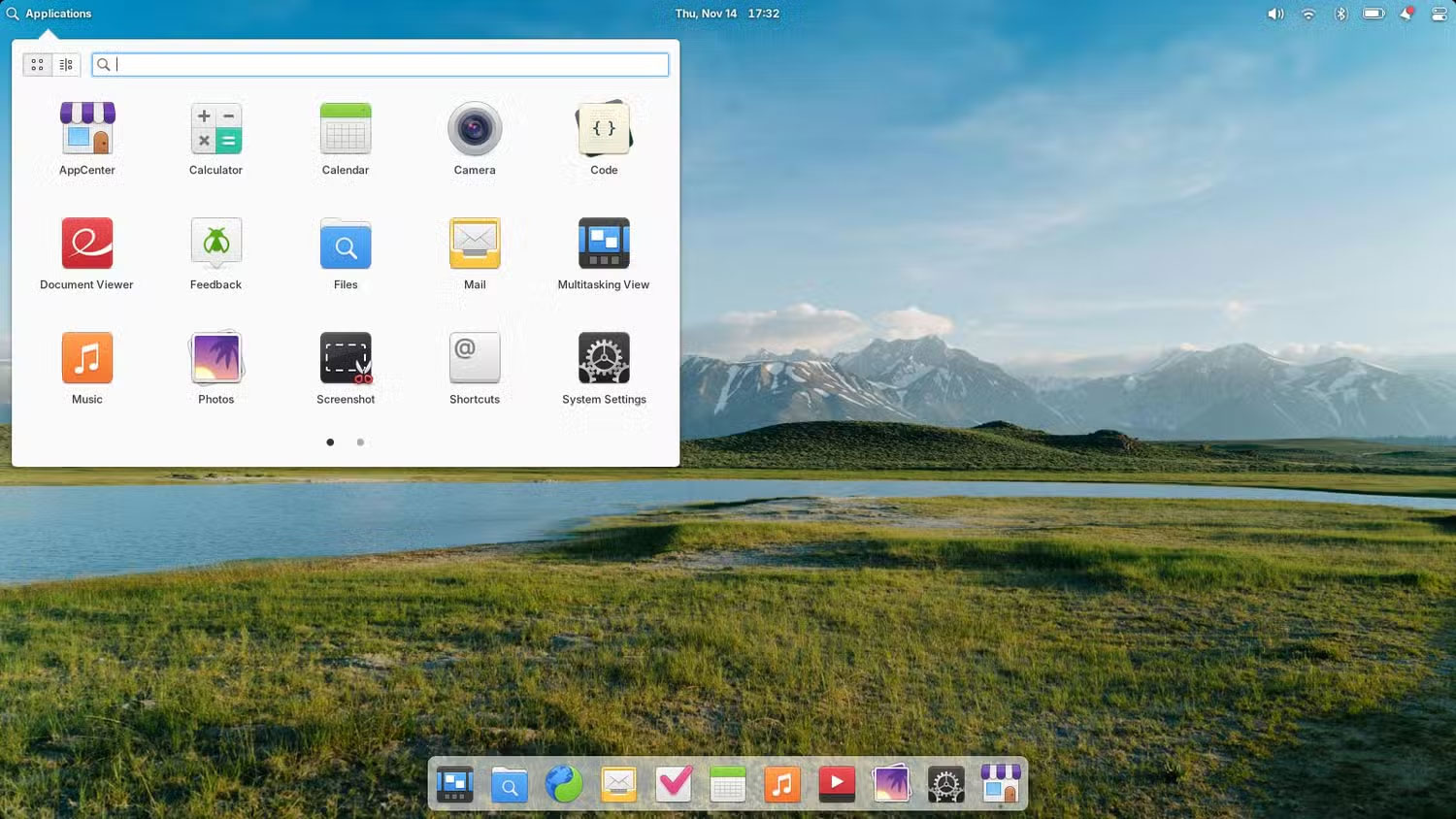
Pantheon là môi trường desktop của elementary OS, được thiết kế ngay từ đầu để mang dáng dấp macOS. Giao diện sử dụng bố cục hai thanh quen thuộc, với dock đặt ở phía dưới để ghim và hiển thị ứng dụng đang chạy, cùng thanh trên cùng giống menu bar của macOS. Trên thanh này, trình khởi chạy ứng dụng nằm bên trái, đồng hồ ở giữa và các thiết lập nhanh ở bên phải. Điểm còn thiếu là menu ứng dụng toàn cục – một tính năng đặc trưng của macOS. Dù vậy, tổng thể giao diện vẫn rất gọn gàng, tối giản và dễ nhận ra với bất kỳ ai từng dùng Mac.
Điểm mạnh lớn nhất của Pantheon nằm ở triết lý “chỉ cần dùng là được”. Nó hướng tới những người muốn một môi trường ổn định, không cần tinh chỉnh quá nhiều. Nhược điểm là khả năng tùy biến khá hạn chế, gần như chỉ dừng ở việc đổi hình nền và màu sắc.
Cách tốt nhất để trải nghiệm Pantheon vẫn là cài elementary OS. Ngoài ra, bạn cũng có thể cài Pantheon trên openSUSE Tumbleweed hoặc EndeavourOS.
GNOME: quy trình làm việc giống macOS nhất
GNOME mang lại trải nghiệm làm việc gần với macOS nhất trên Linux. Môi trường này khuyến khích cách làm việc xoay quanh các desktop ảo, nơi mỗi workspace thường chỉ chạy một hoặc hai ứng dụng. Bạn có thể tạo nhiều workspace để sắp xếp công việc và chuyển đổi giữa chúng thông qua màn hình Activities Overview, mà theo đánh giá cá nhân còn trực quan hơn cả Mission Control của macOS.
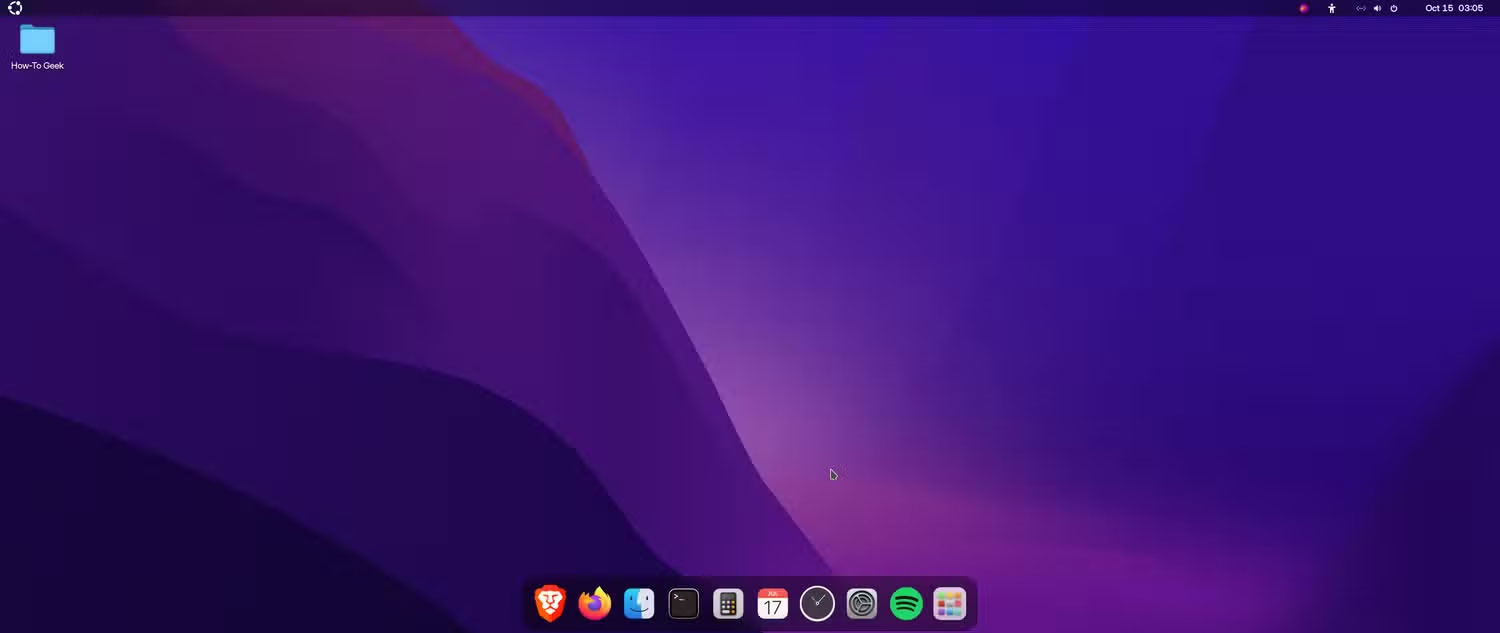
Về mặt thiết kế, GNOME mặc định rất tối giản. Màn hình desktop trống trơn, không có biểu tượng, phía trên là một thanh mảnh với nút Activities ở bên trái, đồng hồ và lịch ở giữa, cùng khu vực thiết lập nhanh ở bên phải. Dock ứng dụng (Dash) chỉ xuất hiện khi mở Activities Overview, thay vì luôn hiển thị trên màn hình.
Dù giao diện mặc định khá “trần trụi”, GNOME lại cực kỳ linh hoạt nhờ hệ sinh thái GNOME Extensions. Bạn có thể dùng Dash to Dock để dock luôn hiển thị, bật icon ngoài desktop, thêm khay hệ thống và khôi phục nhiều tính năng quen thuộc khác. GNOME cũng hỗ trợ theme, cho phép tinh chỉnh giao diện sao cho gần macOS hơn. Tuy nhiên, menu ứng dụng toàn cục vẫn là thứ GNOME không thể tái hiện hoàn toàn, nên khó đạt mức “giống macOS 100%”.
Nếu muốn trải nghiệm GNOME tốt ngay từ đầu, Manjaro GNOME Edition là lựa chọn đáng cân nhắc vì đã cài sẵn Dash to Dock. Zorin OS Pro cũng là một distro trả phí nhưng có sẵn layout mang phong cách macOS rất hoàn chỉnh.
Điểm trừ lớn nhất của GNOME nằm ở độ ổn định của extension. Sau các bản cập nhật lớn, extension có thể bị lỗi và người dùng phải chờ nhà phát triển cập nhật lại, dù những extension phổ biến thường được sửa khá nhanh.
COSMIC: macOS dành cho người dùng nâng cao
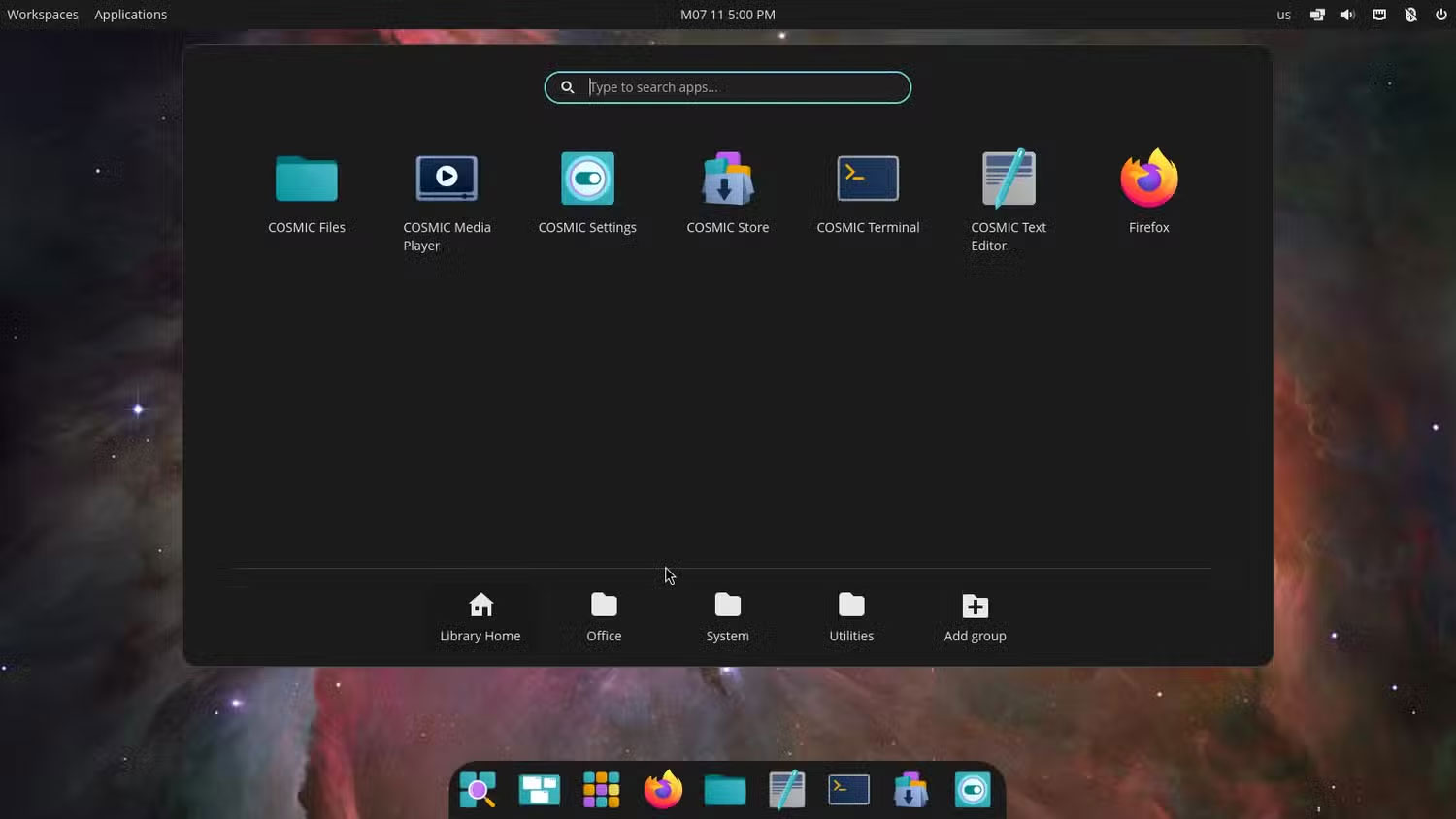
COSMIC là môi trường desktop hoàn toàn mới do System76 phát triển cho Pop!_OS. Trước đây, Pop!_OS sử dụng GNOME được tùy biến sâu, nhưng do các bản cập nhật GNOME thường xuyên làm hỏng extension quan trọng, System76 đã quyết định xây dựng desktop riêng từ đầu.
Trải nghiệm COSMIC mặc định mang cảm giác như macOS được tối ưu cho người dùng chuyên sâu. Giao diện có thanh trên và dock dưới quen thuộc, tìm kiếm ứng dụng và tập tin kiểu Spotlight, cùng chế độ tổng quan quản lý cửa sổ và workspace tương tự Mission Control. COSMIC cũng cho phép tùy biến ở mức vừa phải, thậm chí có layout giống Windows 7. Tuy nhiên, điểm nổi bật nhất chính là hệ thống auto-tiling mạnh mẽ, thứ mà rất nhiều người dùng Mac mong muốn trong nhiều năm qua.
Cách tốt nhất để dùng COSMIC là cài Pop!_OS 24.04 LTS, dù bạn cũng có thể trải nghiệm nó trên Fedora hoặc Arch Linux.
KDE Plasma: tái tạo giao diện Mac một cách hoàn hảo
Mặc định, KDE Plasma trông khá giống Windows 7 với một thanh panel ở dưới. Tuy nhiên, đây lại là môi trường desktop giàu tính năng và tùy biến nhất trên Linux, cho phép bạn dễ dàng biến nó thành một “bản sao” của macOS.
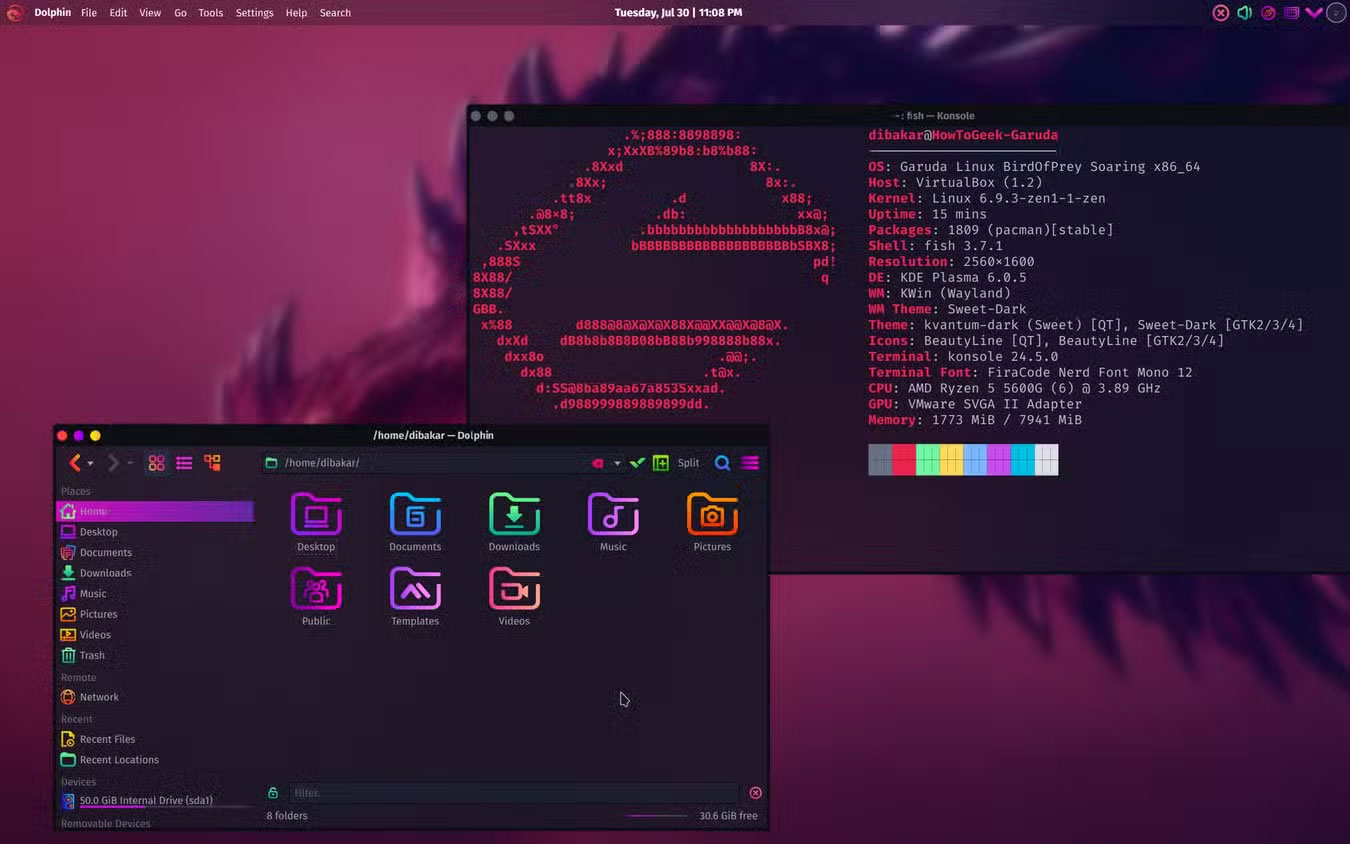
Để tạo layout kiểu Mac, bạn chỉ cần thêm một panel ở phía trên, đặt đồng hồ và khay hệ thống sang phải, thêm widget tiêu đề cửa sổ và Global Menu ở bên trái. Nhờ đó, bạn có được menu ứng dụng toàn cục giống macOS – thứ mà rất ít desktop Linux hỗ trợ. Với panel phía dưới, chỉ cần giữ lại Icons-Only Task Manager, thu nhỏ kích thước là bạn đã có một dock ứng dụng hoàn chỉnh.
KDE Plasma còn có nhiều tính năng tương tự macOS như KRunner hoạt động như Spotlight, hỗ trợ tìm ứng dụng, tập tin và tính toán nhanh. Chế độ Overview giúp quản lý desktop ảo theo cách khá giống Mission Control. Kết hợp với hệ thống theme phong phú, bạn hoàn toàn có thể tái hiện phần lớn phong cách hình ảnh của macOS.
Một số distro đã tùy biến sẵn KDE Plasma theo phong cách Mac, tiêu biểu như pearOS hoặc Garuda Linux với các bản Dragonized và Mokka.
Cinnamon: lựa chọn đơn giản hơn so với KDE Plasma
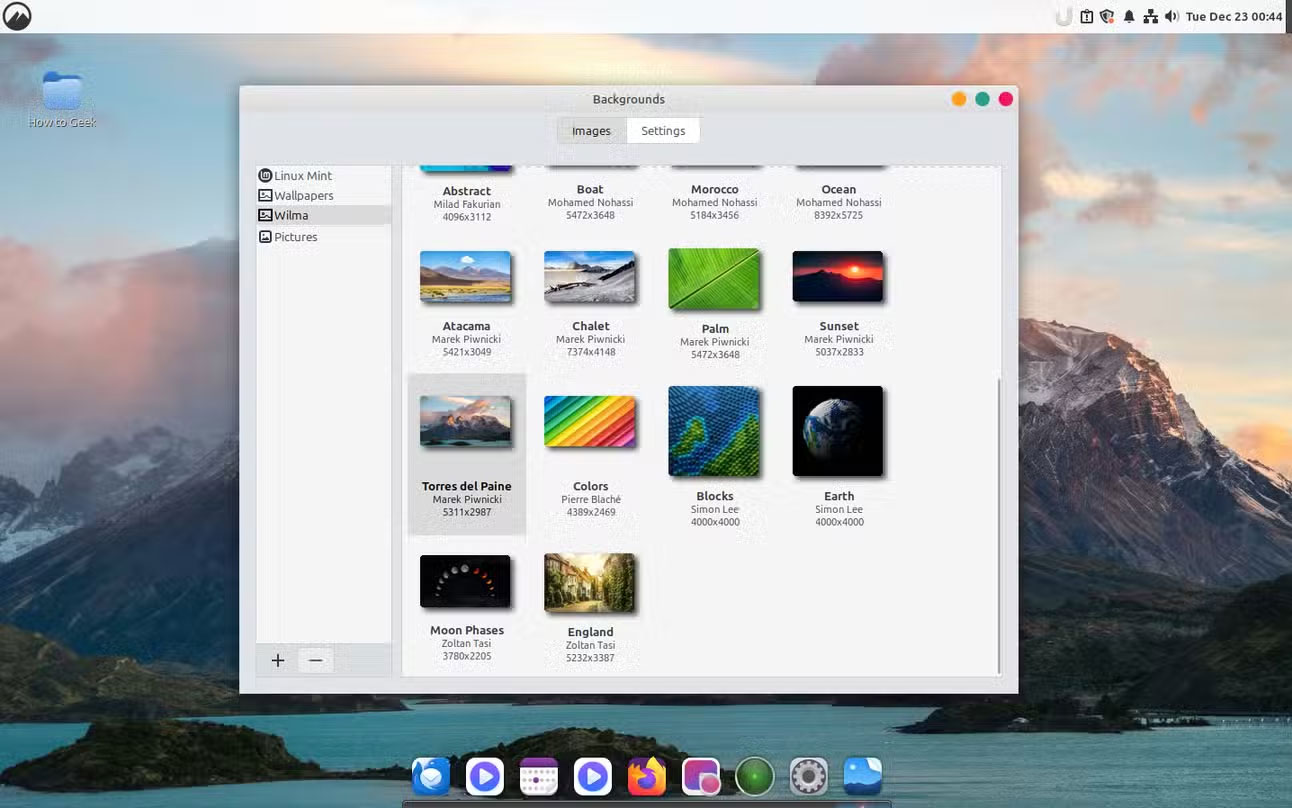
Giống KDE Plasma, Cinnamon vốn là môi trường desktop mang phong cách Windows, nhưng cũng có thể tùy chỉnh để trông giống macOS. Điểm khác biệt là Cinnamon thân thiện hơn với người mới, quá trình tùy biến cũng đơn giản và thường chỉ mất khoảng 15 phút.
Bạn chỉ cần đưa panel dưới lên trên, bỏ menu ứng dụng, sau đó cài thêm Plank và Ulauncher để có dock và tìm kiếm kiểu Spotlight. Kết hợp với theme và icon mang phong cách macOS, bạn sẽ có một giao diện trông khá thuyết phục.
Tuy nhiên, không có nhiều distro cài sẵn Cinnamon với layout giống macOS. Bạn sẽ phải tự thiết lập thủ công. Linux Mint là lựa chọn phù hợp nhất vì Cinnamon là desktop chính thức, ngoài ra bạn cũng có thể dùng Fedora, Arch hoặc openSUSE.
Như vậy, đây là năm môi trường desktop có thể giúp bản phân phối Linux của bạn mang dáng dấp macOS, mà vẫn giữ được sự tự do và linh hoạt vốn có, không bị ràng buộc bởi những giới hạn quen thuộc của hệ sinh thái Apple.






 Linux
Linux
 AI
AI
 Copilot
 Grok
Grok
 Thư viện Prompt
 Hướng dẫn AI
 Công nghệ
 Ứng dụng
 Hệ thống
 Game - Trò chơi
 iPhone
 Android
 Làng Công nghệ
 Học CNTT
 Hàm Excel
 Học Python
 Download
 Video
Video
 Cuộc sống
 Khoa học

