 AI
AI
 Hướng dẫn AI
 Claude
 ChatGPT
 Gemini
 Prompt
 AI Tools
 Workflow
 Công nghệ
 Học IT
 Tiện ích

Những chiếc Google Pixel mới nhất, cùng với một vài thế hệ trước đó, có rất nhiều tính năng và công cụ giúp dòng Pixel thông minh hơn các điện thoại khác. Một số người đã dành thời gian tìm hiểu các menu và tìm thấy một số cài đặt bạn có thể thay đổi để làm cho chiếc Pixel của mình thông minh hơn nữa.
Những cài đặt này bao gồm việc khởi chạy ứng dụng nhanh hơn và kích hoạt AI nhanh hơn (thậm chí nhanh hơn cả việc sử dụng ShareSheet để gửi nội dung trực tiếp đến Gemini).
Tùy chỉnh các shortcut trên màn hình khóa
Chọn hai ứng dụng bạn muốn truy cập nhanh
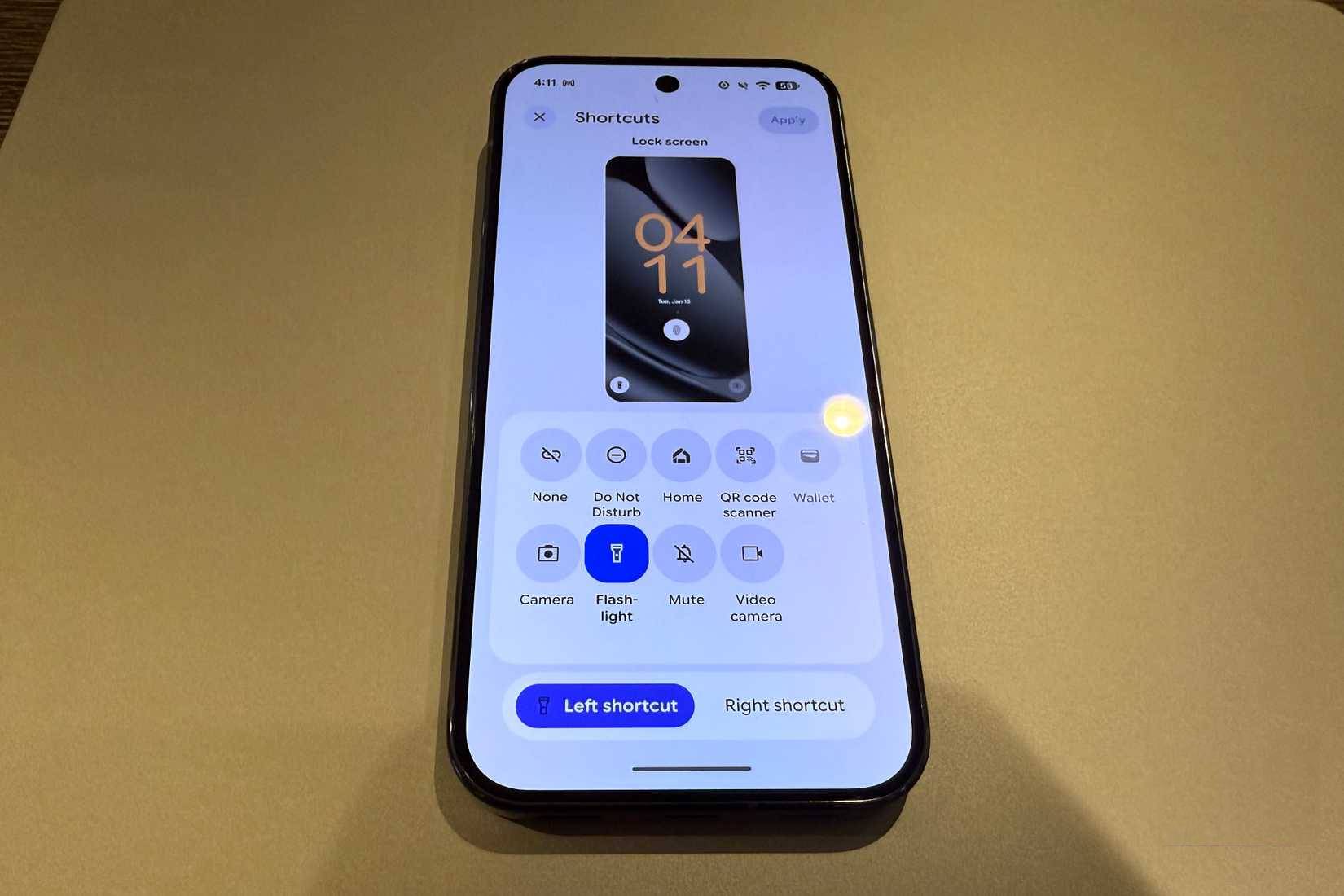
Pixel cho phép bạn chọn 2 shortcut trên màn hình khóa; chạm và giữ vào các shortcut này sẽ cho phép bạn truy cập ngay vào ứng dụng. Hãy coi không gian này như bộ công cụ của bạn: Một số người thích đặt Flashlight và Do Not Disturb trên màn hình khóa.
Đèn pin thì quá rõ ràng: Đôi khi bạn cần ánh sáng nhanh chóng. Việc truy cập nhanh vào chế độ Không Làm phiền (DND) rất hữu ích khi bạn cần tắt tiếng mọi thứ trên điện thoại, ví dụ như khi bạn vào rạp chiếu phim hoặc đến những nơi khác mà bạn không muốn điện thoại phát ra tiếng ồn. Để tùy chỉnh các shortcut trên màn hình khóa, hãy vào Settings > Display and Touch > Lock Screen > Shortcuts.
Thật không may, Pixel không cho phép bạn thêm các ứng dụng khác vào màn hình khóa thông qua giao diện này. Điều này khá đáng tiếc, vì các công cụ như lịch hoặc máy tính sẽ rất hữu ích ở đây. Thay vào đó, bạn có thể thêm shortcut cho bất kỳ ứng dụng nào vào bảng Quick Settings.
Để làm điều này, hãy kéo xuống từ đầu màn hình hai lần để mở Quick Settings. Nhấn vào biểu tượng bút chì để chỉnh sửa bảng này, sau đó tìm Calculator (hoặc bất kỳ tùy chọn nào khác bạn muốn thêm) và nhấn vào dấu cộng.
Bật mở khóa bằng vân tay khi màn hình tắt
Mở khóa nhanh hơn, đặc biệt khi điện thoại đang ở trên bàn
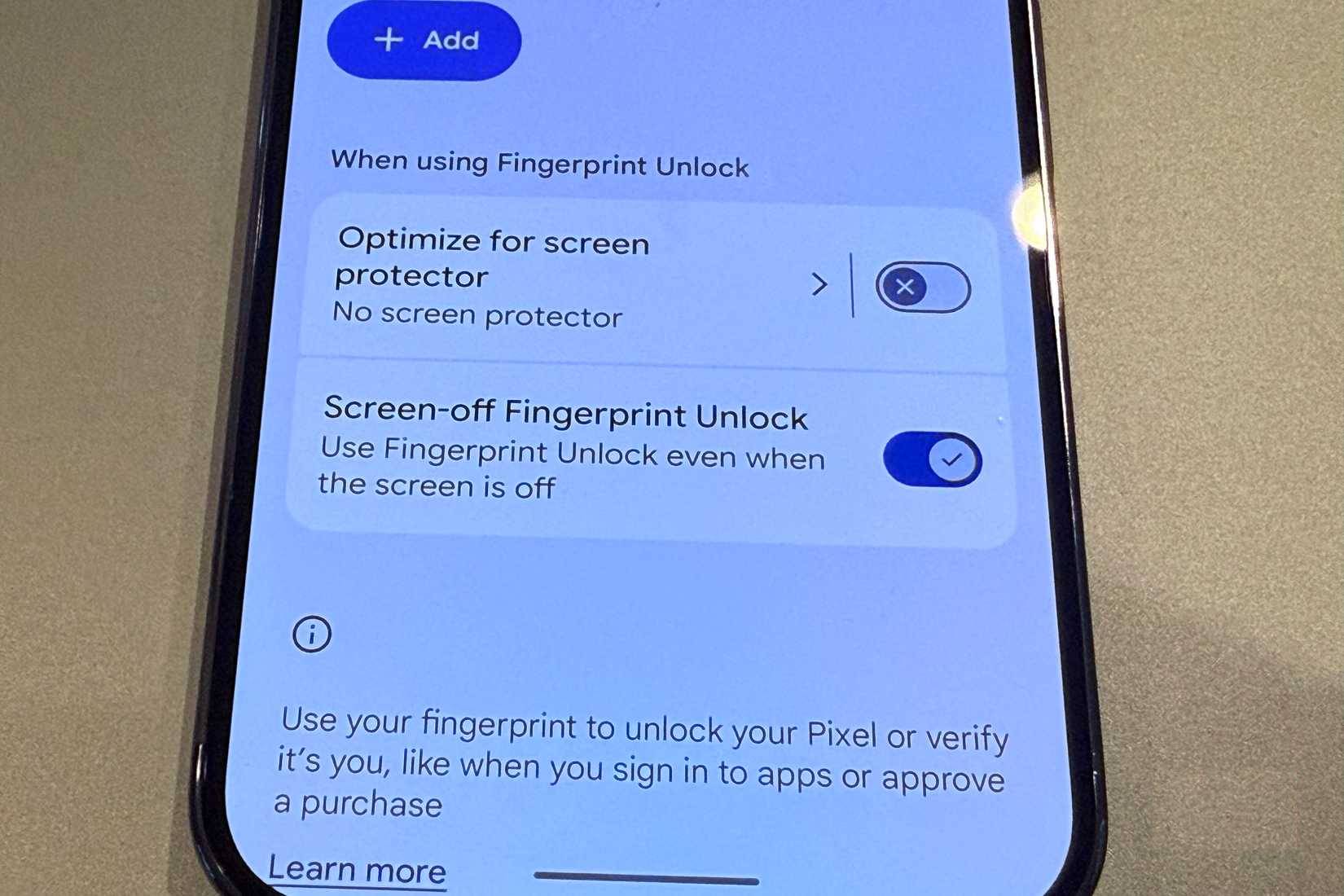
Các mẫu Pixel mới nhất có thiết bị quét vân tay siêu âm, nhanh hơn so với loại quang học. Theo mặc định, trước tiên bạn phải nhấn vào màn hình để đánh thức thiết bị, sau đó xác thực bằng vân tay. Nhưng một cài đặt nhỏ trong menu Security & Privacy cho phép bạn mở khóa thiết bị ngay cả khi màn hình tắt - lý tưởng cho việc mở khóa trên bàn.
Điểm mấu chốt là bạn phải ước lượng vị trí của cảm biến vân tay, vì không có dấu hiệu trực quan nào cho biết vị trí của nó khi màn hình tắt. Nhưng sau một thời gian luyện tập, nó sẽ trở nên quen thuộc.
Để làm điều này, hãy vào Settings > Security & privacy > Fingerpint > Enable Screen-off Fingerprint Unlock. Trong khi đang ở đây, bạn cũng có thể kiểm tra lại các dấu vân tay đã đăng ký của mình.
Kích hoạt Gemini bằng một cử chỉ đơn giản
Cách nhanh nhất để kích hoạt AI
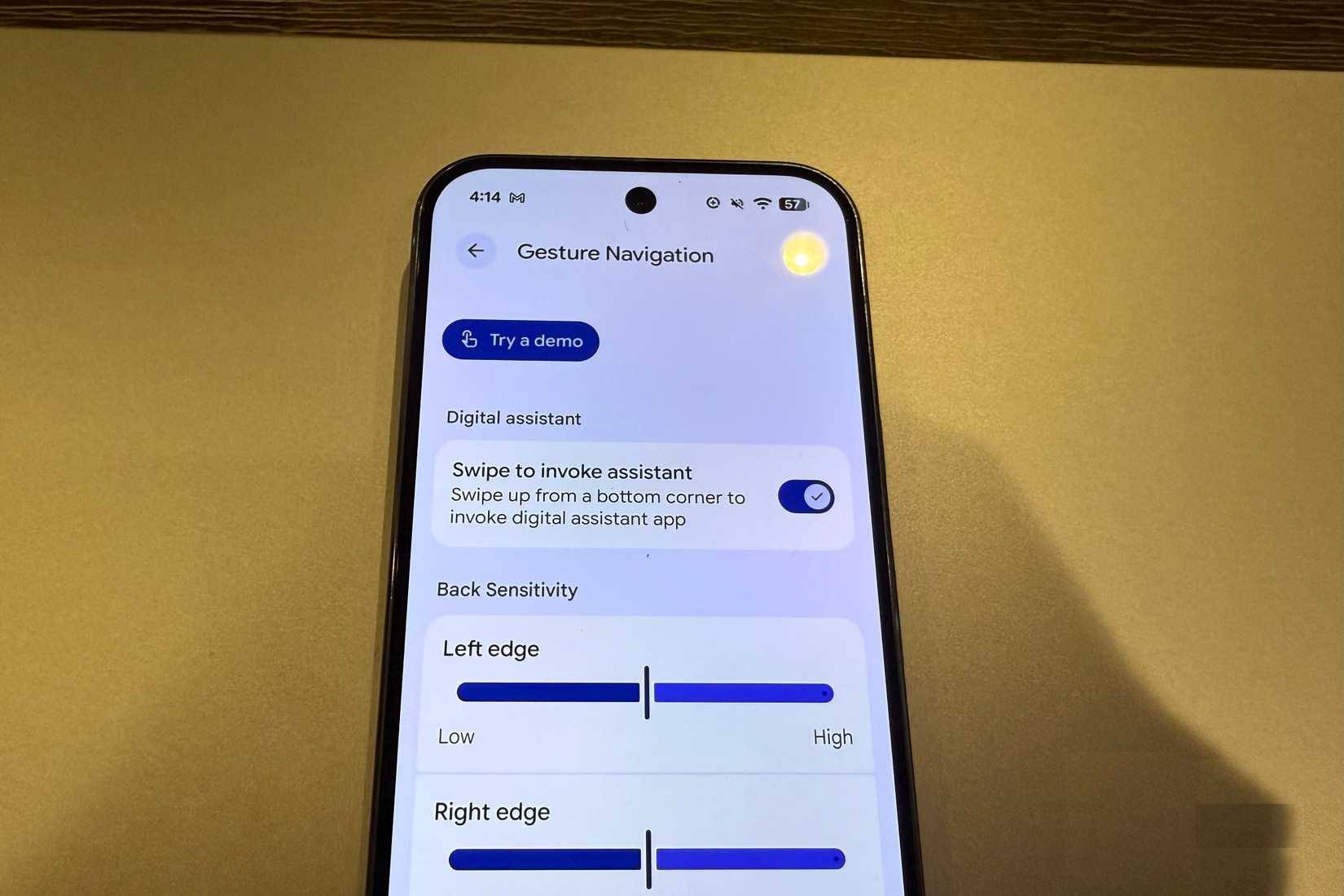
Có một cách nhanh chóng khác để kích hoạt Gemini được ẩn trong cài đặt của thiết bị. Cài đặt này cho phép bạn kích hoạt Gemini bằng cử chỉ vuốt từ một trong hai góc dưới cùng của điện thoại. Mọi người thích điều này vì thao tác vuốt trước khi hỏi Gemini về nội dung trên màn hình rất tự nhiên.
Ví dụ, nếu đang đọc một bài báo, bạn có thể thực hiện cử chỉ và nói, "Những điểm chính của bài báo này là gì?" hoặc nếu đang xem ảnh một chiếc xe hơi đẹp, bạn có thể nói, "Chiếc xe này giá bao nhiêu? Nó có bao nhiêu mã lực?", v.v...
Tất nhiên, bạn cũng có thể kích hoạt Gemini bằng cách nhấn và giữ nút nguồn, hoặc bằng cách vào trực tiếp ứng dụng, nhưng cử chỉ này thậm chí còn nhanh hơn. Để bật tính năng này, hãy vào Settings > System > Gestures > Navigation Mode và bật Swipe to invoke assistant.
Bật độ phân giải màn hình tối đa
Độ phân giải mặc định là 1080p
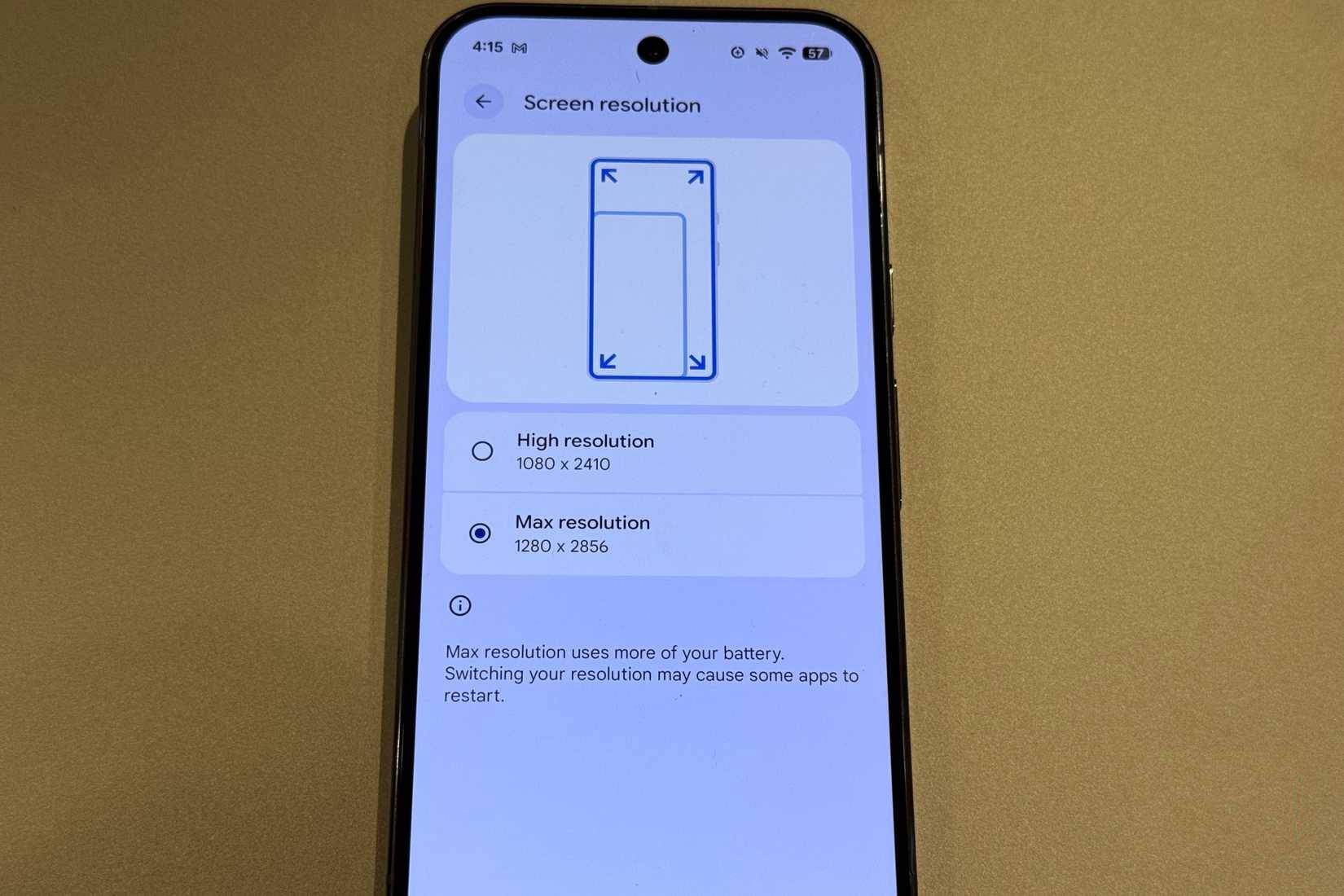
Từ nhà máy, hầu hết các điện thoại Pixel không được thiết lập để sử dụng độ phân giải màn hình tối đa. Trên chiếc Pixel 10 Pro (có rất nhiều tính năng tiết kiệm thời gian), màn hình có độ phân giải 1280 x 2856. Nhưng để tiết kiệm pin và cải thiện hiệu năng một chút, độ phân giải được đặt ở mức 1080 x 2410.
Nếu bạn muốn sử dụng hết khả năng của điện thoại, việc thiết lập độ phân giải tối đa sẽ giúp bạn làm được điều đó. Theo thử nghiệm, việc để độ phân giải tối đa trên điện thoại không ảnh hưởng đáng kể đến hiệu năng hoặc thời lượng pin, nhưng kết quả có thể khác nhau tùy thuộc vào cách bạn sử dụng điện thoại. Ví dụ, nếu bạn chơi nhiều game, thời lượng pin có thể sẽ giảm đi khi để độ phân giải tối đa.
Nhưng đối với việc sử dụng trình duyệt web và các ứng dụng năng suất, độ phân giải cao hơn giúp văn bản và hình ảnh sắc nét, dễ đọc hơn. Để thay đổi điều này, hãy vào Settings > Display and Touch > Screen Resolution.








 Android
 AI
AI
 Copilot
 Grok
Grok
 Thư viện Prompt
 Hướng dẫn AI
 Công nghệ
 Ứng dụng
 Hệ thống
 Game - Trò chơi
 iPhone
 Làng Công nghệ
 Học CNTT
 Hàm Excel
 Học Python
 Download
 Video
Video
 Cuộc sống
 Khoa học

