 AI
AI
 Hướng dẫn AI
 Claude
 ChatGPT
 Prompt
 AI Tools
 Workflow
 Công nghệ
 Học IT
 Tiện ích
Vì sao chỉnh sửa ảnh bằng Gemini thực sự tốt hơn Photoshop

Mua gói Thành viên QuanTriMang Pro để trải nghiệm website không quảng cáo và sử dụng các tiện ích AI trên QuanTriMang.
Trừ khi bạn là một biên tập viên dày dạn kinh nghiệm, việc chỉnh sửa ảnh để đạt được kết quả cụ thể có thể rất khó khăn. Bất kỳ công cụ chỉnh sửa nào cũng sẽ cung cấp cho bạn hàng tá công cụ và thanh trượt để bạn khám phá, và không phải ai cũng biết chúng có chức năng gì.
Đó là lúc AI xuất hiện. Nhiều người quyết định chỉnh sửa ảnh tự sướng bằng AI của Pixel và chúng thật tuyệt vời. Tuy nhiên, chỉnh sửa bằng Gemini có thể khiến Photoshop phải xấu hổ.
Mục lục bài viết
Vấn đề của Photoshop
Photoshop là một phần mềm tuyệt vời. Nó sở hữu một loạt các công cụ chuyên nghiệp, bao gồm một số công cụ được hỗ trợ bởi AI, giúp những biên tập viên ở mọi trình độ đạt được kết quả chuyên nghiệp một cách liền mạch. Trong trường hợp bạn gặp khó khăn, cũng có rất nhiều hướng dẫn và tài liệu trên Internet để giúp bạn dễ dàng hơn.
Tuy nhiên, vẫn cần một mức độ kỹ năng nhất định để có thể sử dụng Photoshop thành thạo. Trên hết, bạn cần một máy tính đủ mạnh để chạy chương trình và trả phí đăng ký Adobe. Điều này có nghĩa là bạn cần phải đầu tư tài chính đáng kể trước khi mở bức ảnh đầu tiên trong Photoshop.

Mặc dù có mức độ kiểm soát tuyệt vời như vậy, bạn không cần đến Photoshop trừ khi bạn là một nhiếp ảnh gia chuyên nghiệp. Và ngay cả khi bạn cần một chiếc máy tính mạnh mẽ, vẫn có những lựa chọn thay thế Photoshop miễn phí mà bạn nên thử để hoàn thành công việc. Đối với phần lớn các bức ảnh thường chụp, bạn không cần đến mức độ kiểm soát và độ phức tạp mà Photoshop mang lại. Quá trình học hỏi cũng khá khó khăn, có nghĩa là bạn sẽ mất nhiều thời gian hơn để học và làm hỏng mọi thứ trước khi bắt đầu đạt được kết quả mong muốn.
Ngược lại, các công cụ chỉnh sửa ảnh bằng AI như Gemini có thể tăng tốc quá trình và làm cho nó dễ dàng hơn đáng kể. Thay vì phải thao tác với hàng trăm thanh trượt và công cụ, bạn chỉ cần nhập hoặc nói ra những thay đổi của mình, và Gemini sẽ xử lý việc chỉnh sửa cho bạn. Các khả năng chỉnh sửa này có sẵn cho cả người dùng miễn phí và trả phí của nền tảng, vì vậy bạn cũng có thể tiết kiệm được rất nhiều chi phí đăng ký. Đây là một trong những tính năng tốt nhất của Google Gemini mà bạn nên thử.
Bạn cũng không cần một máy tính mạnh mẽ để sử dụng Gemini để chỉnh sửa ảnh của mình. Mặc dù Photoshop có ứng dụng di động, nhưng nó cũng gắn liền với gói đăng ký của Adobe và có thể khá phức tạp khi sử dụng. Mặt khác, dù bạn đang dùng máy tính hay điện thoại, tất cả những gì Gemini cần để chỉnh sửa ảnh của bạn là bạn mô tả những thay đổi cần thực hiện.
Gemini giúp việc chỉnh sửa ảnh trở nên dễ dàng
Flash 2.5 của Gemini, còn được gọi là Nano Banana, là mô hình chỉnh sửa hình ảnh. Để bắt đầu sử dụng, hãy truy cập trang web Gemini trên máy tính hoặc mở ứng dụng Gemini và chọn chế độ Create images. Sau khi chọn chế độ, hãy nhấp vào biểu tượng "+" để upload ảnh lên và nhập các chỉnh sửa bạn cần.

Và đó là tất cả những gì bạn cần làm để bắt đầu chỉnh sửa ảnh trong Gemini - không cần đăng ký hay máy tính mạnh mẽ. Từ thời điểm này trở đi, bạn có thể trao đổi với Gemini về các chỉnh sửa bạn muốn.
Tại thời điểm viết bài, Gemini đặc biệt nổi trội ở:
- Xóa và thêm đối tượng
- Thay thế nền
- Chuyển đổi phong cách giữa các ảnh
- Điều chỉnh màu sắc và ánh sáng
- Phối trộn nhiều ảnh
AI đảm bảo thực hiện các thay đổi của bạn nhanh nhất có thể. Nó cũng rất hiệu quả trong việc duy trì sự nhất quán đối với khuôn mặt hoặc các vật thể ở tiền cảnh, chỉ thay đổi những phần cần chỉnh sửa.
Chỉnh sửa mang tính hội thoại
Một trong những điểm tuyệt vời nhất khi chỉnh sửa ảnh bằng Gemini là khả năng thực hiện chỉnh sửa nhiều lần. Điều này có nghĩa là bạn có thể xây dựng dựa trên các chỉnh sửa mang tính hội thoại trước đó. Bạn không cần phải chỉ định tất cả các chỉnh sửa của mình trong một prompt. Ví dụ, bạn có thể yêu cầu Gemini thay đổi bầu trời trong ảnh bằng prompt đầu tiên và thực hiện thay đổi ánh sáng hoặc thêm hoặc xóa các yếu tố nền trong prompt tiếp theo.
Việc có thể mô tả các chỉnh sửa của mình cũng thay đổi mối quan hệ của bạn với việc chỉnh sửa. Thay vì bị giới hạn bởi các công cụ và trình độ kỹ năng của mình, bạn có thể sáng tạo hơn rất nhiều và hiện thực hóa tầm nhìn của mình. Vì việc chỉnh sửa diễn ra nhanh hơn nhiều và tốn ít công sức hơn, bạn cũng sẽ có cơ hội thử nghiệm nhiều ý tưởng hơn. Điều này giúp bạn phát huy tối đa khả năng sáng tạo thay vì kỹ năng chuyên môn.

Nếu việc gõ các lệnh không phải là sở thích của bạn, bạn luôn có thể chuyển sang chế độ giọng nói và bắt đầu nói chuyện với Gemini về những chỉnh sửa bạn muốn thực hiện. Tuy nhiên, theo kinh nghiệm, chế độ giọng nói không hoạt động tốt bằng, chủ yếu là vì bạn liên tục nhận được các lỗi không rõ ràng cho biết có điều gì đó không ổn. Không chắc điều gì gây ra việc này trong chế độ giọng nói, nhưng việc gõ các lệnh thì luôn hoạt động tốt.
Các chỉnh sửa phức tạp diễn ra nhanh hơn nhiều
Khi chỉnh sửa trong Photoshop, bạn rất dễ mất hàng giờ để cố gắng thực hiện một thao tác hoán đổi nền đơn giản. Với Gemini, việc chỉnh sửa của bạn chỉ mất vài giây.
Trong Photoshop, một chuyên gia lão luyện có thể mất vài phút tỉ mỉ xử lý layer hoặc mask để xóa một đối tượng, thay đổi nền hoặc di chuyển các thành phần giữa những hình ảnh. Trong thử nghiệm, Gemini đạt được kết quả tương tự trong vòng chưa đầy 30 giây. Nó có thể dễ dàng xóa hình mờ, hoán đổi nền và thêm hoặc xóa các thành phần khỏi ảnh gần như nhanh như chớp chỉ bằng cách mô tả sự thay đổi.


Ví dụ, hãy xem bức ảnh chiếc xe đạp bị tai nạn này mà tác giả đã chụp. Bạn của tác giả đang nằm viện và muốn có một bức ảnh về chiếc xe bị hư hỏng của anh ấy. Thay vì gửi chiếc xe bị trầy xước đang được vận chuyển đến tiệm sửa chữa, tác giả đã chụp ảnh chiếc xe đạp và nhờ Gemini chỉnh sửa để nó trông như đang đậu trên đồi.
Như bạn thấy, Gemini không chỉ chỉnh sửa đúng chiếc xe đạp (và thậm chí cả mũ bảo hiểm), mà còn tính đến cả bóng, ánh sáng và cả bụi trên chắn bùn. Một chỉnh sửa tương tự trong Photoshop sẽ mất rất nhiều thời gian, chưa kể đến việc bạn cần phải ngồi ở bàn làm việc để chỉnh sửa.
Gemini khắc phục các vấn đề về tính nhất quán
Một trong những điều khó chịu nhất về chỉnh sửa dựa trên AI là hầu hết các công cụ AI đều thay đổi khuôn mặt hoặc chủ thể của hình ảnh. Khi chỉnh sửa ảnh của chính bạn hoặc những người bạn quen biết, những sai sót nhỏ có thể tạo nên sự khác biệt lớn. Một hình ảnh được chỉnh sửa bằng AI gần giống với bạn nhưng không hoàn toàn giống sẽ chẳng đem lại hiệu quả.
Google đã thiết lập Gemini để làm cho ảnh của chính bạn, bạn bè, gia đình và thậm chí cả thú cưng trông giống hệt chính họ. Vì vậy, bất kể bạn chỉnh sửa ảnh như thế nào, khả năng cao là hình ảnh của người trong ảnh vẫn giữ nguyên.

Điều này đặc biệt hiệu quả khi bạn muốn kết hợp hai hoặc nhiều ảnh để tạo ra kết quả là mọi người trong hai ảnh đều được ghép lại trong một khung hình. Mọi người đều trông như mong muốn, ngoại trừ những chỉnh sửa bạn đã chỉ định, chứ không phải những chỉnh sửa mà mô hình AI nghĩ rằng nó nên thêm vào.
Mặc dù Photoshop có thể vẫn là công cụ được lựa chọn hàng đầu của các nhà thiết kế đồ họa và nhiếp ảnh gia chuyên nghiệp, đặc biệt là với bộ tính năng hỗ trợ trí tuệ nhân tạo của Adobe, Gemini là một lựa chọn thay thế tuyệt vời. Đối với bất cứ ai không muốn phải xử lý quá nhiều tùy chỉnh và công cụ kỹ thuật, Gemini cung cấp một cách nhanh chóng, dễ dàng và tiện lợi để chỉnh sửa ảnh theo ý muốn.
Có thể sử dụng Gemini để chỉnh sửa cùng một kết quả nhiều lần
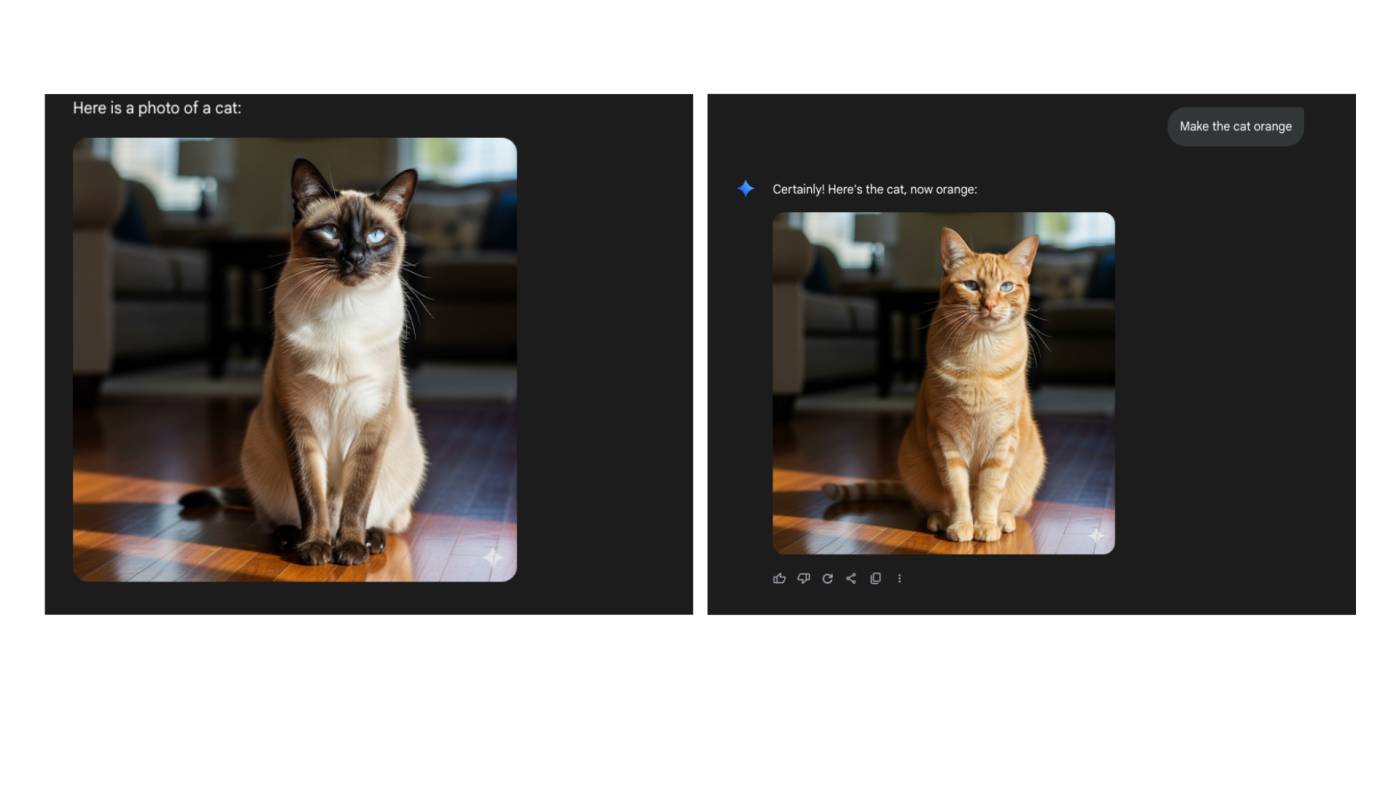
Đây chính là điểm mấu chốt. Dù hình ảnh có được tạo hoàn toàn bằng AI hay không, giờ đây bạn có thể dùng những hình ảnh đã tạo trước đó làm nền tảng cho các lần tạo ảnh tiếp theo. Nói cách khác, nếu Gemini chưa làm đúng ý bạn ngay lần đầu, bạn có thể yêu cầu nó thử lại cho đến khi đạt kết quả như mong muốn.
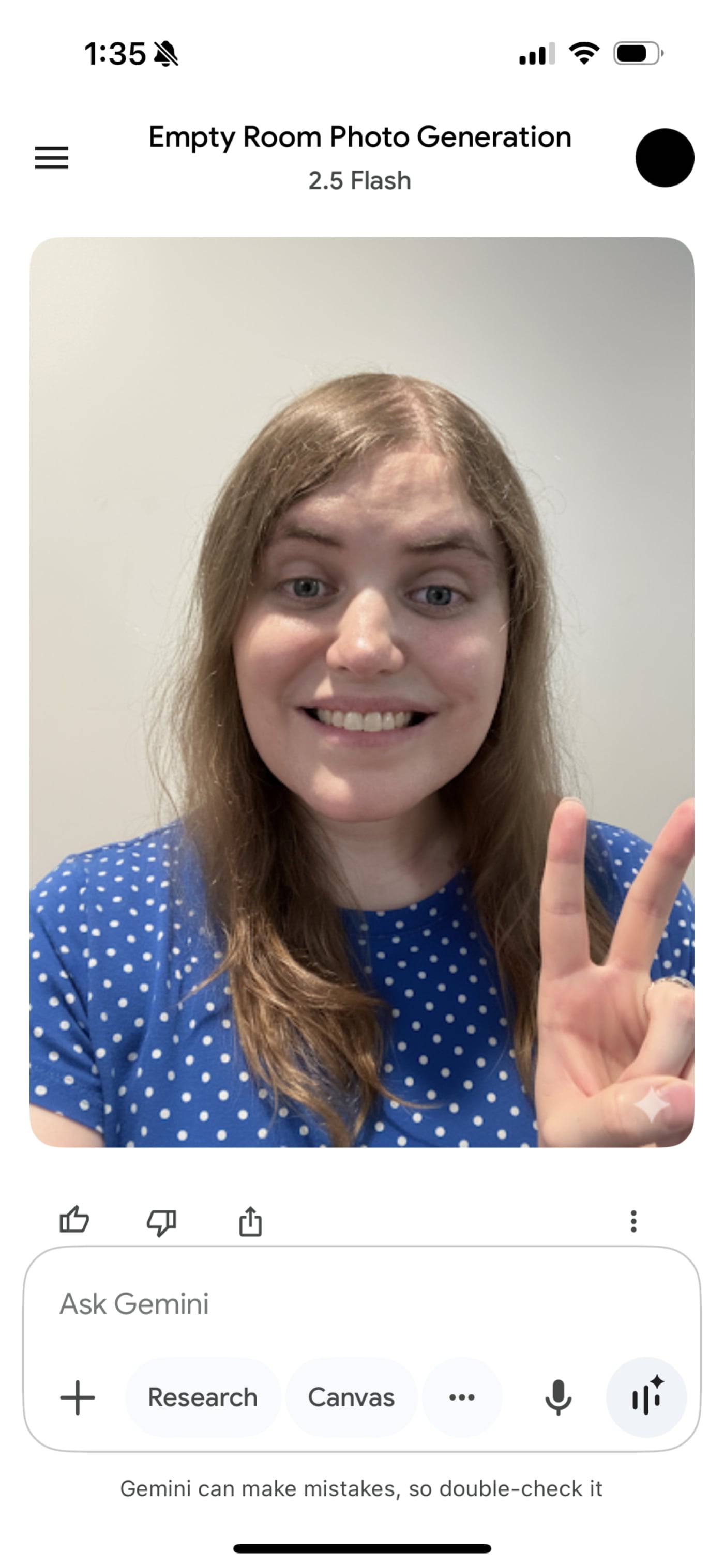
Để bạn dễ hình dung, dưới đây là cùng một bức ảnh chụp một người mặc áo xanh, nhưng đã được thêm họa tiết chấm bi để trông giống chiếc áo đỏ trong ảnh gốc hơn.
Còn đây là hình ảnh một chú mèo do AI tạo ra hoàn toàn, và Gemini được yêu cầu đổi màu lông của nó sang màu cam.
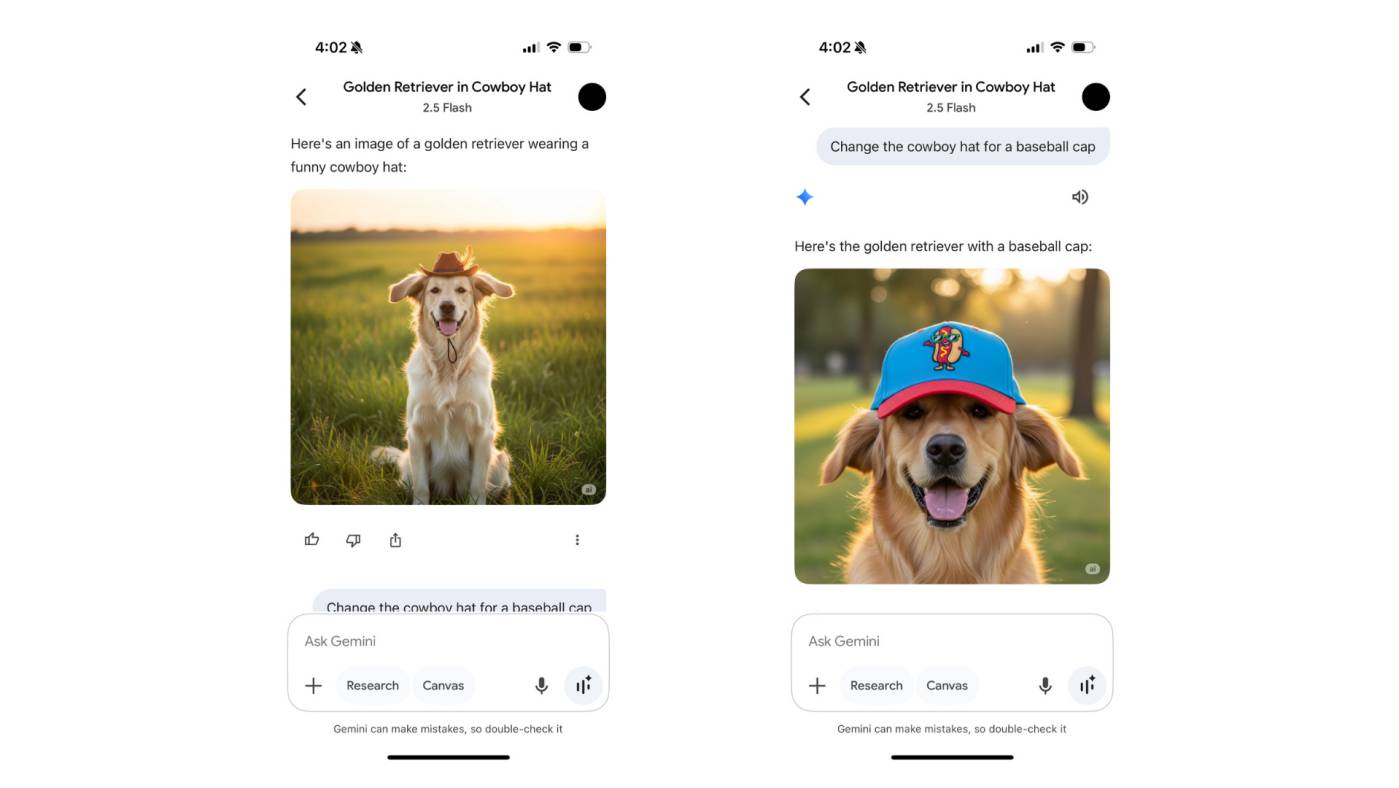
Đây là bước tiến lớn đối với công nghệ tạo ảnh bằng AI. Trước đây, khi yêu cầu Gemini chỉnh sửa nhỏ trên nội dung đã tạo, về cơ bản bạn sẽ nhận được những bức ảnh hoàn toàn mới mỗi lần thực hiện, giống như trường hợp những chú chó đội mũ dưới đây.
Tuy nhiên, giờ đây bạn có thể yêu cầu ứng dụng chỉnh sửa nhiều lần trên cùng một bức ảnh; nghĩa là nếu kết quả ban đầu trông chưa thuyết phục, bạn vẫn có cơ hội sửa lại. Điều đó biến công cụ này từ một thứ mới lạ mang tính giải trí - nơi bạn phải dựa vào may rủi mỗi lần tạo ảnh và hy vọng ra được kết quả hữu ích - trở thành một đối thủ thực sự đáng gờm của Photoshop.
Ví dụ, Google gợi ý rằng bạn có thể dùng tính năng này để xem mình trông như thế nào nếu sống ở một thập kỷ khác hoặc làm một nghề nghiệp khác. Phải thừa nhận rằng kết quả trông đủ thuyết phục để đăng tải trên mạng xã hội một cách thông thường, nhất là khi bạn upload lên một bức ảnh thật làm dữ liệu tham chiếu. Dưới đây là ảnh một người đứng cạnh bức tranh Mona Lisa thật, nhưng được tái hiện theo phong cách một họa sĩ.
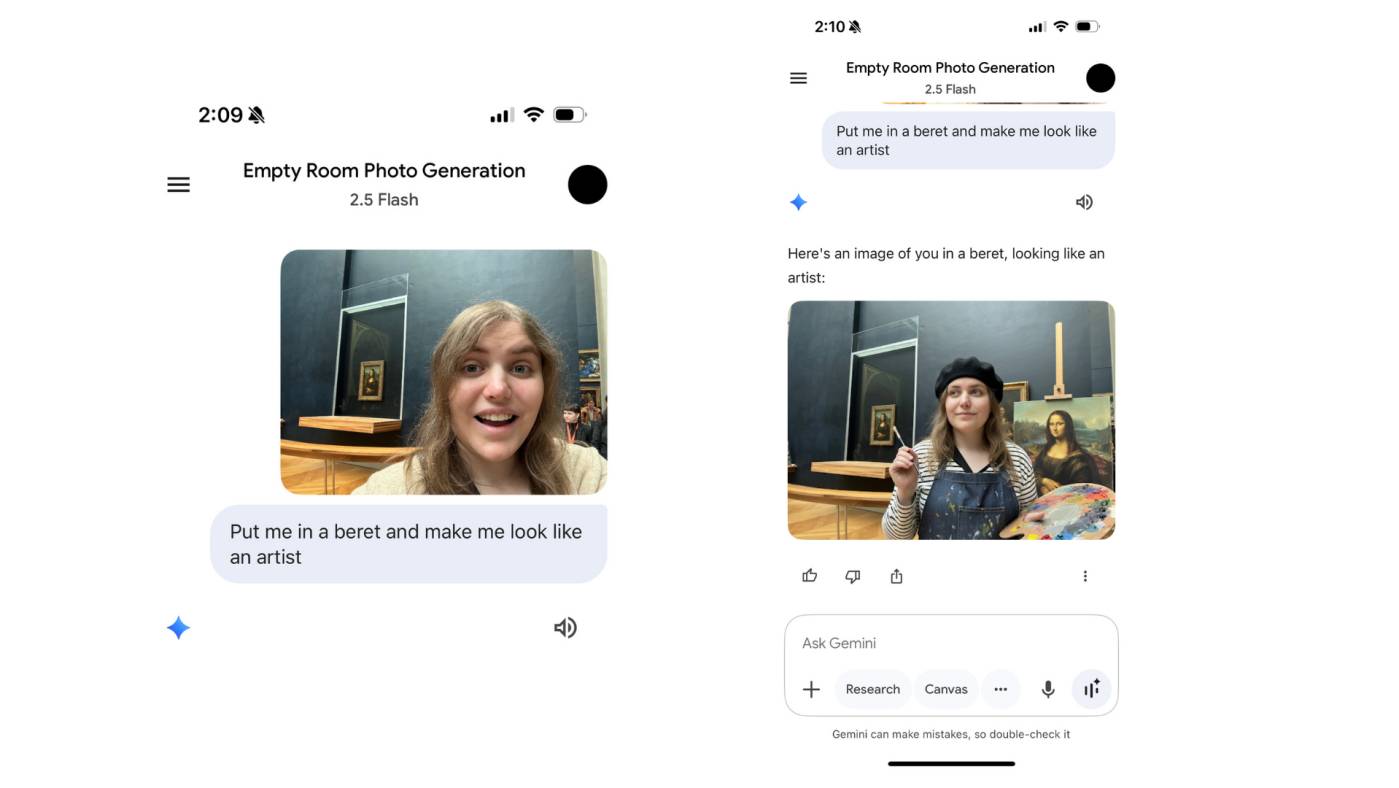
Hình ảnh đó không hoàn toàn chân thực, nhưng nhiều người sẽ thích thú với kiểu ảnh này đến mức họ sẽ tràn ngập mạng xã hội bằng những bài đăng tương tự. Nếu dành thời gian tinh chỉnh thêm, có lẽ bạn thậm chí còn biến được nó thành bức ảnh trông như thể mình vừa ghé thăm bảo tàng Louvre vậy.
Bạn nên đọc
-

Hướng dẫn tìm kiếm trò chuyện trên Gemini
-
So sánh Gemini CLI và Claude Code: Nên sử dụng CLI hỗ trợ lập trình bằng AI nào?
-
Tổng quan về tất cả các mô hình Google Gemini
-
Kết quả thử nghiệm song song ChatGPT, Claude và Gemini: Đâu là lựa chọn tốt nhất?
-
Tại sao không nên sử dụng AI để chỉnh sửa ảnh selfie và ảnh chân dung?
-
5 tính năng tự động hóa bằng Gemini đáng thiết lập trên Android
-
Tại sao không nên tin tưởng để AI thực hiện hầu hết các chỉnh sửa ảnh?
-
Những điều mọi người không thích nhất về trình chỉnh sửa ảnh AI
-
100 ChatGPT/Gemini code giúp bạn chỉnh sửa ảnh như một chuyên gia







Theo Nghị định 147/2024/ND-CP, bạn cần xác thực tài khoản trước khi sử dụng tính năng này. Chúng tôi sẽ gửi mã xác thực qua SMS hoặc Zalo tới số điện thoại mà bạn nhập dưới đây:

 Gemini
 AI
AI
 Copilot
 Grok
Grok
 Thư viện Prompt
 Hướng dẫn AI
 Công nghệ
 Ứng dụng
 Hệ thống
 Game - Trò chơi
 iPhone
 Android
 Làng Công nghệ
 Học CNTT
 Hàm Excel
 Học Python
 Download
 Video
Video
 Cuộc sống
 Khoa học

