 AI
AI
 Hướng dẫn AI
 Claude
 ChatGPT
 Gemini
 Prompt
 AI Tools
 Workflow
 Công nghệ
 Học IT
 Tiện ích

Computer Use mở ra rất nhiều ứng dụng. Các doanh nghiệp có thể tự động hóa những tác vụ lặp đi lặp lại và tăng hiệu quả, trong khi người dùng thông thường có thể tiết kiệm thời gian cho các hoạt động thường nhật.
Tính năng này nổi bật như một trợ lý ảo tiên tiến, cung cấp khả năng:
- Tự động hóa quy mô lớn: Lý tưởng cho những tác vụ trên desktop lặp đi lặp lại
- Vận hành rảnh tay: Cho phép người dùng tập trung vào những hoạt động chiến lược, trong khi AI thực hiện những hành động được xác định trước.
- Tăng cường tính linh hoạt: Bổ sung cho việc tự động hóa quy trình làm việc và lấp đầy những khoảng trống mà phần mềm truyền thống không thể giải quyết
Hướng dẫn cài đặt từng bước mô hình Computer Use của Claude AI
Vì tính năng này đang trong giai đoạn thử nghiệm beta, Anthropic khuyến nghị chạy AI trong môi trường sandbox để đảm bảo quyền riêng tư và bảo mật.
- Công cụ được đề xuất: Docker, một ứng dụng miễn phí để tạo hệ thống container hóa an toàn.
- Các bước cài đặt:
- Tải xuống Docker từ trang web chính thức và cài đặt phiên bản phù hợp với hệ điều hành của bạn.
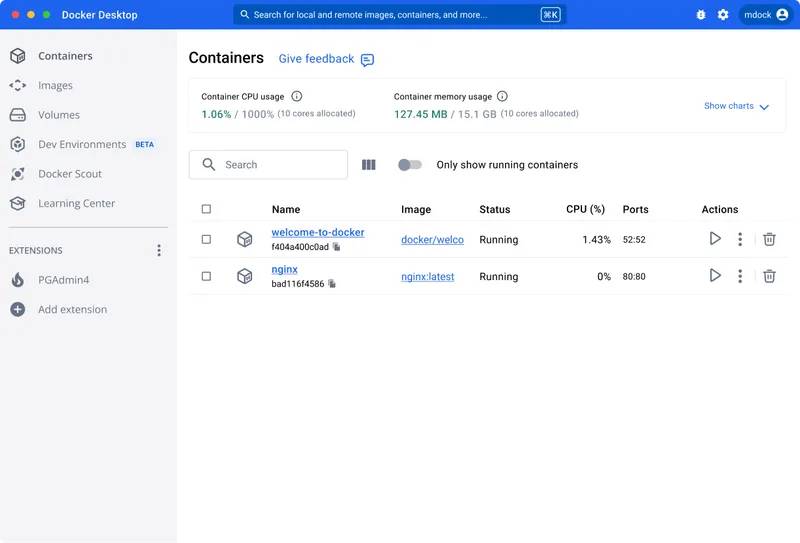
- Tạo tài khoản và khởi chạy Docker. Bạn sẽ thấy bảng điều khiển Docker sau khi thiết lập hoàn tất.
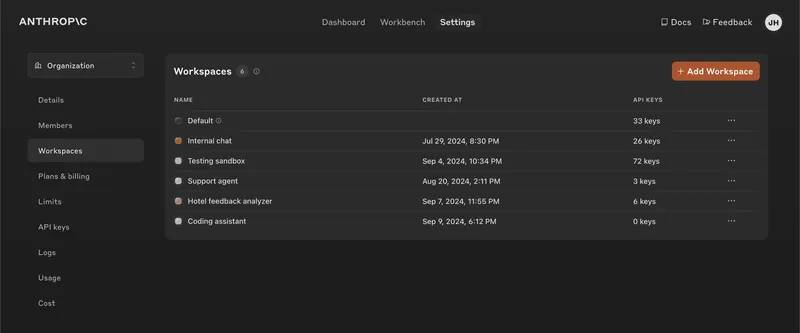
API key kết nối Claude AI với máy tính cục bộ của bạn.
- Truy cập Anthropic Console và đăng nhập hoặc tạo tài khoản.
- Trong tab Settings, thiết lập tài khoản thanh toán (bắt buộc để truy cập API).
- Chọn API Keys từ thanh bên, tạo key mới (ví dụ: “Claude Computer Use”) và ghi nhớ key này để sử dụng sau. Không chia sẻ key này vì nó cung cấp quyền truy cập vào tài nguyên AI của bạn.
Anthropic cung cấp bản triển khai tham chiếu trên GitHub.
- Truy cập Claude Computer Use Demo Repository.
- Mở terminal (Mac) hoặc Command Prompt (Windows) và chạy lệnh Docker được cung cấp trong kho lưu trữ. Thay thế văn bản giữ chỗ bằng API key của bạn:
- Nhấn Enter để thực thi lệnh. Docker sẽ khởi tạo và thiết lập môi trường.
- Sau khi thiết lập, terminal sẽ hiển thị URL localhost (ví dụ: http://localhost:8080).
- Sao chép và dán liên kết này vào trình duyệt của bạn để truy cập giao diện Claude AI Computer Use.
Khám phá các trường hợp sử dụng mô hình Computer Use của Claude AI
Sau khi cài đặt, bạn có thể khám phá nhiều ứng dụng khác nhau của tính năng này:
- Tìm kiếm và tải xuống hình ảnh:
- Sử dụng Claude để tìm và tải xuống hình ảnh trực tiếp từ web.
- Prompt ví dụ: “Tìm kiếm hình ảnh bãi biển Nan ở Phuket, Thái Lan và tải xuống”.
- Điền biểu mẫu:
- Tự động hóa các biểu mẫu cơ bản, miễn là chúng không liên quan đến thông tin nhạy cảm hoặc CAPTCHA.
- Claude được thiết kế để ưu tiên bảo mật và quyền riêng tư.
- Đặt vé máy bay:
- Mặc dù không hoàn hảo cho các hành trình phức tạp, Claude có thể hỗ trợ nghiên cứu những lựa chọn du lịch, chẳng hạn như tìm kiếm chuyến bay trên các nền tảng như Kayak hoặc Skyscanner.
- Tự động hóa Google Sheets:
- Sử dụng Claude để tạo bảng tính cho các tác vụ như nhập dữ liệu hoặc quản lý khách hàng tiềm năng.
Những điều cần cân nhắc để sử dụng hiệu quả
- Hạn chế của phiên bản Beta: Có thể xảy ra lỗi hoặc thực thi tác vụ không đầy đủ. Kiên nhẫn là chìa khóa khi mô hình phát triển.
- Thực hành bảo mật: Luôn sử dụng môi trường container cho các tác vụ liên quan đến dữ liệu nhạy cảm.
- Mẹo tối ưu hóa:
- Cung cấp các yêu cầu cụ thể, chi tiết để cải thiện độ chính xác.
- Sử dụng thử nghiệm lặp đi lặp lại để xác định điểm mạnh và hạn chế của mô hình.
Cách thức ứng dụng vào hệ thống agentic
Mô hình Claude Computer Use thể hiện tầm nhìn của Anthropic về hệ thống agentic, kết nối khả năng hội thoại với các công cụ có thể thực hiện hành động. Bằng cách cho phép AI tương tác năng động với môi trường, công nghệ này phù hợp với các nguyên tắc kỹ thuật GTM về tự động hóa quy trình làm việc và mở rộng quy mô nhiệm vụ.








 AI
AI
 Copilot
 Grok
Grok
 Thư viện Prompt
 Hướng dẫn AI
 Công nghệ
 Ứng dụng
 Hệ thống
 Game - Trò chơi
 iPhone
 Android
 Làng Công nghệ
 Học CNTT
 Hàm Excel
 Học Python
 Download
 Video
Video
 Cuộc sống
 Khoa học

