 AI
AI
 Hướng dẫn AI
 Claude
 ChatGPT
 Gemini
 Prompt
 AI Tools
 Workflow
 Công nghệ
 Học IT
 Tiện ích

Copilot dành cho Microsoft 365 giúp bạn tự động hóa các tác vụ và trả lời câu hỏi của người dùng bằng ngôn ngữ tự nhiên. Khi sử dụng các ứng dụng như Word hoặc Excel, Copilot có thể cung cấp hỗ trợ theo thời gian thực dưới dạng đề xuất chỉnh sửa hoặc phân tích. Dưới đây là hướng dẫn kích hoạt Copilot trong Microsoft 365.
Điều kiện sử dụng Copilot trong Microsoft 365
Bạn có thể truy cập Microsoft Copilot 365 thông qua gói Copilot Pro dành cho cá nhân hoặc gói Microsoft Copilot 365 dành cho doanh nghiệp.
- Đối với người dùng gia đình, bạn cần đăng ký Microsoft 365 Family hoặc đăng ký Copilot Pro.
- Đối với người dùng doanh nghiệp, bạn phải đăng ký Microsoft 365 Business Basic, Business Standard, Business Premium, E3, E5, F1 hoặc F3, và Microsoft 365 Copilot.
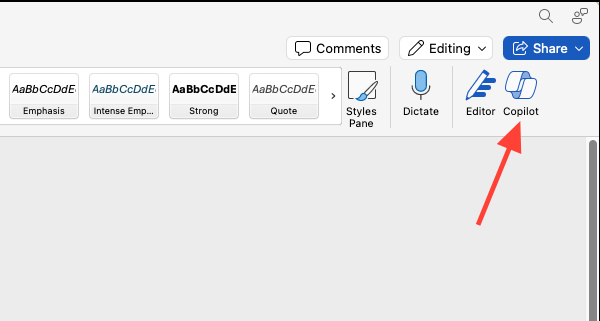
Khi bạn đạt đủ điều kiện như trên thì có thể bật Copilot trong bất kỳ ứng dụng Microsoft 365 nào. Chỉ cần tìm biểu tượng Copilot tại menu ribbon của ứng dụng để kích hoạt.
Dưới đây là những gì Microsoft Copilot có thể làm trong các ứng dụng Office.
Word: Microsoft Copilot có thể giúp bạn tóm tắt, soạn thảo và chỉnh sửa tài liệu trong Word. Nó cũng có thể đưa ra những gợi ý hữu ích để cải thiện bài viết của bạn.
Excel: Trong Excel, Copilot có thể giúp người dùng thu thập thông tin chi tiết mới, tạo ra các hình ảnh trực quan dữ liệu hấp dẫn, phát hiện các mẫu và tạo quy trình làm việc bằng Python.
PowerPoint: Tính năng trợ lý của PowerPoint có thể biến ý tưởng thành bài thuyết trình hoàn chỉnh với hướng dẫn bằng ngôn ngữ tự nhiên. Hoặc cũng có thể tóm tắt các bài thuyết trình dài.
Outlook: Copilot for Outlook có thể giúp sắp xếp và tổ chức hộp thư đến của bạn. Nó cũng có thể tóm tắt các cuộc hội thoại và đưa ra gợi ý trả lời.
Hướng dẫn kích hoạt Copilot vào Microsoft Office 365
Về cơ bản khi bạn đã đăng ký Copilot Pro và Microsoft 365 Personal hoặc Family, thì Copilot tự động hiển thị trong giao diện các ứng dụng Microsoft để sử dụng. Nếu không thấy thì bạn thực hiện theo những bước dưới.
Bước 1:
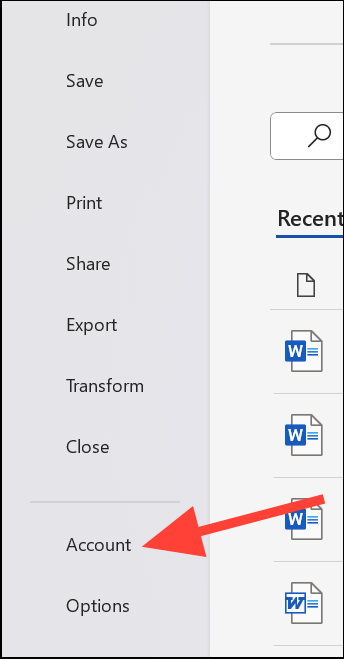
Đầu tiên tại giao diện trong Word bạn nhấn vào mục File rồi nhấn tiếp vào Account ở cạnh trái giao diện như hình.
Bước 2:
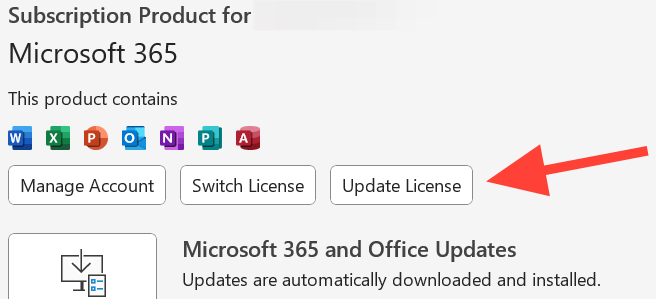
Bạn nhìn sang nội dung bên cạnh rồi nhấn vào nút Update License để nâng cấp tài khoản sử dụng Copilot Pro.
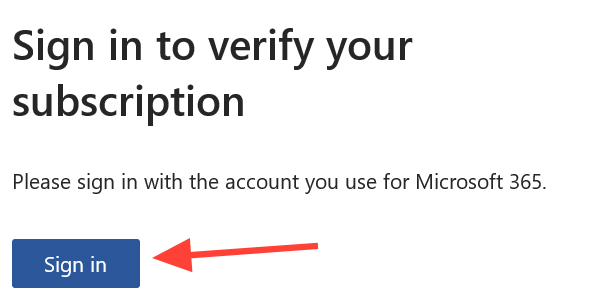
Lúc này người dùng được yêu cầu đăng nhập tài khoản Microsoft để xác nhận tài khoản đã cùng đăng ký Copilot Pro và Microsoft 365.
Bước 3:
Sau đó người dùng tắt tất cả các ứng dụng Microsoft Office 365 đang mở rồi mở lại sẽ thấy Copilot hiển thị trong giao diện Word như hình dưới đây.
Trong trường hợp bạn đã thực hiện các thao tác trên mà vẫn không thấy Copilot thì cần phải cài đặt lại ứng dụng Microsoft 365.









 AI
AI
 Copilot
 Grok
Grok
 Thư viện Prompt
 Hướng dẫn AI
 Công nghệ
 Ứng dụng
 Hệ thống
 Game - Trò chơi
 iPhone
 Android
 Làng Công nghệ
 Học CNTT
 Hàm Excel
 Học Python
 Download
 Video
Video
 Cuộc sống
 Khoa học

