 AI
 Hướng dẫn AI
 ChatGPT
 Gemini
 Prompt
 AI Tools
 Workflow
 Công nghệ
 Học IT
 Tiện ích
Cách tạo slide báo cáo Digital Marketing bằng Claude Slides

Mua gói Thành viên QuanTriMang Pro để trải nghiệm website không quảng cáo và sử dụng các tiện ích AI trên QuanTriMang.
Mục lục bài viết
- Claude Slides là gì và phù hợp với ai?
- Hướng dẫn tạo Slide Digital Marketing từng bước trên Claude AI
- Bước 1: Mở Slides trong mục Artifacts
- Bước 2: Viết prompt có cấu trúc rõ ràng
- Bước 3: Xem Claude dựng bộ slide
- Bước 4: Chỉnh sửa trực tiếp trên slide
- Bước 5: Bình luận và nhờ Claude sửa ngay tại chỗ
- Bước 6: Tinh chỉnh màu nền, góc bo và viền
- Bước 7: Xuất file PDF, HTML, PNG hoặc PowerPoint
- Bước 8: Mở file trên PowerPoint và kiểm tra lại
- Bước 9: Sửa màu nền và hiệu ứng chuyển trang
- Checklist trước khi gửi báo cáo cho Ban Giám đốc
- Câu hỏi thường gặp
- Kết luận
Cuối tháng nào cũng vậy, số liệu đã có, nhưng dựng slide cho các leader vẫn tốn cả buổi chiều. Phần lớn thời gian đi vào việc canh lề, chọn màu và sắp lại các khối chữ, chứ không phải vào nội dung. Claude Slides trong mục Artifacts giải quyết đúng phần việc đó. Bạn chỉ cần mô tả bộ slide cần làm, Claude sẽ dựng sẵn bố cục, bạn chỉnh tiếp bằng tay và xuất ra PowerPoint.
Bài viết này đi qua toàn bộ quy trình trên một ví dụ thực tế bao gồm tạo một bộ slide báo cáo tiến độ Digital Marketing gồm 5 trang, từ bước mở Slides cho đến khi mở file .pptx trên máy tính. Mỗi bước đều có ảnh chụp màn hình tương ứng.
Claude Slides là gì và phù hợp với ai?
Claude Slides là một loại Artifact do Anthropic cung cấp. Theo mô tả hiển thị khi rê chuột vào biểu tượng, đây là bộ slide bạn có thể trình chiếu, đổi phong cách bằng design system và xuất sang PowerPoint. Kết quả hiện ngay bên cạnh khung chat nên bạn vừa trò chuyện vừa theo dõi bộ slide thay đổi.
Công cụ này đặc biệt hợp với:
- Nhân viên marketing cần báo cáo tuần hoặc tháng theo cấu trúc lặp lại.
- Quản lý dự án muốn có bản nháp nhanh để chỉnh tiếp.
- Người không có kỹ năng thiết kế nhưng vẫn cần slide nhìn gọn gàng, nhất quán.
Hướng dẫn tạo Slide Digital Marketing từng bước trên Claude AI
Bước 1: Mở Slides trong mục Artifacts
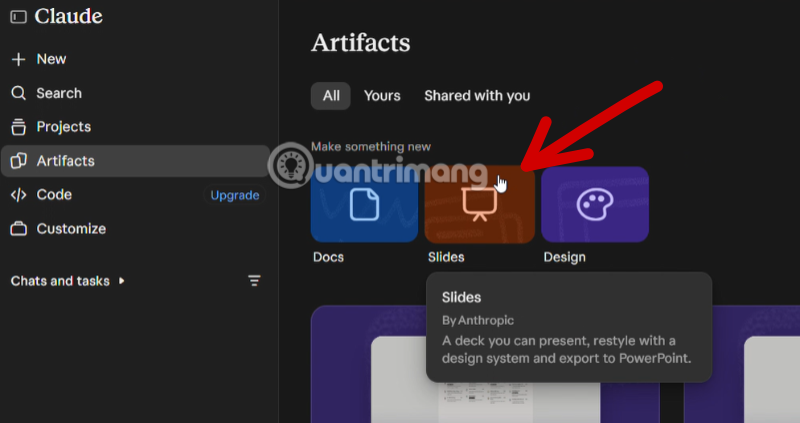
Đăng nhập Claude, nhìn thanh menu bên trái và chọn Artifacts. Ở phần Make something new, bạn sẽ thấy ba lựa chọn: Docs, Slides và Design. Bấm vào Slides (ô màu cam, biểu tượng bục thuyết trình).
Hai lưu ý nhỏ:
- Chọn đúng loại Slides ngay từ đầu để Claude tạo bộ slide có thể chỉnh sửa, thay vì một trang web thông thường.
- Tài khoản miễn phí vẫn có thể dùng tính năng này, nhưng hạn mức sử dụng có thể giới hạn số lần bạn yêu cầu và chỉnh sửa.
Bước 2: Viết prompt có cấu trúc rõ ràng
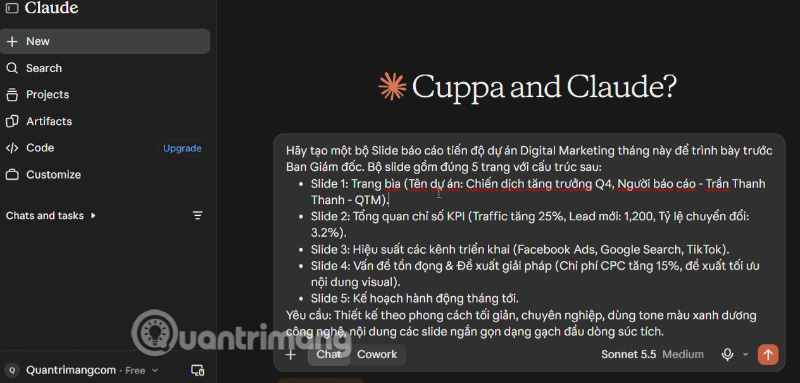
Chất lượng bộ slide phụ thuộc phần lớn vào prompt. Prompt tốt nên có bốn thành phần: mục đích (báo cáo cho ai), số trang, nội dung từng trang và phong cách thiết kế.
Trong ví dụ này, prompt yêu cầu bộ slide đúng 5 trang:
- Trang bìa: tên dự án “Chiến dịch tăng trưởng Q4” và tên người báo cáo.
- Tổng quan KPI: traffic tăng 25%, 1,200 lead mới, tỷ lệ chuyển đổi 3.2%.
- Hiệu suất các kênh: Facebook Ads, Google Search, TikTok.
- Vấn đề tồn đọng và giải pháp: CPC tăng 15%, đề xuất tối ưu nội dung visual.
- Kế hoạch hành động tháng tới.
Phần cuối prompt nêu phong cách: tối giản, chuyên nghiệp, tone xanh dương công nghệ, nội dung ngắn gọn dạng gạch đầu dòng.
Mẹo viết prompt hiệu quả:
- Ghi số liệu thật bạn đã có. Với số liệu chưa có, hãy nói rõ để Claude để trống chờ bạn điền, thay vì tự bịa. Trong ví dụ này, số liệu từng kênh được để dạng [__] cho phần Lead và CPC.
- Giới hạn số trang. Chỉ định “đúng 5 trang” giúp tránh bộ slide bị kéo dài.
- Nêu rõ người xem. Slide cho Ban Giám đốc cần ít chữ và nhiều con số nổi bật hơn slide họp nhóm.
Prompt ví dụ:
"Hãy tạo một bộ Slide báo cáo tiến độ dự án Digital Marketing tháng này để trình bày trước Ban Giám đốc. Bộ slide gồm đúng 5 trang với cấu trúc sau:

Slide 1: Trang bìa (Tên dự án: Chiến dịch tăng trưởng Q4, Người báo cáo).

Slide 2: Tổng quan chỉ số KPI (Traffic tăng 25%, Lead mới: 1,200, Tỷ lệ chuyển đổi: 3.2%).

Slide 3: Hiệu suất các kênh triển khai (Facebook Ads, Google Search, TikTok).

Slide 4: Vấn đề tồn đọng & Đề xuất giải pháp (Chi phí CPC tăng 15%, đề xuất tối ưu nội dung visual).

Slide 5: Kế hoạch hành động tháng tới.

Yêu cầu: Thiết kế theo phong cách tối giản, chuyên nghiệp, dùng tone màu xanh dương công nghệ, nội dung các slide ngắn gọn dạng gạch đầu dòng súc tích."
Bước 3: Xem Claude dựng bộ slide
Sau khi gửi, Claude tạo bộ slide và hiển thị ở khung bên phải. Bạn có thể bấm qua từng trang để xem trước mà không cần rời cuộc trò chuyện. Khung chat bên trái cho biết Claude đã dựng những gì và đã giả định điều gì, chẳng hạn các ô số liệu còn để trống.

Với yêu cầu trên, bố cục ra như sau:
- Slide 1: nền xanh navy đậm, tiêu đề lớn, dải xanh sáng ở mép trái.
- Slide 2: ba thẻ số lớn đặt cạnh nhau cho ba chỉ số KPI.
- Slide 3: ba thẻ, mỗi thẻ một kênh quảng cáo.
- Slide 4: hai khối đặt cạnh nhau, một bên là vấn đề và một bên là đề xuất.
- Slide 5: bốn mốc theo tuần.
Bước 4: Chỉnh sửa trực tiếp trên slide
Điểm hay của Claude Slides là bạn không bị khóa vào kết quả đầu tiên. Thanh công cụ phía trên khung xem trước có bốn nhóm: văn bản, hình ảnh, bảng và hình khối.
Đổi kiểu chữ cho tiêu đề
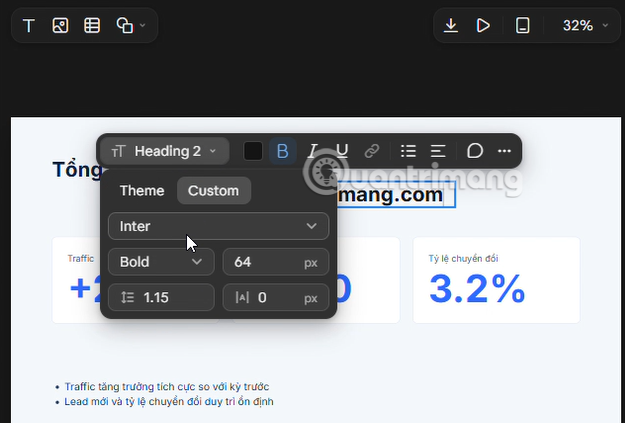
Bấm vào tiêu đề hoặc bất kỳ dòng chữ nào mà bạn muốn, một thanh định dạng nổi sẽ hiện ra. Ở thẻ Custom, bạn chọn được phông chữ, độ đậm, cỡ chữ và giãn dòng. Trong ví dụ, tiêu đề ở dạng Heading 2, phông Inter, đậm (Bold), cỡ 64 px, giãn dòng 1.15. Nhờ vậy bạn dễ giữ các tiêu đề đồng nhất giữa các trang.
Thêm văn bản, bảng và hình ảnh
Ở slide 2, ví dụ minh họa việc chèn thêm một dòng chữ vào tiêu đề, một bảng ba cột và một hình minh họa. Khi kéo các phần tử, đường dẫn hướng hiện ra cùng nhãn margin 128 để bạn căn lề đúng với các thành phần khác.

Lời khuyên: Chỉ thêm bảng khi dữ liệu thật sự cần dạng bảng. Ví dụ trên chèn bảng vào chỉ để minh họa thao tác. Nếu giữ nguyên, hãy điền đủ nội dung hoặc xóa đi để tránh slide còn ô trống.
Chèn hình khối và mũi tên
Bấm biểu tượng hình khối để mở danh sách: hình chữ nhật, chữ nhật bo góc, elip, hình thoi, các mũi tên bốn hướng, đường thẳng và đường nối. Mỗi lựa chọn có phím tắt đi kèm, ví dụ R cho hình chữ nhật hay O cho elip.
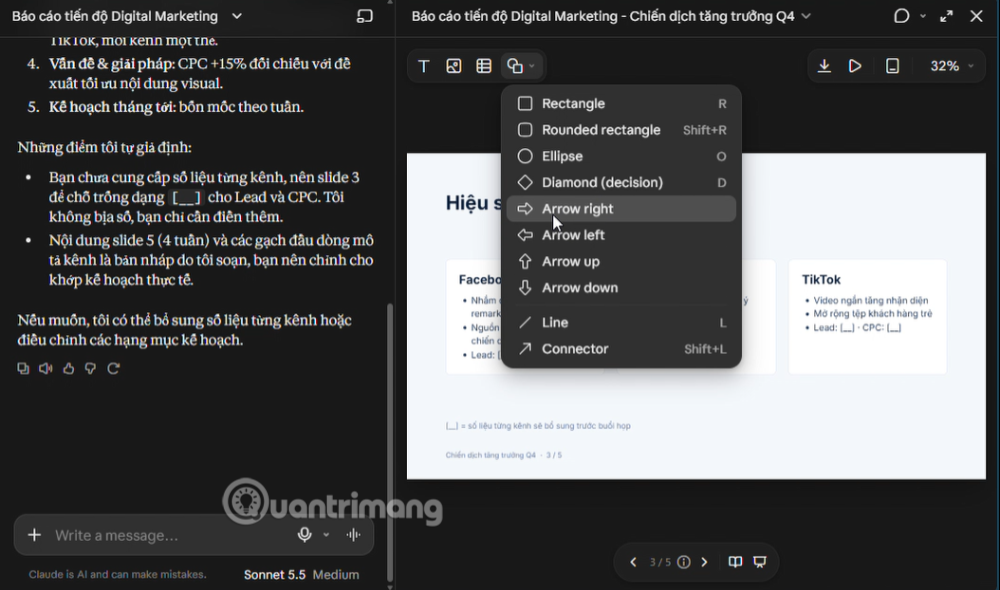
Sau khi chèn, hình khối có thể kéo thả, xoay và đổi màu. Ở slide 3, bạn có thể thấy mũi tên đỏ được thêm vào thẻ TikTok để nhấn mạnh một ý, kèm thanh công cụ nhỏ để đổi màu, mở menu và thêm bình luận.
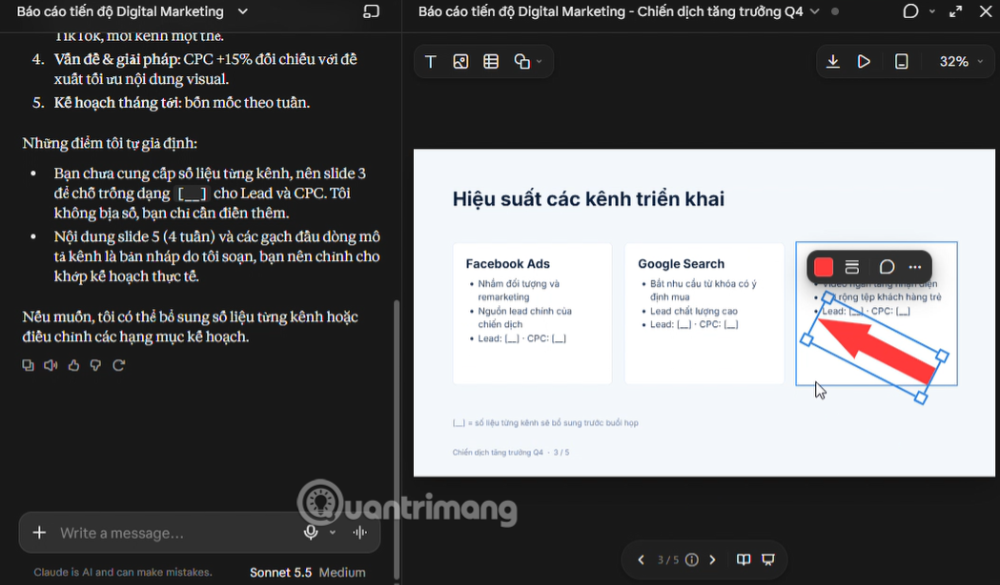
Khi dùng mũi tên để nhấn mạnh, hãy đặt sao cho không che chữ. Ở ví dụ này mũi tên đè lên dòng thông tin trong thẻ, nên bạn cần dời đi trước khi gửi báo cáo.
Bước 5: Bình luận và nhờ Claude sửa ngay tại chỗ
Thay vì mô tả lại cả đoạn dài trong khung chat, bạn có thể bấm vào một phần tử trên slide và để lại bình luận. Hộp thoại ghi rõ vị trí (ví dụ “Slide 1 › Arrow right”). Khi gõ @Claude và giữ tích Send to Claude, yêu cầu được gửi kèm đúng vị trí đó.
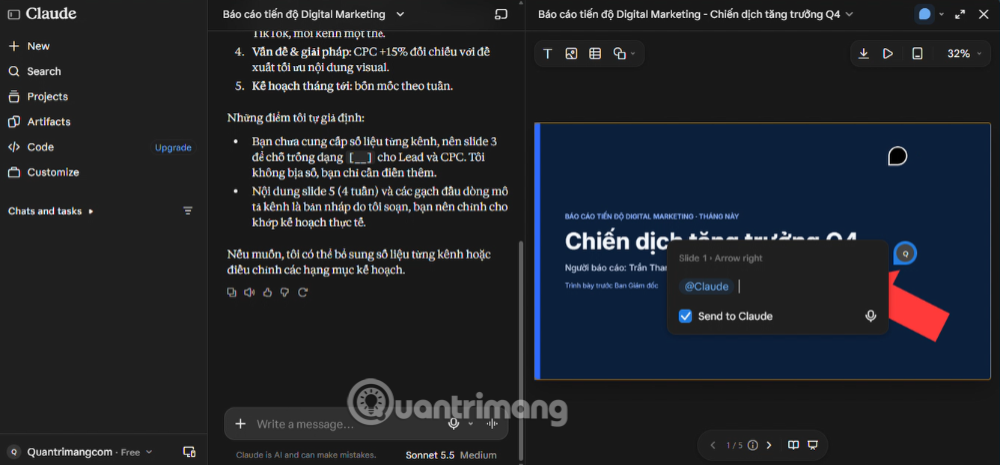
Cách này tiện hơn nhắn “sửa cái hình ở slide số 1” vì Claude biết chính xác bạn đang nói đến phần tử nào.
Bước 6: Tinh chỉnh màu nền, góc bo và viền
Chọn một khối trên slide, bảng thuộc tính bên dưới sẽ cho bạn đổi:
- Background: Mã màu nền (ví dụ #14305A cho thẻ “Vấn đề” ở slide 4).
- Opacity: Độ trong suốt.
- Radius: Độ bo góc (ví dụ 16 px).
- Border: Kiểu viền liền, nét đứt hoặc chấm.
Phần Effects và Advanced cho phép tùy chỉnh sâu hơn.
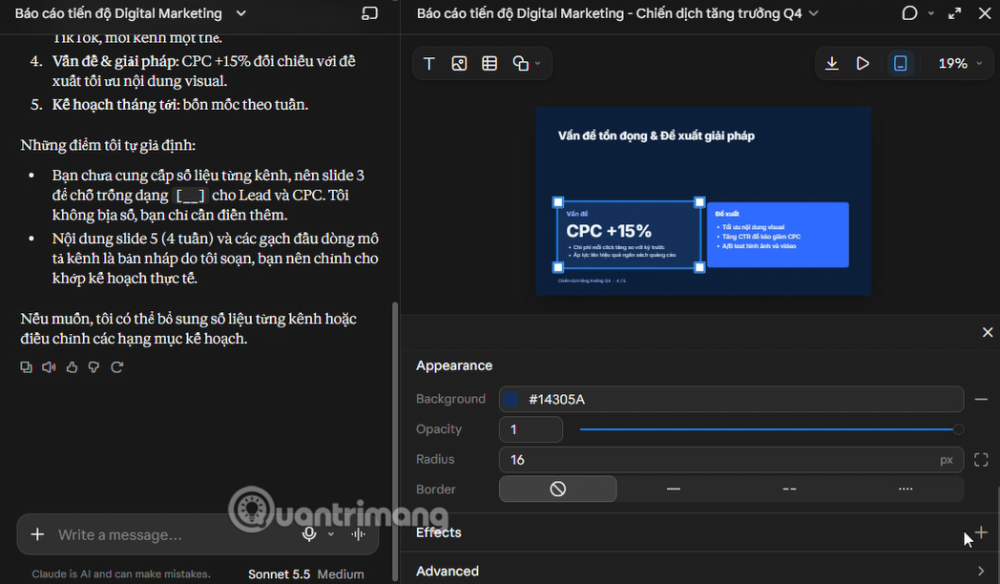
Với giao diện xanh dương công nghệ, hãy giữ tối đa hai sắc xanh chủ đạo. Thẻ nền sẫm đặt trên nền sẫm hơn nên dùng viền mảnh hoặc độ sáng chênh lệch để tách khối rõ ràng.
Bước 7: Xuất file PDF, HTML, PNG hoặc PowerPoint
Bấm biểu tượng tải xuống ở góc trên bên phải. Danh sách tùy chọn gồm:
- PDF (.pdf): gửi qua email, không lo vỡ định dạng.
- Web page (.html): chia sẻ dưới dạng trang web.
- Current slide as an image (.png): xuất riêng slide đang xem.
- PowerPoint, current fonts (.pptx): giữ phông chữ hiện tại.
- PowerPoint, basic fonts (.pptx): dùng phông cơ bản, chạy được trên mọi máy.
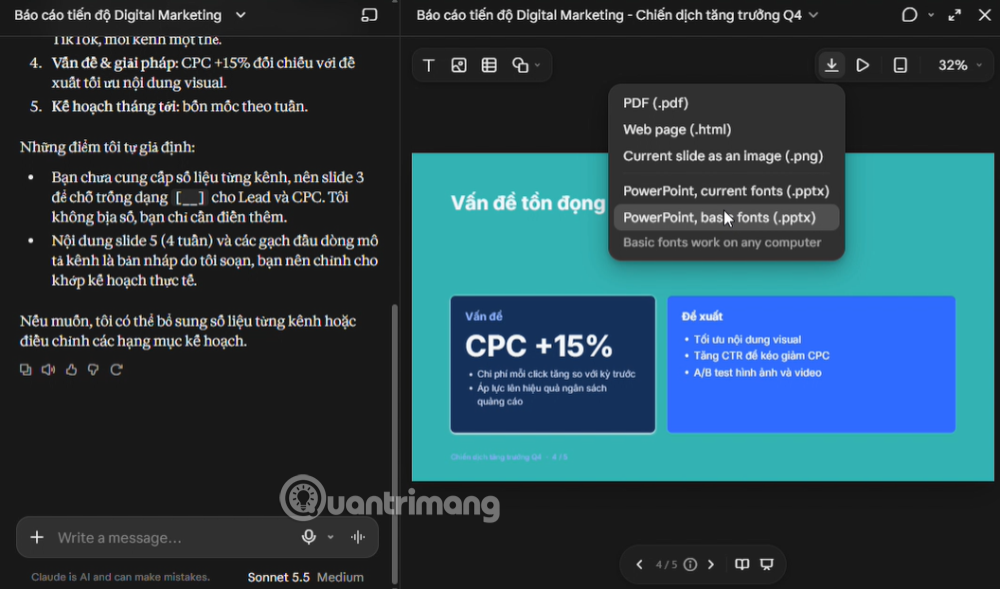
Nên chọn kiểu nào? Nếu máy trình chiếu của công ty có thể thiếu phông Inter, hãy chọn phiên bản basic fonts để tránh lỗi hiển thị. Chọn current fonts khi bạn muốn giữ nguyên diện mạo và chắc chắn máy mở file đã cài phông.
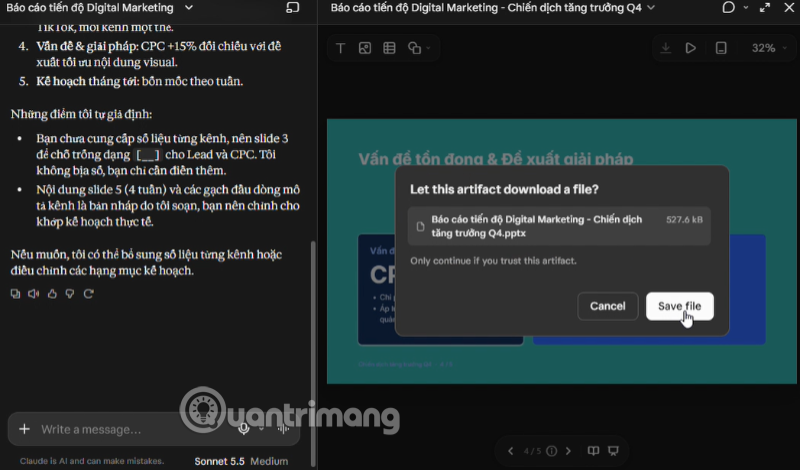
Sau khi chọn, trình duyệt hỏi bạn có cho phép artifact tải file hay không. Hộp thoại hiện tên file và dung lượng (ở ví dụ là khoảng 527 KB). Bấm Save file nếu bạn tin tưởng nguồn tạo ra.
Bước 8: Mở file trên PowerPoint và kiểm tra lại
Mở file vừa tải bằng phần mềm văn phòng. Ở bên trái là danh sách thu nhỏ các slide, ở giữa là slide đang xem. Các phần tử như mũi tên vẫn có thể chọn, xoay và xóa như một file PowerPoint bình thường.
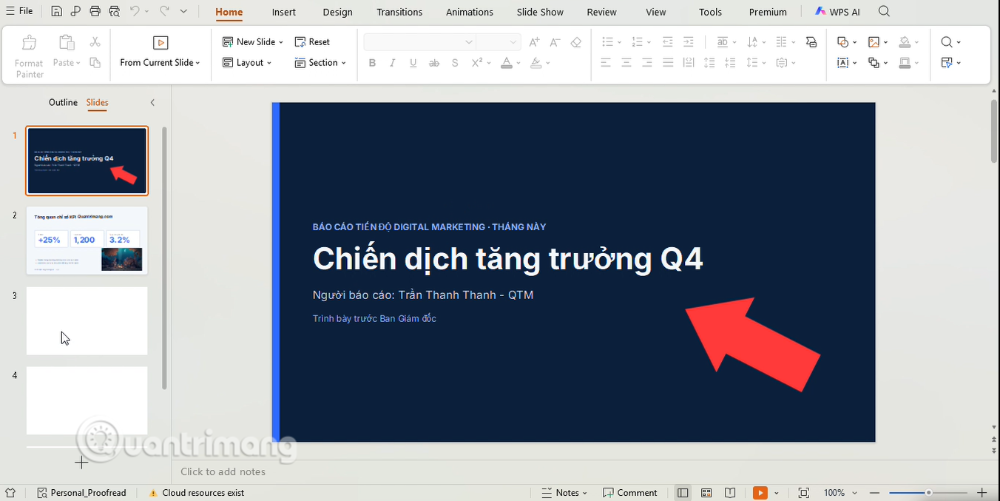
Khi đối chiếu, bạn sẽ nhận ra hai vấn đề đáng kiểm tra:
- Màu nền slide 4 xuất hiện ở dạng xanh ngọc thay vì xanh navy như dự kiến.
- Phần tử thử nghiệm như mũi tên đỏ vẫn nằm trên trang bìa.
Cả hai đều dễ xử lý, phần tử thừa chỉ cần chọn rồi xóa. Màu nền thì quay lại Claude Slides để sửa.
Bước 9: Sửa màu nền và hiệu ứng chuyển trang
Chọn slide cần sửa, bảng Slide sẽ hiện hai mục:
- Transition: Hiệu ứng chuyển trang (ví dụ Fade).
- Background: Mã màu nền của riêng slide đó.
Trong ví dụ, nền slide 4 được đặt lại thành #0B1F3A, trùng với màu navy của trang bìa, để bộ slide đồng nhất. Sau đó bạn xuất lại file và kiểm tra lần nữa.
Checklist trước khi gửi báo cáo cho Ban Giám đốc
- Số liệu khớp nguồn gốc (báo cáo Analytics, trình quản lý quảng cáo).
- Mọi ô [__] đã được điền hoặc xóa.
- Không còn phần tử thử nghiệm như mũi tên, bảng trống hay hình không liên quan.
- Màu nền và phông chữ đồng nhất giữa các trang.
- Mỗi slide chỉ truyền tải một ý chính, tối đa vài gạch đầu dòng.
- Đã mở thử file. pptx trên máy sẽ trình chiếu.
Câu hỏi thường gặp
Claude Slides có miễn phí không?
- Bạn có thể dùng với tài khoản miễn phí, nhưng hạn mức sử dụng có thể thay đổi theo thời điểm. Hãy xem thông tin gói trên trang chính thức của Claude.
Claude có tự bịa số liệu không?
- Bạn nên yêu cầu rõ trong prompt: số liệu chưa có thì để chỗ trống. Dù vậy, luôn tự đối chiếu số liệu trước khi báo cáo.
Có sửa được sau khi đã xuất file không?
- Có. File .pptx chỉnh được trực tiếp trên PowerPoint, hoặc bạn quay lại Claude để sửa rồi xuất bản mới.
Nên dùng PDF hay PPTX?
- PDF phù hợp khi chỉ cần gửi để đọc. PPTX phù hợp khi bạn cần chỉnh sửa hoặc trình chiếu có hiệu ứng.
Kết luận
Quy trình tạo slide bằng Claude có thể gói gọn trong ba việc: viết prompt rõ ràng, chỉnh sửa trên chính khung xem trước, rồi xuất file kèm bước kiểm tra cuối. Phần mất thời gian nhất giờ nằm ở dữ liệu và thông điệp, còn việc dàn trang đã có Claude lo.
Hãy thử với bộ báo cáo tháng tới: giữ nguyên prompt mẫu, thay số liệu mới, và bạn sẽ có ngay bản nháp để chỉnh trong vài phút.
Bạn nên đọc
-

Cách dùng Claude Code sửa laptop chơi game, làm tình trạng giật lag gần như biến mất
-
Trải nghiệm hệ điều hành điện thoại Linux được xây dựng bằng Claude Code!
-
Hướng dẫn lập Content Plan đa nền tảng với Claude Docs
-
Hướng dẫn dùng Claude Sheets AI tạo bảng quản lý công việc
-
Hướng dẫn sử dụng Claude Whiteboards tạo sơ đồ tư duy
-
Hướng dẫn dựng giao diện website bằng Claude Opus 5.5




Theo Nghị định 147/2024/ND-CP, bạn cần xác thực tài khoản trước khi sử dụng tính năng này. Chúng tôi sẽ gửi mã xác thực qua SMS hoặc Zalo tới số điện thoại mà bạn nhập dưới đây:

 Claude
 AI
 Copilot
 Grok
 Thư viện Prompt
 Hướng dẫn AI
 Công nghệ
 Ứng dụng
 Hệ thống
 Game - Trò chơi
 iPhone
 Android
 Làng Công nghệ
 Học CNTT
 Hàm Excel
 Học Python
 Download
 Video
 Cuộc sống
 Khoa học

