 AI
AI
 Hướng dẫn AI
 Claude
 ChatGPT
 Gemini
 Prompt
 AI Tools
 Workflow
 Công nghệ
 Học IT
 Tiện ích

Tiện ích ChatGPT trên Chrome giúp bạn sử dụng ngay chatbot này ở cạnh bên giao diện mà không cần phải truy cập vào tab mới ChatGPT. Tiện ích ChatGPT cũng mang tới bạn nhiều tính năng để xử lý thông tin như tóm tắt nội dung email hay của bản báo cáo, triển khai nội dung như soạn email. Đặc biệt tiện ích ChatGPT có thể tóm tắt và trả lời câu hỏi từ bất kỳ tab nào trên trình duyệt mà bạn không cần phải sao chép nội dung sang ChatGPT. Dưới đây là hướng dẫn sử dụng tiện ích ChatGPT trên Chrome.
Cách sử dụng tiện ích ChatGPT trên Chrome hiệu quả
Bước 1:
Bạn cài đặt tiện ích ChatGPT trên Chrome theo link dưới đây và tài khoản ChatGPT bạn đăng nhập tự động đồng bộ tiện ích trên Chrome.
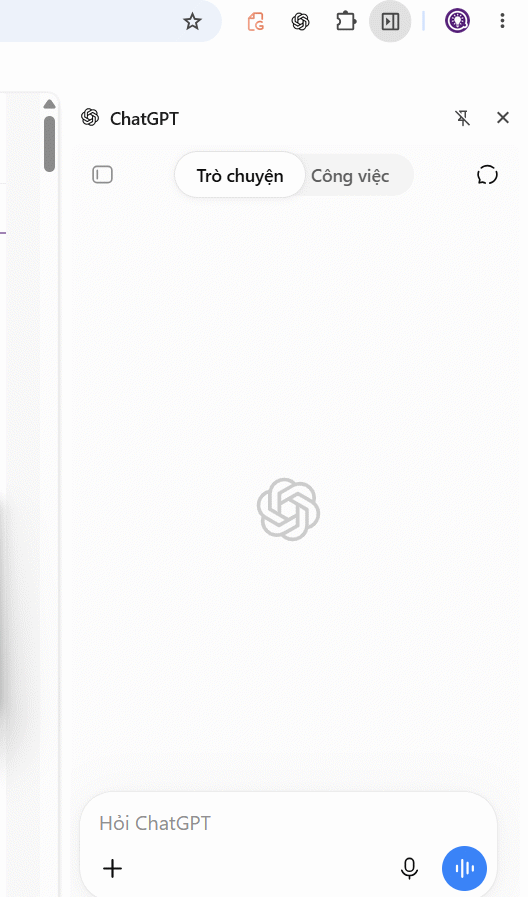
Sau khi cài đặt thành công bạn nhấn vào biểu tượng ChatGPT ở thanh công cụ sẽ hiện ngay khung chat ở cạnh phải giao diện để sử dụng.
Bước 2:
Về cơ bản những thao tác sử dụng ChatGPT trên trình duyệt Chrome cũng tương tự như khi bạn sử dụng trang web ChatGPT. Đặc biệt bạn có thể tận dụng tiện ích ChatGPT ngay trong quá trình duyệt web, giảm thao tác sao chép nội dung và chuyển đổi giữa các tab.
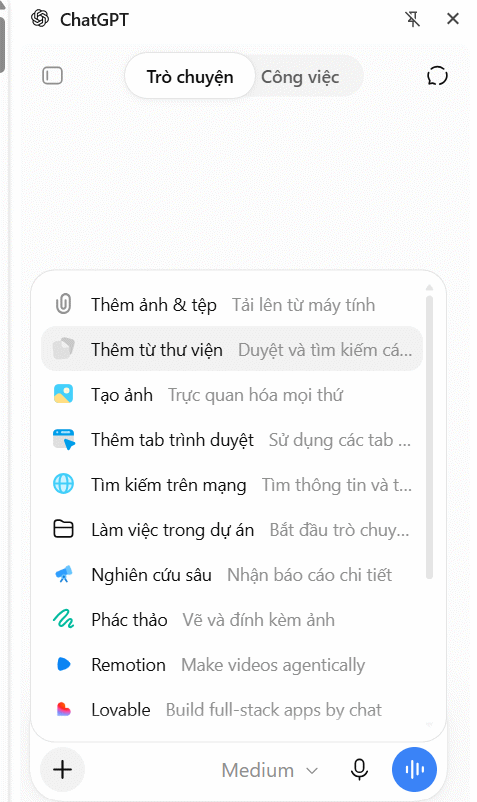
Chẳng hạn khi bạn truy cập một trang web trên Chrome và đọc tài liệu. Chúng ta có thể yêu cầu ChatGPT tóm tắt nội dung, hoặc triển khai nội dung từ trang web này.
Bước 3:
Trước hết bạn cần đồng ý để ChatGPT truy cập vào trình duyệt Chrome để đọc nội dung.

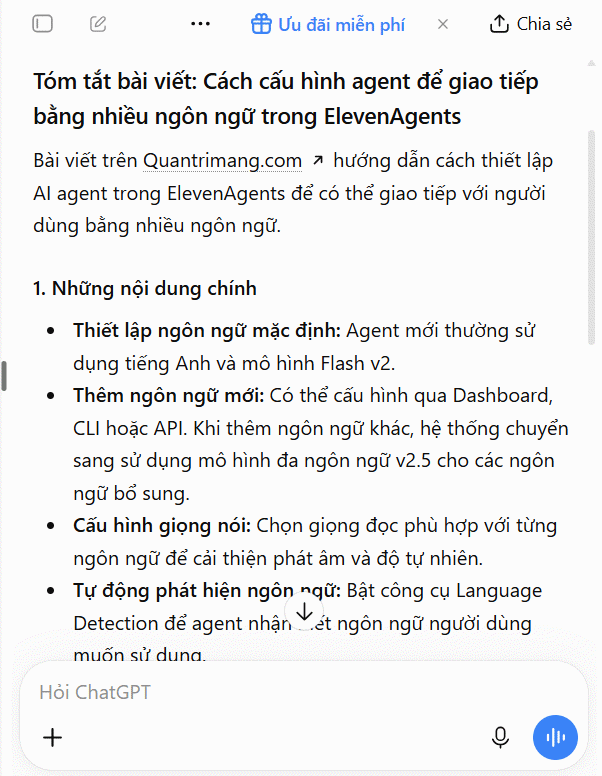
Ngay sau đó chúng ta sẽ thấy phần nội dung tóm tắt từ bài viết trên trang web của ChatGPT mà bạn yêu cầu trước đó.
Bước 4:
Ngoài ra khi bạn đã liên kết Chrome với ChatGPT thì chúng ta hoàn toàn có thể gọi Chrome ngay trong khung chat, sử dụng các tab bạn đang mở trên Chrome để đưa ra câu trả lời hữu ích hơn và giúp bạn hoàn thành công việc.
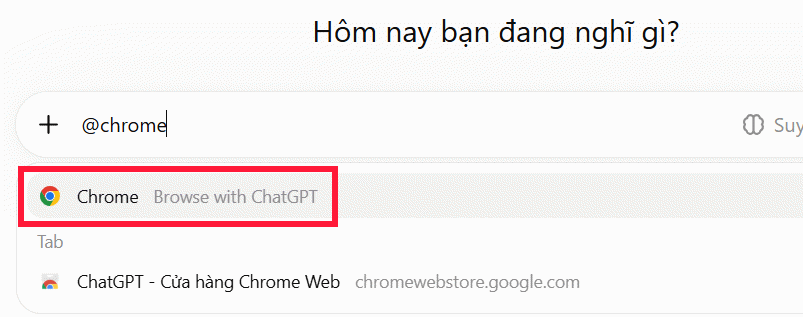
ChatGPT có thể xem thông tin từ các tab đang mở và tổng hợp dữ liệu để trả lời câu hỏi của bạn.
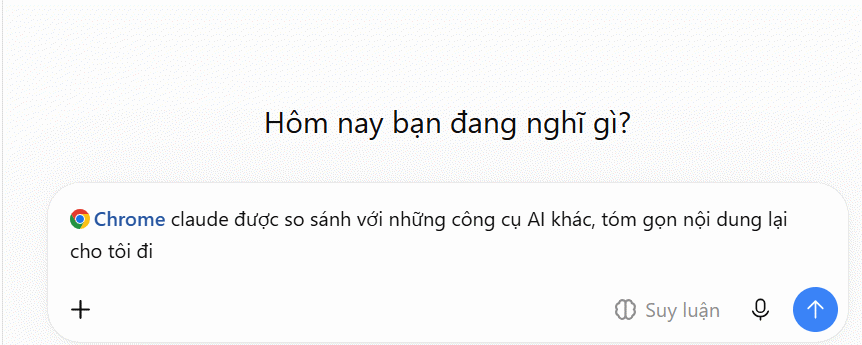
Như vậy bạn dễ dàng chọn lọc thông tin, tổng hợp thông tin từ nhiều tab đang mở chỉ với thao tác đơn giản.
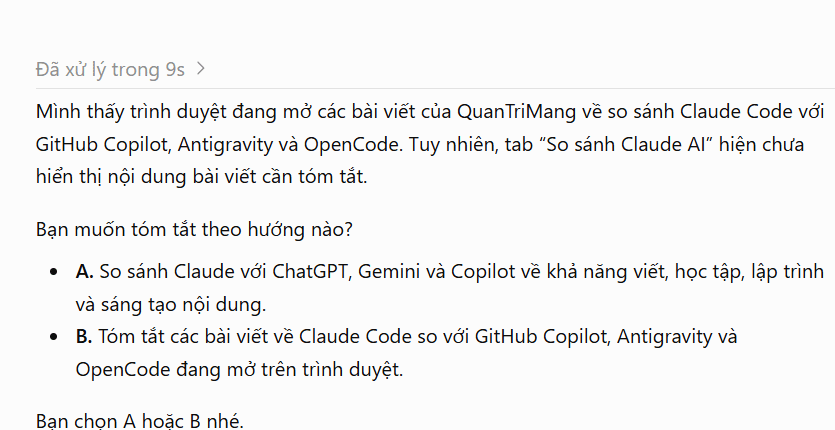
Nếu bạn được hỗ trợ chế độ Work, ChatGPT có thể điều khiển các tab Chrome để thực hiện những công việc như gửi tin nhắn, điền biểu mẫu hoặc tải tệp xuống. Hay thậm chí sắp xếp và phân nhóm những tab đang mở trên trình duyệt.








 AI
AI
 Copilot
 Grok
Grok
 Thư viện Prompt
 Hướng dẫn AI
 Công nghệ
 Ứng dụng
 Hệ thống
 Game - Trò chơi
 iPhone
 Android
 Làng Công nghệ
 Học CNTT
 Hàm Excel
 Học Python
 Download
 Video
Video
 Cuộc sống
 Khoa học

