 AI
AI
 Hướng dẫn AI
 Claude
 ChatGPT
 Gemini
 Prompt
 AI Tools
 Workflow
 Công nghệ
 Học IT
 Tiện ích

Ứng dụng Adobe trong Claude mang các công cụ sáng tạo và xử lý nội dung của Adobe vào các cuộc trò chuyện với Claude, giúp bạn thực hiện nhiều tác vụ từ thiết kế ấn phẩm, chỉnh sửa hình ảnh đến quản lý tài liệu PDF và tối ưu video. Chỉ bằng mô tả ngôn ngữ tự nhiên, bạn có thể dễ dàng thực hiện những sáng tạo của mình, chỉnh sửa và hoàn thiện nội dung thông qua Claude. Bài viết dưới đây sẽ hướng dẫn bạn kết nối Adobe với Claude, cũng như cách sử dụng Adobe trong Claude.
Hướng dẫn kết nối Adobe với Claude
Bước 1:
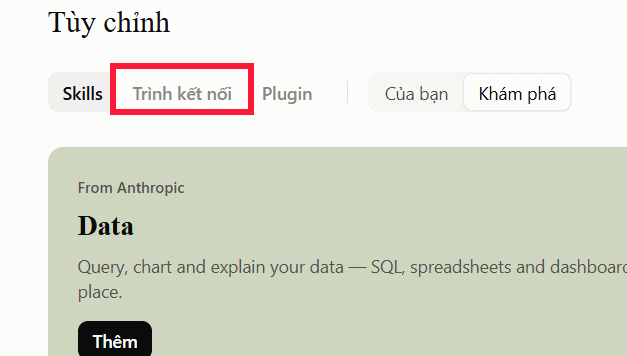
Bạn truy cập vào Claude và sau đó nhấn vào mục Tùy chỉnh ở cạnh trái giao diện.

Nhìn sang bên cạnh chúng ta chọn tiếp vào mục Trình kết nối để tìm kiếm ứng dụng.
Bước 2:
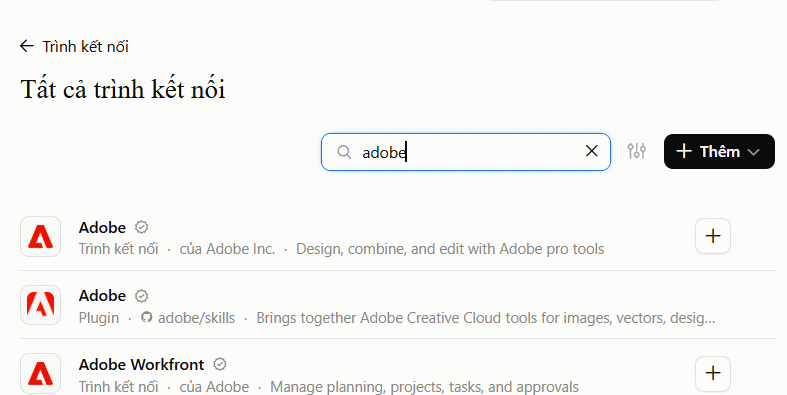
Tại thanh tìm kiếm bạn nhập từ khóa Adobe rồi nhấn vào ứng dụng bên dưới để tiến hành kết nối với tài khoản Claude.
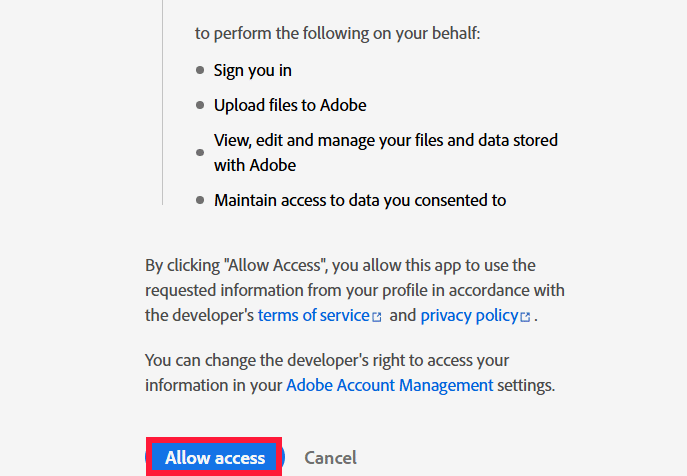
Nếu bạn chưa đăng nhập tài khoản Adobe thì thực hiện đăng nhập và sau đó đồng ý để Claude kết nối với tài khoản Adobe. Nhấn Allow Access để cho phép truy cập.
Như vậy bạn đã thành công kết nối Adobe với Claude để triển khai nhiều nội dung với các công cụ của Adobe.
- Thiết kế sáng tạo: Tìm mẫu, tùy chỉnh hình ảnh, màu sắc và bố cục theo nhu cầu.
- Xử lý PDF: Chỉnh sửa nội dung, sắp xếp trang, thêm chú thích và bảo mật thông tin.
- Chỉnh sửa hình ảnh: Điều chỉnh màu sắc, ánh sáng, xóa phông và xử lý ảnh hàng loạt.
- Quản lý nội dung: Tìm kiếm tài nguyên Creative Cloud, quản lý tệp và tóm tắt tài liệu.
- Tối ưu đa nền tảng: Thay đổi kích thước, cắt ảnh và điều chỉnh thiết kế phù hợp với từng kênh truyền thông.
Hướng dẫn sử dụng Adobe trong Claude
Bước 1:
Trong khung chat Claude chúng ta nhập câu lệnh yêu cầu Claude thực hiện thiết kế, chỉnh sửa hoặc bất cứ nội dung nào bằng Adobe, chẳng hạn:
Hãy thiết kế một poster quảng cáo sản phẩm cà phê với phong cách hiện đại, màu sắc hài hòa, hình ảnh nổi bật và bố cục chuyên nghiệp bằng Adobe Express.Ngay sau đó quá trình thiết kế trong khung chat Claude được tiến hành. Lưu ý quá trình thiết kế bằng Adobe trên Claude sẽ tốn nhiều dung lượng do phải thực hiện nhiều công đoạn nên bạn cần chú ý với tài khoản miễn phí.
Bước 2:
Để hoàn thành được yêu cầu từ bạn, Claude sẽ trải qua nhiều công đoạn và sử dụng các công cụ của Adobe. Bạn cần đồng ý để Claude được truy cập vào những công cụ Adobe đó.
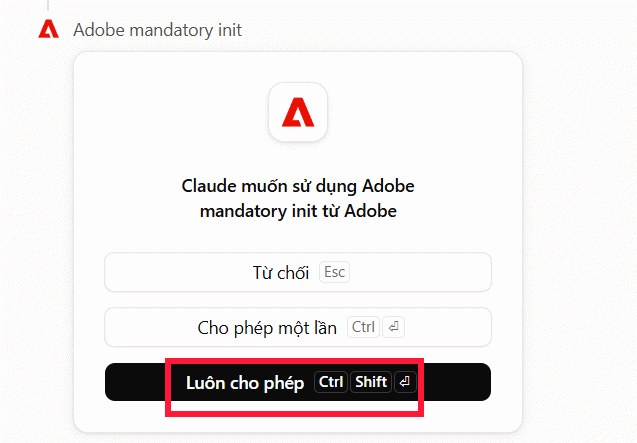
Tùy theo nội dung bạn cần thiết kế là gì mà công cụ Claude truy cập để sử dụng sẽ khác nhau.
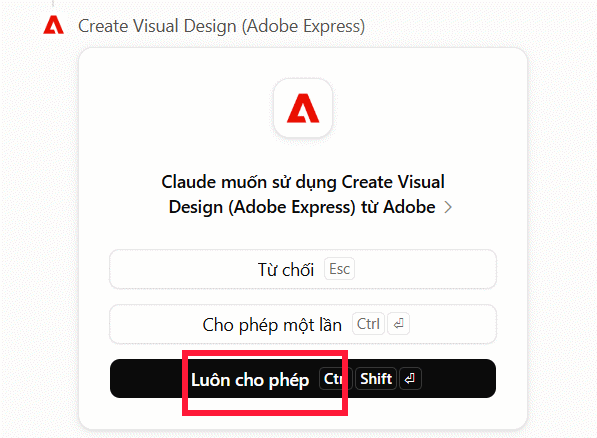
Bước 3:
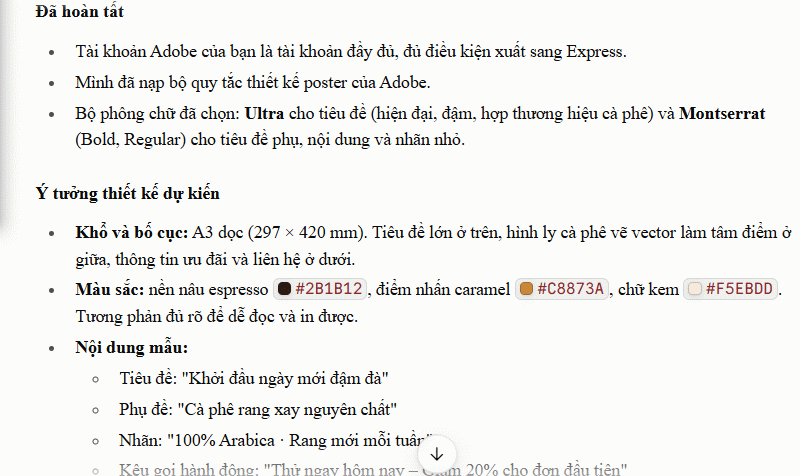
Khi có sơ bộ về nội dung thiết kế, Claude sẽ hiện nội dung để bạn được biết. Nếu cần chỉnh sửa thiết kế hay mục nào thì bạn nhập câu lệnh để thay đổi, hoặc đồng ý để tạo thiết kế như nội dung khái quát đó.
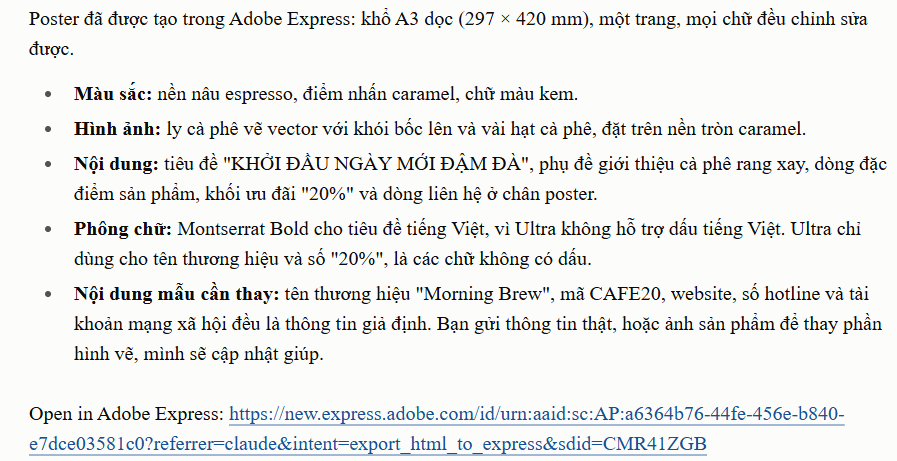
Khi quá trình thiết kế hoàn thành bạn sẽ thấy chi tiết về nội dung thiết kế, bên dưới là link truy cập thiết kế đó trên Adobe.
Trong giao diện Adobe bạn tiếp tục sử dụng các công cụ để thay đổi lại hình ảnh nếu muốn.











 AI
AI
 Copilot
 Grok
Grok
 Thư viện Prompt
 Hướng dẫn AI
 Công nghệ
 Ứng dụng
 Hệ thống
 Game - Trò chơi
 iPhone
 Android
 Làng Công nghệ
 Học CNTT
 Hàm Excel
 Học Python
 Download
 Video
Video
 Cuộc sống
 Khoa học

